Mac’te Klasör İzleme: Her Yeni Görseli Otomatik Dönüştürme
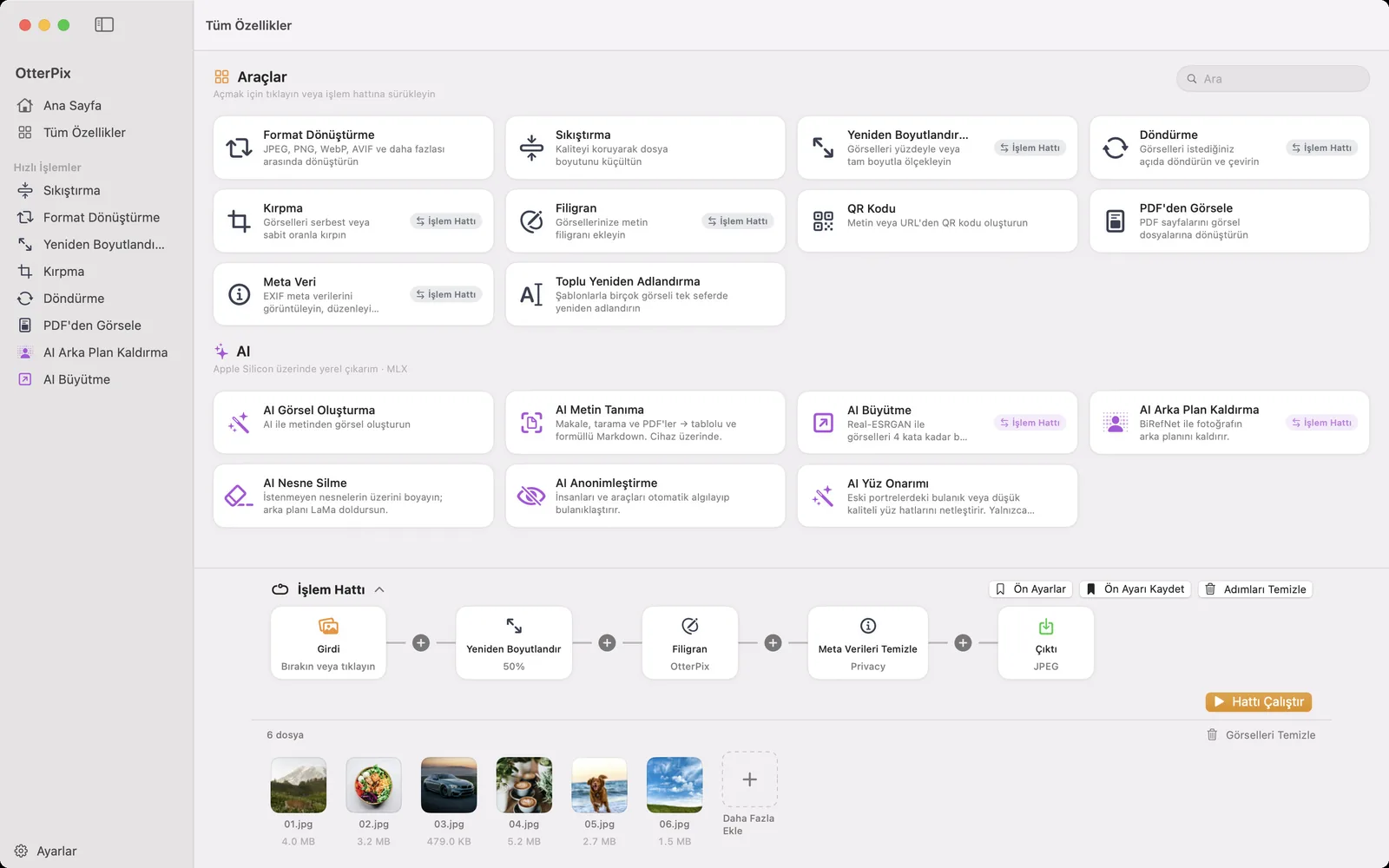
Bazı görsel işleri hiç bitmez. Belgelendirme sitesi için her ekran görüntüsü WebP olmalı. Müşteriye giden her dışa aktarım makul bir genişliğe küçülmeli ve filigran taşımalı. Ofis yazıcısından gelen her tarama devasa bir TIFF değil, JPEG olmalı. Aynı dönüştürmeyi her seferinde elle yapmak, siz başka işlerle uğraşırken bir bilgisayarın halletmesi gereken türden bir angarya.
İzlenen klasör, sık kullanılan adıyla sıcak klasör (hot folder), tam bunun için var. OtterPix’te bu özelliğin adı Klasör Otomasyonu: bir kuralı bir klasöre yönlendirir ve kayıtlı bir işlem hattı ön ayarı seçersiniz; o andan itibaren klasöre düşen her yeni görsel Mac’inizde işlenir ve OtterPix Output adlı bir alt klasöre kaydedilir. Yazılacak betik yok, yüklenen bir şey yok, açılacak araç yok.
Yeni bir görsel geldiğinde ne olur
Bir kuralın iki parçası vardır: izlenen klasör ve bir işlem hattı ön ayarı. Ön ayar, İşlem Hattı’nda kurduğunuz zincirin aynısıdır: Yeniden Boyutlandır, Döndür, Kırp, Filigran ve Meta Verileri Temizle adımları ile formatı ve kaliteyi belirleyen bir Çıktı düğümü. AI Büyütme ve AI Arka Plan Kaldırma adımları da zincirin parçası olabilir. Yani “JPEG’e dönüştür”, “1600 px’e küçült ve WebP olarak kaydet” ve “konumu sil, filigran ekle, JPEG olarak kaydet” her biri tek bir kuraldır.
Klasörün en üst düzeyinde bir görsel belirdiğinde OtterPix dosyanın kopyalanması bitene kadar bekler, ön ayarı onun üzerinde çalıştırır ve sonucu izlenen klasörün içindeki OtterPix Output alt klasörüne yazar. Orijinal olduğu yerde kalır. Alt klasörler yok sayılır ve sonuçlar hiçbir zaman ikinci kez işlenmez; bu yüzden bir kural kendi çıktısıyla döngüye giremez. Klasör iCloud Drive’daysa ve yeni bir dosya henüz yalnızca buluttaysa OtterPix indirmeyi başlatır ve tamamlanmasını bekler.
Klasör izleme kuralı oluşturma
Bir kural için kayıtlı bir ön ayar gerekir. Henüz yoksa Otomasyon sayfası, sizi Tüm Özellikler’e götüren bir İşlem Hattı Ön Ayarı Oluştur düğmesi gösterir.
- Kenar çubuğunda Tüm Özellikler’e tıklayın ve altta yer alan İşlem Hattı’nı genişletin. İstediğiniz adımları ekleyin, Çıktı düğümünde formatı ve kaliteyi seçin, ardından Ön Ayarı Kaydet’e tıklayıp zincire “Web JPEG” gibi bir ad verin.
- Klasör Otomasyonu’nu açmak için kenar çubuğunda Otomasyon’a, ardından araç çubuğunda Kural Ekle…’ye tıklayın.
- Yeni İzleme Kuralı penceresinde, İzlenen Klasör altındaki Klasör Seç…’e tıklayın ve izlenecek klasörü seçin; örneğin taramalarınızın veya dışa aktarımlarınızın düştüğü klasörü.
- İşlem Hattı Ön Ayarı altında az önce kaydettiğiniz ön ayarı seçin. Çıktı bölümü sonuçların nereye gideceğini gösterir: izlenen klasörün içindeki bir “OtterPix Output” alt klasörü.
- Kural Ekle’ye tıklayın. Kural, anahtarı açık ve durumu İzleniyor olarak listede görünür.
- Klasöre yeni bir görsel kaydedin veya kopyalayın. Birkaç saniye içinde işlenmiş kopya OtterPix Output’ta belirir ve kural kaç dosya işlediğini gösterir.
Eski dosyalara dokunulmaz, kaçan dosyalar sonradan işlenir
Bir kuralı ilk kez etkinleştirdiğinizde OtterPix klasörde zaten bulunan görselleri not eder ve onlara dokunmaz. Bir kuralı 3.000 eski fotoğrafın bulunduğu bir klasöre yönlendirmek 3.000 görsellik bir toplu işi başlatmaz; yalnızca o andan sonra eklenen görseller işlenir. Mevcut dosyaların da dönüştürülmesini istiyorsanız onları bir kez İşlem Hattı’na yükleyin ve Hattı Çalıştır’a tıklayın.
Kurallar OtterPix çalışırken çalışır. Yine de uygulama kapalıyken gelen görseller unutulmaz: OtterPix’i bir sonraki açışınızda her kural klasörü daha önce işledikleriyle karşılaştırır ve yeni gelenleri işler.
Menü çubuğu simgesi kuralları çalışır tutar
Pencerenin açık kalması gerekmez. Menü çubuğu simgesi açıkken (Ayarlar’da Menü çubuğu simgesini göster seçeneğini kapatmadıkça açıktır) pencereyi kapattığınızda OtterPix menü çubuğunda çalışmaya devam eder ve her kural izlemeyi sürdürür. Simge kapalıyken son pencereyi kapattığınızda uygulamadan çıkılır ve kurallar durur. Hangisinin geçerli olduğunu Klasör Otomasyonu sayfası size söyler.
Simge aynı zamanda küçük bir kontrol paneli işlevi görür. OtterPix’i açmak için tıklayın; Klasör Otomasyonu…, Otomasyonları Duraklat ve Otomasyonları Sürdür için sağ tıklayın. Bir izleme kuralı ilgilenmenizi gerektirdiğinde simgenin ipucu bunu belirtir.
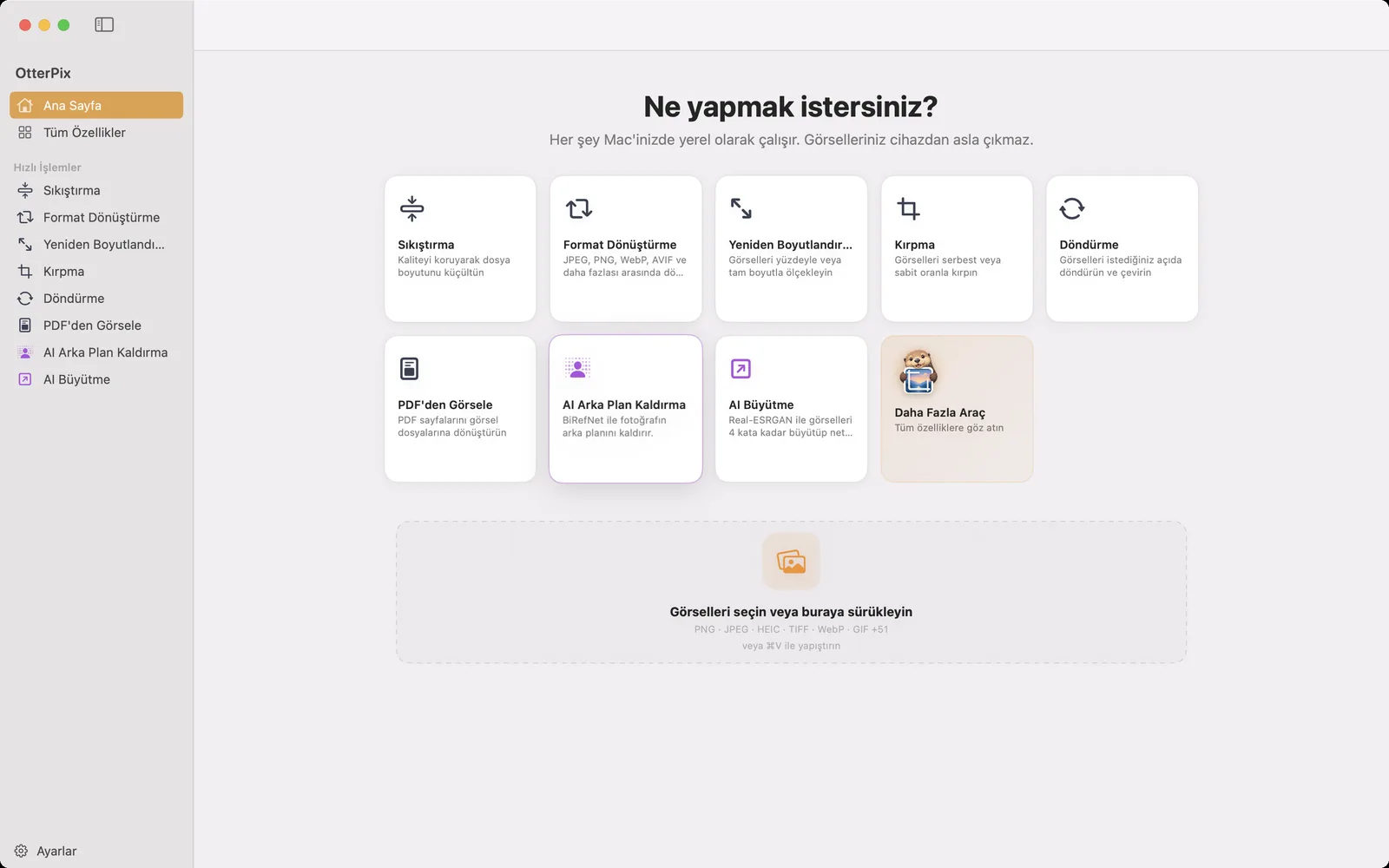
Duraklatma, hemen kontrol etme ve etkinliği inceleme
- Klasör Otomasyonu sayfasındaki veya menü çubuğu menüsündeki Otomasyonları Duraklat, siz Sürdür’e tıklayana kadar tüm kuralları birden bekletir. Her kuralın kendi anahtarı da vardır; böylece bir klasörü durdurup diğerlerinin izlemesini sürdürebilirsiniz.
- Bir kuralın … menüsündeki Yeni Görselleri Kontrol Et, bir sonraki değişikliği beklemeden klasöre hemen bakar. Sonradan giderdiğiniz bir nedenle başarısız olan dosyaları yeniden denemenin yolu da budur.
- Etkinlik, son tamamlanan çalıştırmaları klasör, ön ayar, işlenen dosya sayısı ve varsa hatalarla birlikte listeler. Yalnızca bu Mac’te saklanır ve en fazla 100 çalıştırmayı tutar.
Bir dosya işlenemediğinde Ayrıntıları görüntüle, dosyayı ve nedenini listeler. Hasarlı bir dosya, değişene kadar atlanır. Dosyanın dışındaki bir sorun, örneğin yazılamayan bir çıktı klasörü, kuralı Yeniden denenmeli olarak işaretler; böylece hiçbir şey sessizce kaybolmaz: nedeni giderin ve Yeni Görselleri Kontrol Et’i seçin.
Kurmaya değer iki sıcak klasör
- iPhone fotoğraflarından JPEG’e: AirDrop ile aldığınız veya fotoğraf aktardığınız klasörü, Çıktı düğümü JPEG olan bir ön ayarla izleyin. HEIC dosyaları gelir, JPEG kopyaları OtterPix Output’ta belirir. Kopyalar başkalarına gidecekse bir Meta Verileri Temizle adımı ekleyin.
- Web için ekran görüntüleri: ekran görüntülerini kaydettiğiniz klasörü, %50’lik bir Yeniden Boyutlandır adımı ve Çıktı düğümünde WebP ile izleyin. Yüklemeye hazır görseller kendiliğinden birikir.
Klasör Otomasyonu ve OtterPix Pro
Klasör Otomasyonu aylık, yıllık veya ömür boyu planla OtterPix Pro’nun bir parçasıdır ve AI araçlarının günlük ücretsiz çalıştırmalarından harcamaz. Ön ayar yalnızca ücretsiz adımlar kullansa bile bu geçerlidir, çünkü Pro özelliği otomasyonun kendisidir. İşlem hatlarını elle kurmak ve çalıştırmak ücretsiz kalır. Pro sona ererse kurallarınız saklanır ama siz yeniden kilidini açana kadar duraklatılır.
Sık sorulan sorular
Kural, klasörde zaten bulunan fotoğrafları işler mi?
Hayır. Bir kural ilk kez etkinleştirildiğinde klasörde zaten bulunan görseller not edilir ve onlara dokunulmaz; yalnızca sonradan eklenen görseller işlenir. Mevcutları dönüştürmek için onları bir kez İşlem Hattı’na yükleyin ve Hattı Çalıştır’a tıklayın.
Klasörün izlenmesi için OtterPix’in açık kalması gerekir mi?
Uygulamanın çalışıyor olması gerekir, pencerenin değil. Menü çubuğu simgesi açıkken pencereyi kapatın; kurallar menü çubuğundan çalışmaya devam eder. OtterPix kapalıyken eklenen görseller, uygulamayı bir sonraki açışınızda işlenir.
Bir kural, orijinalden farklı bir formatta kaydedebilir mi?
Evet. Format, ön ayarın Çıktı düğümünden gelir: orada belirlediğiniz kalitede JPEG, PNG, WebP, AVIF, HEIC, TIFF veya BMP. Bir kural boyutlandırırken HEIC’i JPEG’e ya da JPEG’i WebP’ye çevirebilir.
Alt klasörlerdeki görseller de işlenir mi?
Hayır, yalnızca izlenen klasörün en üst düzeyindeki görseller. Sonuçların kaydedildiği OtterPix Output klasörü de dahil olmak üzere alt klasörler yok sayılır; bu yüzden sonuçlar asla yeniden işlenmez.
Görsellerim bir yere yükleniyor mu?
Hayır. Her kural Mac’inizde çalışır ve sonuçlarını izlenen klasöre yazar. Etkinlik listesi de yalnızca bu Mac’te saklanır.
Kendi fotoğraflarınızda deneyin
OtterPix, Mac App Store’da ücretsizdir ve her Pro AI özelliği günde bir kez ücretsiz çalışır. OtterPix Pro sınırsız çalıştırma ve Klasör Otomasyonu sunar.

İlgili rehberler
Mac’te Toplu Görsel Dönüştürme, Boyutlandırma ve Adlandırma
Klasör girer, hazır görseller çıkar: boyutlandırma, filigran, dönüştürme ve adlandırmayı bir kez kurun.
Mac’te Kestirmeler ve AppleScript ile Görsel Otomasyonu
Bir kestirmeden ya da bir betikten görsel boyutlandırın, dönüştürün veya kayıtlı bir işlem hattını çalıştırın; hiçbir pencere açmadan.
Mac’te Toplu Görsel Boyutlandırma: Tam Piksel veya Yüzde
Her fotoğraf 1920 px’in altında mı olsun, yoksa tam yarı boyutta mı? Tek bir görseli bile germeden bütün bir grubu ölçekleyin.