Mac’te Fotoğraflara Toplu Metin Filigranı Ekleme (Ücretsiz)
Bir fotoğrafı bir kez paylaşırsınız, ertesi gün her yerde olabilir: yeniden paylaşılmış, kırpılmış, adınız hiçbir yerde görünmüyor. Fotoğrafçılar, mağaza sahipleri ve içerik üreticileri için görünür bir filigran, işinizi size bağlı tutmanın hâlâ en basit yolu. Kararlı bir hırsızı durdurmaz, ama sorunun çoğunu oluşturan “görseli kaydet, yeniden paylaş” alışkanlığını durdurur.
OtterPix metin filigranlarını doğrudan Mac’inizde ekler: adınızı ya da kullanıcı adınızı yazın, bir font ve renk seçin, ardından opaklığı, açıyı ve döşeme sıklığını ayarlayın; canlı önizleme her değişikliği izler. Araç ücretsizdir, tek bir fotoğrafa ve bütün bir gruba aynı şekilde davranır ve hiçbir şey yüklenmez. Görselleriniz bırakmaktan kaydetmeye kadar bilgisayarınızda kalır.
Köşede tek bir işaret mi, karenin üzerinde bir ızgara mı?
Klasik filigran, bir köşeye sıkıştırılmış küçük bir metin satırıdır. Göze batmaz, ama biri kenarı kırptığı anda yok olur. Amaç süslemek değil korumaksa, görselin tamamına tekrarlanan çapraz bir desen çok daha dayanıklıdır: bir işareti kırpsanız da diğerleri yerinde kalır.
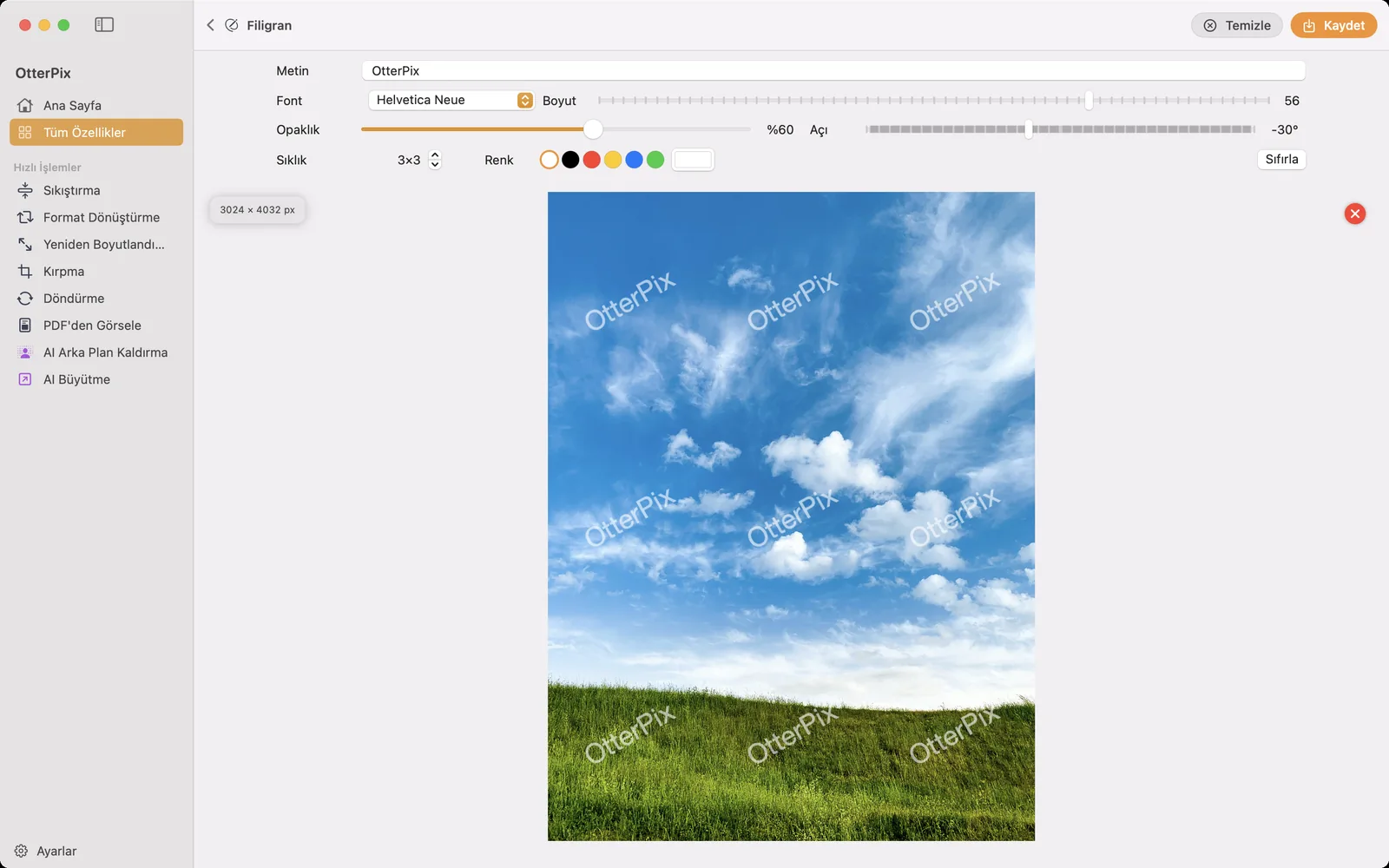
OtterPix’te Sıklık ayarı iki stil arasında geçiş yapar: 1×1 tek bir işaret basar, daha yüksek değerler metninizi eşit aralıklı bir ızgarada tekrarlar. Yukarıdaki ekran görüntüsü −30° eğimle 3×3’ü gösteriyor: fotoğrafı boğmadan hem gökyüzünü hem çimeni koruyacak kadar kapsama.
Mac’te fotoğraflara metin filigranı nasıl eklenir
Her şey canlı önizlemeli tek bir ekranda olur, yani rahatça deneyebilirsiniz.
- OtterPix’i açın, kenar çubuğunda Tüm Özellikler’e tıklayın ve Filigran’ı seçin.
- Bir fotoğrafı ya da bütün bir grubu bırakma alanına sürükleyin.
- Adınızı, markanızı veya kullanıcı adınızı Metin alanına yazın.
- Font menüsünden bir yazı tipi seçin. Yaygın bölümü güvenilir, okunaklı seçenekleri bir tık uzakta tutar; Tüm Fontlar Mac’inizde yüklü her fontu listeler.
- Rengi hazır renk örnekleriyle ayarlayın (beyaz veya siyah neredeyse her fotoğrafa uyar) ya da tam bir marka tonu için yanlarındaki renk seçiciyi açın. Ardından Boyut, Opaklık, Açı ve Sıklık’ı ayarlayın; siz sürükledikçe önizleme güncellenir.
- Kaydet’e (⌘S) basın ve filigranlı kopyaların nereye gideceğini seçin. Bir grup yüklüyse Tümünü İşle her fotoğrafı aynı ayarlarla dışa aktarır.
Opaklık ve açı: koruyacak kadar güçlü, rahatsız etmeyecek kadar sakin
Filigran ince bir çizgide yürür: fazla soluksa rötuşla silmek çok kolaydır, fazla belirginse koruduğu fotoğrafı mahveder. Yukarıdaki ekran görüntüsündeki ayarlar iyi bir başlangıç noktası: yaklaşık %50–60 opaklıkta, −30° civarında eğilmiş beyaz metin. Çapraz yerleşim göründüğünden fazlasını yapar: metni farklı parlaklık ve ayrıntıdaki alanlar boyunca uzatır, bu da temizce silinmesini zorlaştırır ve hem açık hem koyu bölgelerde okunur kalmasını sağlar. Sonrasında kararı canlı önizlemeye bırakın; kalabalık görseller, sade ve minimal olanlardan daha belirgin bir işareti kaldırabilir.
Bütün bir klasöre filigran, aynı turda boyutlandırma ve dönüştürme
Bir grubu Filigran aracına bırakmak tek seferlik işler için yeterlidir. Filigran eklemek bir rutinin parçasıysa (her ürün çekimi, her müşteri galerisi) bunu bir İşlem Hattı’na dönüştürün. Bir Filigran adımı ekleyin, metninizi bir kez ayarlayın ve zaten çalıştıracağınız adımları zincirleyin: dışa aktarımları web boyutuna indirmek için bir Yeniden Boyutlandır adımı, her şeyi JPEG’e dönüştürmek için de Çıktı düğümü.
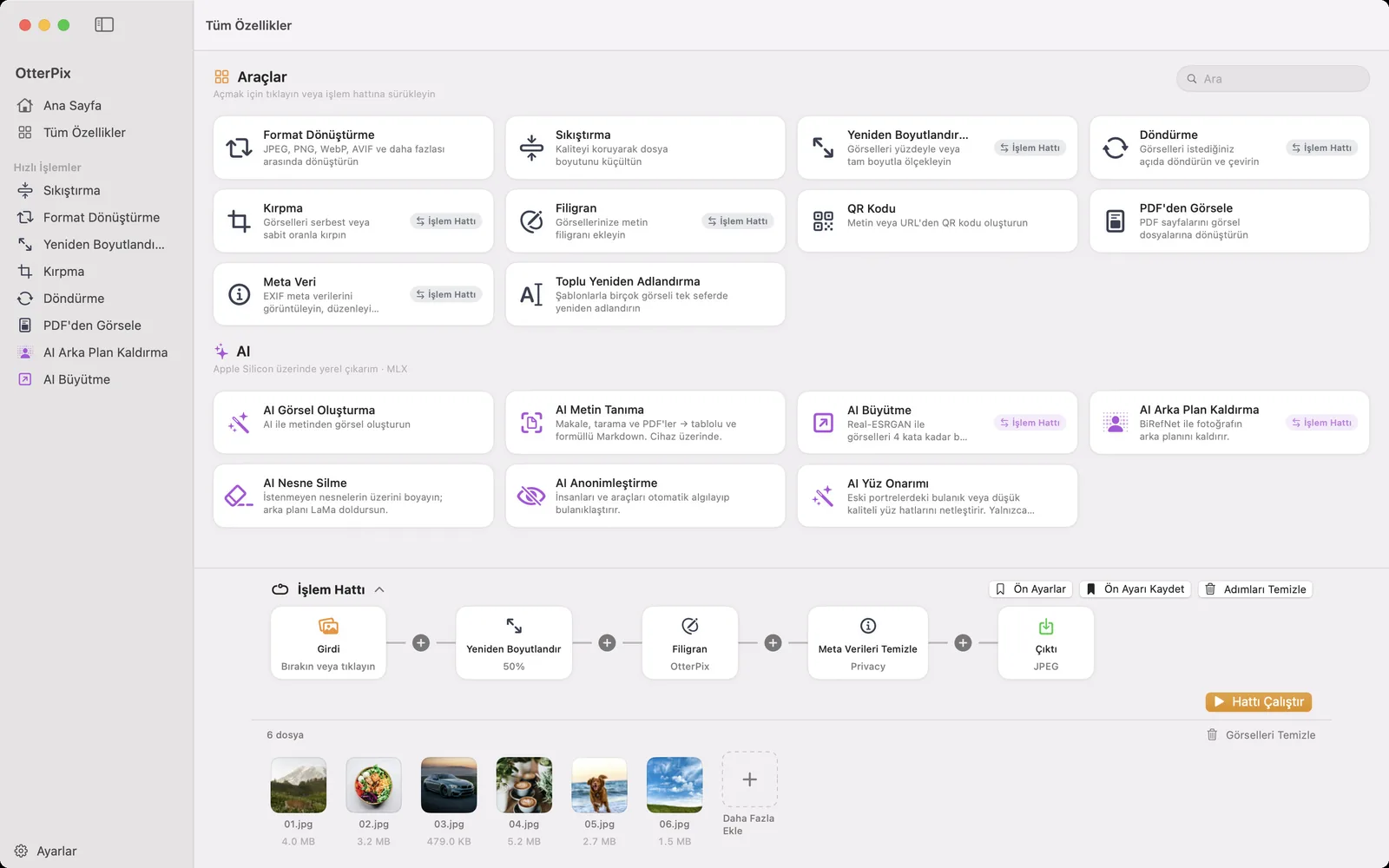
Hattı Çalıştır’a tıklayın; grubun tamamı tek turda boyutlandırılmış, filigranlanmış ve dönüştürülmüş olarak çıkar. Zinciri Ön Ayarı Kaydet ile saklayın, gelecek haftanın grubu tek tıklık bir iş olur: yeni fotoğrafları bırakın, çalıştırın, bitti. Buradaki her adım yerleşik bir araçtır, dolayısıyla iş akışının tamamı ücretsizdir. Hepsi cihaz üzerinde çalıştığı için de internet bağlantısı olmadan tam hızda çalışır.
Orijinalleriniz baştan sona güvende kalır: kaydederken filigranlı kopyaların nereye gideceğini siz seçersiniz. Temiz asılları bir klasörde, filigranlı dışa aktarımları başka bir klasörde tutun; istediğiniz zaman geri dönüp farklı ayarlarla yeniden dışa aktarabilirsiniz.
Fontlar hakkında bir not
Filigran saf tipografidir, bu yüzden Font menüsü burada neredeyse her yerden daha önemlidir. Özenle seçilmiş Yaygın listesi okunaklı sans-serif, serif ve eş aralıklı yazı tiplerinin yanında CJK fontlarını da içerir; böylece Çince bir filigran boş kutular yerine düzgün karakterlerle görünür. Markanız belirli bir yazı tipine bağlıysa Tüm Fontlar’a geçin: Mac’inizde yüklü her font kullanılabilir.
Sık sorulan sorular
Mac’te birden çok fotoğrafa aynı anda nasıl filigran eklerim?
Grubun tamamını OtterPix’in Filigran aracına bırakın, metni bir kez ayarlayın ve her fotoğrafı aynı ayarlarla dışa aktarmak için Tümünü İşle’ye tıklayın. Düzenli bir iş akışı için bir İşlem Hattı’na Filigran adımı ekleyip bütün bir klasörü çalıştırın; isterseniz boyutlandırma ve format dönüştürme de aynı turda yapılır.
Döşenmiş filigran tek bir işaretten daha mı iyidir?
İkisi farklı işler görür. Tek bir işaret göze batmaz ama kolayca kırpılır. Döşenmiş çapraz desen karenin tamamını kaplar; bir işareti kırpsanız da diğerleri kalır, bu da koruma için daha iyidir. OtterPix’in Sıklık ayarı ikisi arasında tek tıkla geçiş yapar.
Filigran hangi opaklık ve açıyı kullanmalı?
Başlangıç olarak yaklaşık %50–60 opaklığı ve çapraz eğilmiş metni, örneğin −30°’yi deneyin. Bu, işareti fotoğrafı bastırmadan hem parlak hem koyu alanlarda okunur tutar. OtterPix her değişikliği canlı önizler, bu yüzden her görsel için ince ayar yapın; kalabalık fotoğraflar sade olanlardan daha güçlü bir işareti kaldırır.
Filigran eklemek orijinal fotoğraflarımın üzerine yazar mı?
Kaydederken filigranlı kopyaların nereye gideceğini siz seçersiniz. Orijinallerinizi bir klasörde tutun, filigranlı sürümleri başka bir klasöre aktarın; dokunulmamış asıllar yeniden dışa aktarmak için her zaman orada olur.
Filigranda Çince veya Latin olmayan başka bir yazı kullanılabilir mi?
Evet. Font menüsünün Yaygın bölümü Latin fontlarının yanında CJK fontlarını da içerir, Tüm Fontlar ise Mac’inizde yüklü her yazı tipini listeler. Bir dil için fontunuz varsa o dilde filigran ekleyebilirsiniz.
Mac için OtterPix’i edinin
Mac App Store’da ücretsiz. Tüm temel araçlar her zaman ücretsiz ve açtığınız hiçbir şey Mac’inizden çıkmaz.

İlgili rehberler
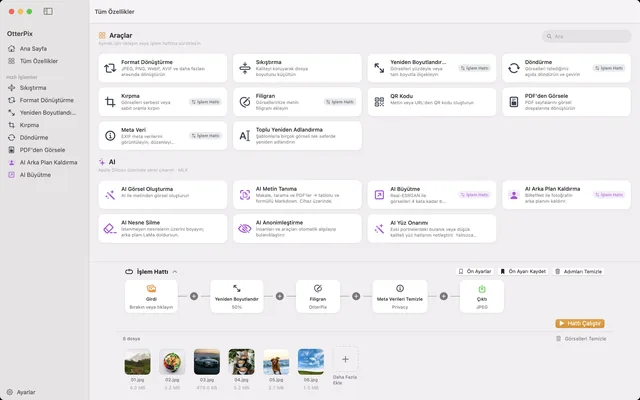
Mac’te Toplu Görsel Dönüştürme, Boyutlandırma ve Adlandırma
Klasör girer, hazır görseller çıkar: boyutlandırma, filigran, dönüştürme ve adlandırmayı bir kez kurun.
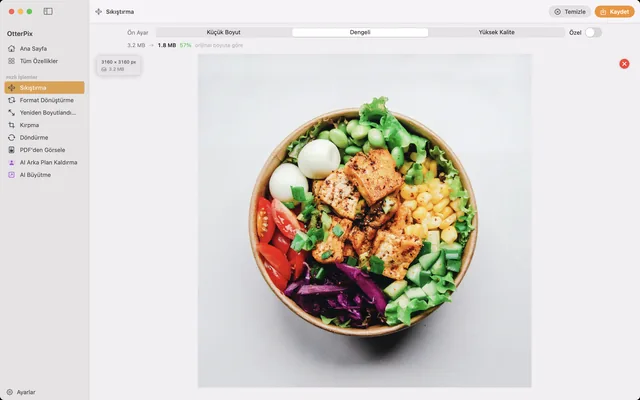
Mac’te Fotoğraf Sıkıştırma: Gözle Görülür Kalite Kaybı Olmadan
Fotoğrafları e-posta, web veya bulut için küçültün; yeni dosya boyutunu kaydetmeden önce görün.
Mac’te HEIC’i JPG’ye Dönüştürme (Ücretsiz ve Çevrimdışı)
iPhone fotoğrafları başka yerde açılmıyor mu? HEIC’i Mac’inizde, çevrimdışı ve toplu olarak JPG’ye dönüştürün.