Mac’te Fotoğraf Sıkıştırma: Gözle Görülür Kalite Kaybı Olmadan
Hep en kötü anda olur: üç fotoğraf eki sınırın üzerine çıkardığı için e-posta geri döner, yükleme formu 5 MB’ın üzerindeki her şeyi reddeder, bulut depolama birden dolar. Günümüzün fotoğraf makineleri ve iPhone’ları harika fotoğraflar çeker, ama bu dosyalar çoğu zaman önünüzdeki işin gerçekten ihtiyaç duyduğundan çok daha büyüktür.
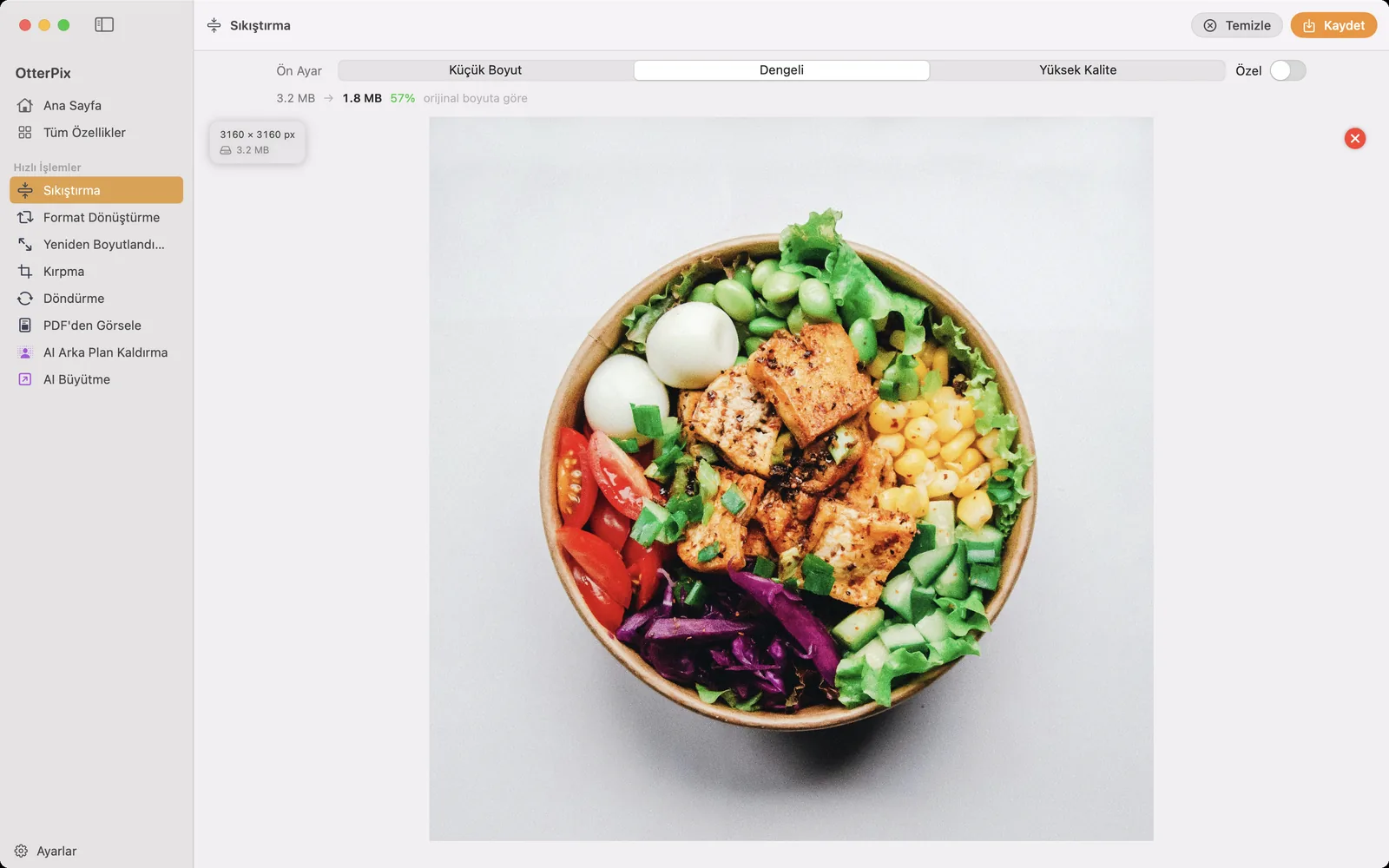
OtterPix JPG, PNG, WebP ve AVIF görselleri doğrudan Mac’inizde sıkıştırır ve sonucu siz karar vermeden önce gösterir: orijinal boyut, yeni boyut ve kalan yüzde tek bir satırda, hiçbir şey kaydedilmeden önce. Fotoğraflarınızı bir sıkıştırma sitesine yüklemek yok, körlemesine dışa aktarıp sonucu sonradan Finder’da kontrol etmek yok.
Kayıplı mı kayıpsız mı: bir görseli sıkıştırmak aslında ne yapar
Görsel sıkıştırmanın iki türü vardır. Kayıplı formatlar (JPEG, WebP, AVIF) dosyaları gözünüzün büyük olasılıkla fark etmeyeceği ayrıntıları atarak küçültür ve ne kadarının gideceğine bir kalite ayarı karar verir. PNG’nin kullandığı kayıpsız sıkıştırma ise yalnızca veriyi daha sıkı paketler: her piksel tamamen aynı kalır. Bu yüzden bir PNG asla daha kötü görünmez, ama çok fazla da küçülemez.
Fotoğraflar için kayıplı sıkıştırma neredeyse her zaman doğru seçimdir: makul bir kalite düzeyinde fark gerçekten zor görülür, kazanç ise gerçektir. Çoğu aracın sorunu, kalite değerini körlemesine seçmeniz ve dosya boyutunu ancak dışa aktardıktan sonra öğrenmenizdir. OtterPix bunu tersine çevirir: ön ayarlar arasında geçiş yaptıkça veya kalite kaydırıcısını sürükledikçe gösterge güncellenir; orijinal boyut → yeni boyut ve orijinalin yüzde kaçının kalacağı. Bir ayar dosyayı gerçekte büyütecekse (zaten optimize edilmiş görsellerde olur), OtterPix size sessizce daha kötü bir dosya vermek yerine orijinalinizi korur ve bunu söyler.
OtterPix’te görseller nasıl sıkıştırılır
Sıkıştırma, OtterPix’in ücretsiz araçlarından biridir ve aynı akış tek bir fotoğrafı da bütün bir grubu da kapsar.
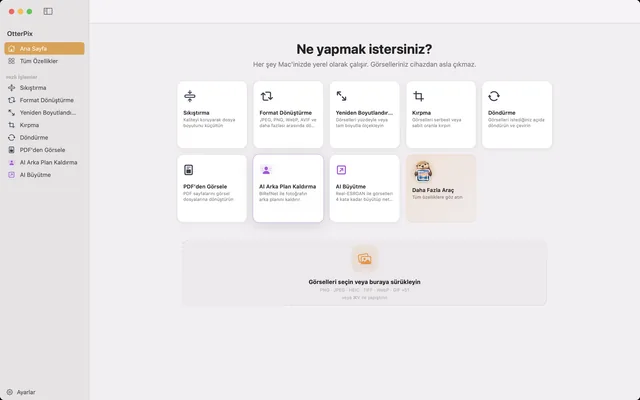
- OtterPix’i açın, kenar çubuğunda Tüm Özellikler’e tıklayın ve Sıkıştırma’yı seçin.
- Bırakma alanına bir fotoğraf ya da bütün bir grubu bırakın. Birden çok dosyada altta bir film şeridi belirir.
- Bir ön ayar seçin: Küçük Boyut, Dengeli veya Yüksek Kalite. Soldan sağa en küçük dosyadan en iyi kaliteye doğru sıralanırlar ve tek bir sabit değer uygulamak yerine her görsele uyum sağlarlar.
- Belirli bir düzey mi gerekiyor? Özel’i açın ve Kalite kaydırıcısını sürükleyin (%10–100).
- Önizlemenin üstündeki göstergeye bakın: orijinal boyut → yeni boyut ve orijinalin yüzdesi. Yeşil, dosyanın küçüldüğü anlamına gelir.
- Kaydet’e (⌘S), bir grup için Tümünü İşle’ye tıklayın ve sıkıştırılmış dosyaların nereye kaydedileceğini seçin.
JPEG, WebP mi AVIF mi: hangi format en çok yer kazandırır?
Görselin mevcut formatında kalması gerekiyorsa sıkıştırın ve göstergeye bakın. Seçim sizdeyse, fotoğraflarda WebP ve AVIF benzer kalitede genellikle JPEG’den daha küçük dosyalar üretir. WebP artık geniş çapta destekleniyor; AVIF çoğu zaman dosyaları daha da küçültür ama daha yenidir, bu yüzden bazı eski yazılımlar onu açamaz. Kendi web siteniz için ikisi de iyi bir seçimdir; başkalarına gönderdiğiniz fotoğraflar içinse JPEG hâlâ her yerde açılan en güvenli formattır. OtterPix’in Format Dönüştürme aracı tüm bu formatlar arasında, çıkışta aynı türden kalite kontrolüyle dönüştürür.
Ekran görüntüleri ve grafikler istisnadır. PNG tasarımı gereği kayıpsızdır, bu yüzden OtterPix onu kalite ayarı olmadan yeniden kodlar ve kaydırıcının yerinde kısa bir ipucu gösterir. Bir ekran görüntüsünün gerçekten çok daha küçük olması gerekiyorsa, onu WebP’ye dönüştürmek genellikle PNG’yi yeniden paketlemekten daha fazlasını sağlar.
Bütün bir klasörü tek seferde sıkıştırma
Bir fotoğraf klasörü için özel bir şeye gerek yok: hepsini birlikte Sıkıştırma’ya bırakın. Altta bir film şeridi belirir, önizlemenin köşesindeki bir rozet seçili görselin tahmini sonucunu gösterir (aynı orijinal → yeni boyut göstergesi, her seferinde bir görsel için) ve Tümünü İşle grubun tamamını tek seferde sıkıştırır. Ön ayarlar her görsele uyum sağladığı için ayrıntı yoğun bir fotoğraf da sade bir grafik de kendine uygun biçimde sıkıştırılır.
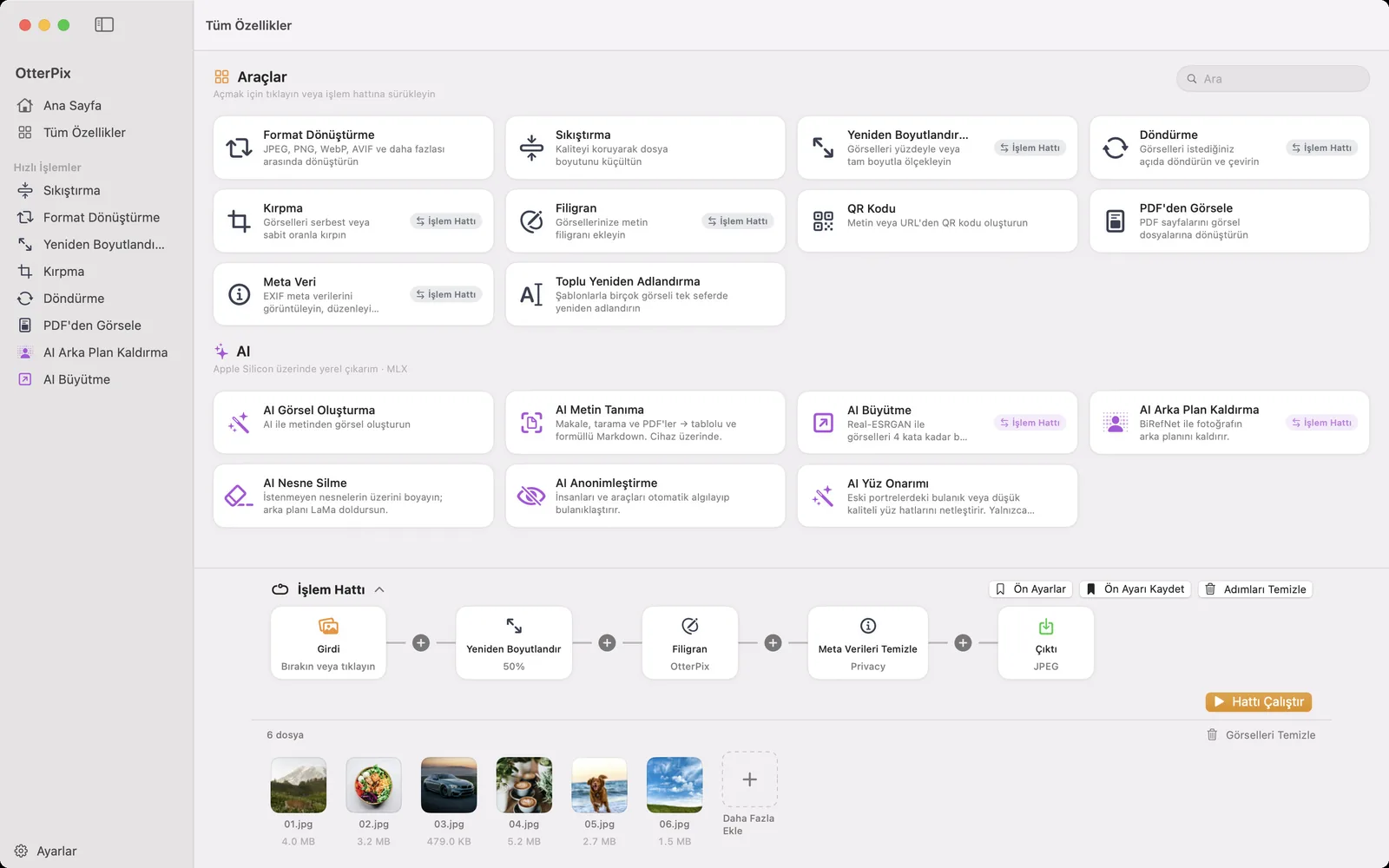
Sıkıştırma daha büyük bir rutinin bir adımıysa (web’e uygun bir genişliğe boyutlandırma, filigran ekleme, format değiştirme) bunu İşlem Hattı’nda kurun. Görsellerinizi bırakın, gereken adımları zincirleyin ve çıktı formatını ve kalitesini Çıktı düğümünde ayarlayın: bu tek ayar, gruptaki her görseli dışa aktarılırken sıkıştırır. Zinciri ön ayar olarak kaydedin, gelecek haftanın klasörü tek tıkla hazır olur. Her şey yerel olarak çalıştığı için 300 fotoğraflık bir grup da tek bir görsel kadar gizli işlenir; hiçbir şey Mac’inizden çıkmaz.
Sık sorulan sorular
Fotoğraflarım ne kadar küçülür?
Görsele bağlıdır: ayrıntı dolu bir fotoğraf sade bir grafikten farklı sıkışır, zaten optimize edilmiş görseller ise neredeyse hiç küçülmeyebilir. OtterPix’in kaydetmeden önce orijinal → yeni boyut göstergesini göstermesinin nedeni tam olarak budur: bir vaat değil, fotoğrafınızın gerçek değerini görürsünüz. Yeniden kodlama bir dosyayı büyütecekse OtterPix orijinali korur ve dosyanın zaten en uygun olduğunu söyler.
Kayıplı ve kayıpsız sıkıştırma arasındaki fark nedir?
Kayıplı sıkıştırma (JPEG, WebP, AVIF) dosyaları ince ayrıntıları atarak küçültür; ne kadarını kalite ayarı belirler ve makul ayarlarda değişikliği fark etmek zordur. Kayıpsız sıkıştırma (PNG) hiçbir pikseli değiştirmeden veriyi yeniden paketler; görsel asla bozulmaz ama dosyalar daha az küçülür. Fotoğraflar için orta kalitede kayıplı sıkıştırma genellikle daha iyi bir dengedir.
Bütün bir fotoğraf klasörünü tek seferde sıkıştırabilir miyim?
Evet. Grubun tamamını Sıkıştırma aracına bırakıp Tümünü İşle’ye tıklayın ya da bir İşlem Hattı kurup format ve kaliteyi Çıktı düğümünde ayarlayın. Aynı turda boyutlandırmak veya filigran eklemek istediğinizde ikincisi işinizi kolaylaştırır.
Bir görseli sıkıştırmak EXIF verilerini siler mi?
Bunun için sıkıştırmaya güvenmeyin. Meta verilerin kesinlikle gitmesi gerekiyorsa (örneğin paylaşmadan önce GPS koordinatları), bir veya birçok görselde EXIF, GPS ve IPTC verilerini okuyan, düzenleyen ve silen OtterPix’in Meta Veri aracını kullanın. Böylece silme bir yan etki değil, açık bir adım olur.
JPEG yerine WebP veya AVIF mi kullanmalıyım?
Benzer kalitedeki fotoğraflarda WebP ve AVIF genellikle JPEG’den daha küçük dosyalar üretir. WebP artık geniş destek görüyor; AVIF çoğu zaman daha fazla sıkıştırır ama daha yenidir, bu yüzden bazı eski uygulamalar onu açamaz. Kendi web siteniz için ikisi de sağlam bir seçimdir; başkalarıyla paylaşmak içinse JPEG hâlâ en evrensel uyumlu formattır.
Mac için OtterPix’i edinin
Mac App Store’da ücretsiz. Tüm temel araçlar her zaman ücretsiz ve açtığınız hiçbir şey Mac’inizden çıkmaz.

İlgili rehberler
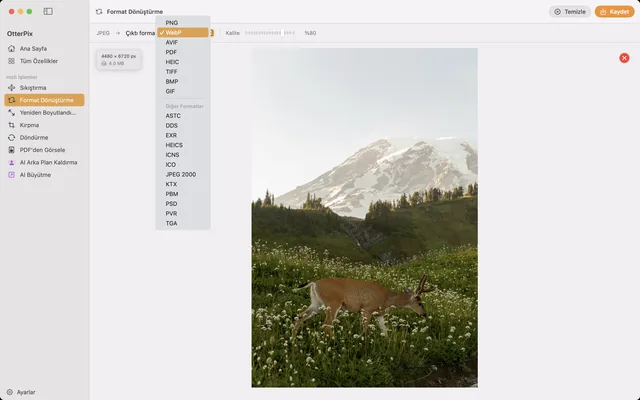
Mac’te HEIC’i JPG’ye Dönüştürme (Ücretsiz ve Çevrimdışı)
iPhone fotoğrafları başka yerde açılmıyor mu? HEIC’i Mac’inizde, çevrimdışı ve toplu olarak JPG’ye dönüştürün.
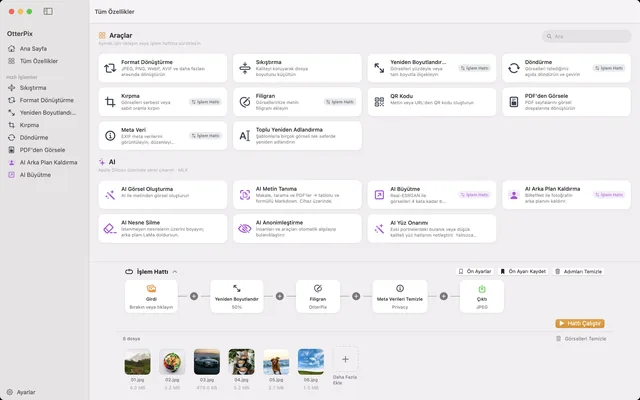
Mac’te Toplu Görsel Dönüştürme, Boyutlandırma ve Adlandırma
Klasör girer, hazır görseller çıkar: boyutlandırma, filigran, dönüştürme ve adlandırmayı bir kez kurun.
Mac’te Toplu Görsel Boyutlandırma: Tam Piksel veya Yüzde
Her fotoğraf 1920 px’in altında mı olsun, yoksa tam yarı boyutta mı? Tek bir görseli bile germeden bütün bir grubu ölçekleyin.