Mac’te Toplu Görsel Boyutlandırma: Tam Piksel veya Yüzde
Güncel bir telefon fotoğrafı birkaç bin piksel genişliğindedir. Baskı için harika, ama neredeyse geri kalan her şey için fazla: bir blog yazısı, bir ürün ilanı, 2.000 pikselin üzerindeki her şeyi reddeden bir yükleme formu, yavaş bağlantısı olan birine giden bir e-posta. Çözüm, görseli piksel olarak küçültmek; kırk fotoğraf varsa da hepsini tek seferde küçültmek.
macOS’te Önizleme ile Araçlar → Boyutu Ayarla üzerinden bir resmi boyutlandırabilirsiniz, ama Önizleme kopya oluşturmak yerine açtığınız dosyayı değiştirir. OtterPix’in ücretsiz Yeniden Boyutlandırma aracı kopyalar üzerinde çalışır, bütün bir grubu tek seferde işler ve dikey ile yatay karelerin karıştığı klasörler için tasarlanmış bir moda sahiptir. Her şey Mac’inizde olur.
Yüzde, tam piksel ya da sığdırılacak bir kutu
Sonucun ne kadar büyük olacağını belirtmenin üç yolu var; hangisinin uygun olduğu tek bir görseli mi yoksa birçoğunu mu boyutlandırdığınıza bağlı.
- Yüzde: kaydırıcıyı %10 ile %400 arasında istediğiniz yere sürükleyin ya da %25, %50, %100, %200 ve %400 düğmelerinden birine tıklayın. Her görsel oranlarını korur ve aynı katsayıyla ölçeklenir.
- Tam piksel, tek bir görsel için: G ve Y alanlarına yazın. Aralarındaki zincir simgesi En boy oranını kilitle seçeneğidir ve varsayılan olarak açıktır; bir genişlik yazdığınızda uygun yükseklik kendiliğinden dolar. Kilidi açıp ikisini serbestçe ayarlamak için tıklayın; bu durumda resmin gerileceğini bilin.
- Sığdır, bir grup için: kutu olarak bir genişlik ve yükseklik girin. Her görsel kendi en boy oranını koruyarak bu kutunun içine sığacak şekilde ölçeklenir, zaten daha küçük olan görseller değişmez. 1920 × 1920’lik bir kutu, yatay karelere 1920 genişlik, dikey karelere 1920 yükseklik verir.
Hangisini seçerseniz seçin, önizlemedeki küçük bir rozet orijinal boyutu ve yeni boyutu piksel olarak gösterir; böylece hiçbir şey kaydedilmeden önce değerleri kontrol edebilirsiniz.
Bir fotoğraf grubunu adım adım boyutlandırma
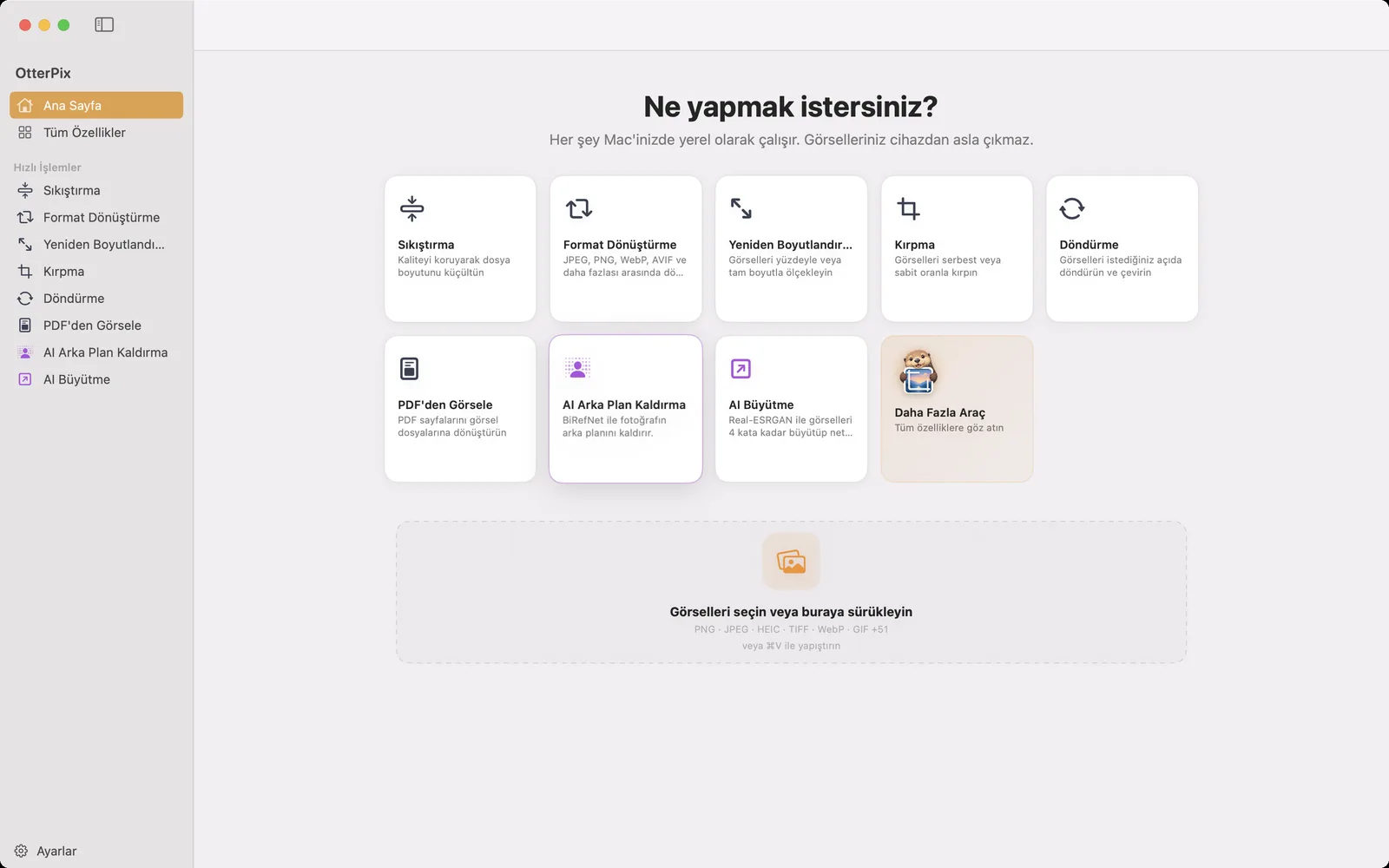
- OtterPix’i açın ve ana ekranda Yeniden Boyutlandırma’ya tıklayın (kenar çubuğunda Hızlı İşlemler altında da bulunur).
- Görsellerinizi bırakma alanına sürükleyin. Birden fazla görselde, altta tüm dosyaların yer aldığı bir film şeridi belirir.
- Kaydırıcıyla ya da bir düğmeyle bir yüzde seçin veya Sığdır altında bir genişlik ve yükseklik yazın.
- Bir görseli tek başına görmek için film şeridinde ona tıklayın; rozet o görselin mevcut ve yeni boyutunu gösterir.
- Tümünü İşle’ye tıklayın, Çıktı Klasörünü Seç ile bir klasör seçin; boyutlandırılmış kopyalar oraya yazılır. Bunu Kaydet yalnızca seçili görseli dışa aktarır.
Tek bir görselde son adım yalnızca Kaydet’tir (⌘S). Kopyalar her orijinalin formatını korur; JPEG JPEG, PNG PNG olarak kalır ve çekim tarihi ile kamera gibi bilgiler dosyada kalır.
Tam 1080 px genişlik: İşlem Hattı yolu
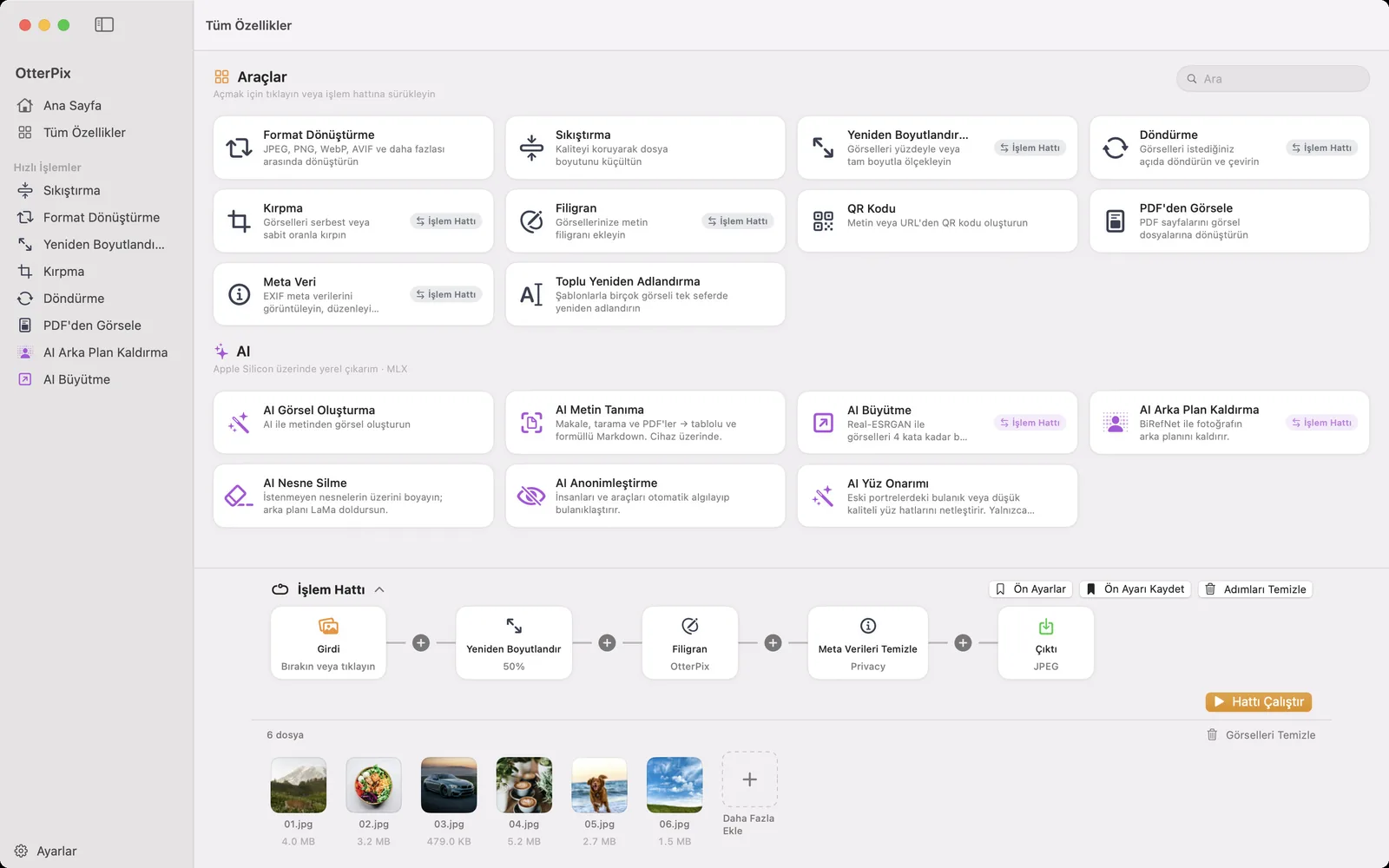
Bazen kural sabit bir genişliktir; örneğin bir web sitesi için yüksekliği ne olursa olsun her görselin tam 1080 piksel genişliğinde olması. İşlem Hattı’ndaki Yeniden Boyutlandır adımı bunu yapar. Özel Boyut’u açın, en boy oranını kilitli tutun ve yalnızca genişliği doldurun: her görsel bu genişlikte, kendi yüksekliğiyle çıkar. Oran kilitliyken iki alanı da doldurursanız her görsel kutunun içine sığar; kilidi kaldırırsanız her görsel tam olarak o genişlik ve yükseklikte olur.
İşlem Hattı genellikle ardından gelen işi de üstlenir. Çıktı düğümü tüm grubun formatını ve kalitesini belirler; böylece boyutlandırma, JPEG veya WebP’ye dönüştürme ve sıkıştırma tek turda olur, bir Filigran ya da Meta Verileri Temizle adımı da onlara katılabilir. Zinciri ön ayar olarak kaydedin, sonraki grup tek tıkla hazır olur.
Küçültmek kolay, büyütmek başka bir iş
Görselleri küçültmek her fotoğraf için işe yarar ve dosya boyutunu düşürmenin de en etkili yoludur: genişliğin ve yüksekliğin yarısı, piksellerin dörtte biri demektir. Bundan sonra dosyaların hâlâ küçülmesi gerekiyorsa gerisini Sıkıştırma aracı halleder.
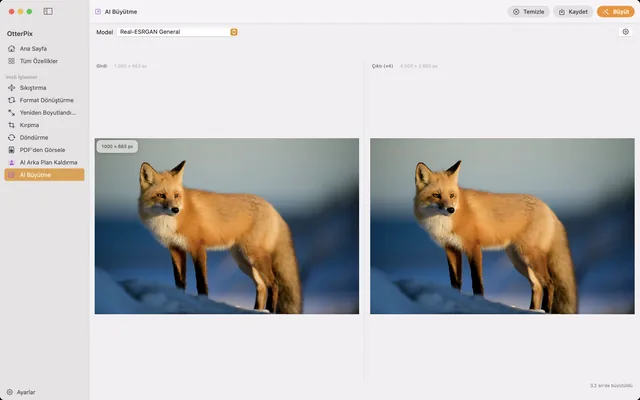
%100’ün üzerine, %400’e kadar çıkmak mümkündür, ama Yeniden Boyutlandırma yalnızca mevcut pikselleri birbirinden uzaklaştırabilir; bu yüzden büyütülmüş bir fotoğraf daha yumuşak görünür. Küçük bir görseli hem büyük hem de daha net yapmak için büyütürken ayrıntıları yeniden oluşturan AI Büyütme’yi kullanın. OtterPix Pro’nun bir parçasıdır ve günde bir ücretsiz kullanım hakkı vardır.
Sık sorulan sorular
Mac’te birden çok görseli aynı anda nasıl boyutlandırırım?
OtterPix’te Yeniden Boyutlandırma’yı açın, tüm görselleri sürükleyin, bir yüzde ya da bir Sığdır kutusu seçin ve Tümünü İşle’ye tıklayın. Her görsel tek turda boyutlandırılır ve kopyalar seçtiğiniz klasöre kaydedilir; orijinaller değişmez.
Boyutlandırma fotoğraflarımı gerer mi?
Siz istemedikçe hayır. Yüzdeler ve Sığdır her görselin oranlarını her zaman korur; tek bir görselde de En boy oranını kilitle varsayılan olarak açıktır. Yalnızca kilidi açılmış ve fotoğrafın şekline uymayan bir genişlik ile yükseklik onu gerer.
Her görseli aynı tam genişliğe boyutlandırabilir miyim?
Evet. İşlem Hattı’na bir Yeniden Boyutlandır adımı ekleyin, Özel Boyut’u açın, en boy oranını kilitli tutun ve yalnızca genişliği girin. Her görsel bu genişlikte, her biri kendi yüksekliğiyle çıkar.
Boyutlandırma dosya boyutunu küçültür mü?
Evet. Daha az piksel daha küçük bir dosya demektir, çoğu zaman çok daha küçük. Daha fazlası için boyutlandırılmış kopyaları Sıkıştırma’dan geçirin ya da İşlem Hattı’nın Çıktı düğümünde daha düşük bir kalite ayarlayın.
Yeniden Boyutlandırma aracı ücretsiz mi?
Evet. Yeniden Boyutlandırma, OtterPix’in ücretsiz araçlarından biridir; tek görsellerle de bütün gruplarla da çalışır ve hiçbir şey yüklemeden tamamen Mac’inizde çalışır.
Mac için OtterPix’i edinin
Mac App Store’da ücretsiz. Tüm temel araçlar her zaman ücretsiz ve açtığınız hiçbir şey Mac’inizden çıkmaz.

İlgili rehberler
Mac’te Fotoğraf Sıkıştırma: Gözle Görülür Kalite Kaybı Olmadan
Fotoğrafları e-posta, web veya bulut için küçültün; yeni dosya boyutunu kaydetmeden önce görün.
Mac’te Toplu Görsel Dönüştürme, Boyutlandırma ve Adlandırma
Klasör girer, hazır görseller çıkar: boyutlandırma, filigran, dönüştürme ve adlandırmayı bir kez kurun.
Mac’te Görsel Büyütme: Yerel AI ile 4 Kat Daha Büyük
Baskı için fazla mı küçük? Fotoğrafları cihaz üstü AI ile doğrudan Mac’inizde 4 kata kadar büyütün.