Mac’te WebP’yi JPG’ye, AVIF’i PNG’ye Çevrimdışı Dönüştürme
Bir web sitesinde görsele sağ tıklayıp Görüntüyü Farklı Kaydet’i (Chrome’da Resmi Farklı Kaydet) seçtiğinizde İndirilenler klasörüne düşen dosya çoğu zaman .webp, giderek daha sık da .avif uzantılı olur. Siteler bu formatları küçük oldukları ve hızlı yüklendikleri için kullanır. Sorun, görseli başka bir yerde kullanmak istediğinizde başlar: eski bir görsel düzenleyici, bir sunum, bir yükleme formu ya da yalnızca JPG veya PNG kabul eden bir baskı hizmeti.
Sorun Mac’inizde değil. Güncel macOS’te Önizleme ve Hızlı Bakış, WebP ve AVIF dosyalarını ek yazılım olmadan açar. Eksik olan, bu dosyalarla dolu bir klasörü tek tek dışa aktarmadan ve dosyaları bir web dönüştürücüye göndermeden hızla JPG ya da PNG’ye çevirmenin yolu. OtterPix bunu Mac’inizde ücretsiz yapar.
JPG mi PNG mi: hangisine dönüştürmeli
WebP ve AVIF; bir fotoğrafı, saydam arka planlı bir grafiği, hatta kısa bir animasyonu saklayabilir. JPG ve PNG bu işleri aralarında paylaşır, bu yüzden doğru hedef dosyanın içeriğine bağlıdır:
- Fotoğraflar için JPG. İkisi arasında en küçük dosyaları verir ve her yerde açılır, ancak saydamlığı desteklemez.
- Logolar, simgeler, ekran görüntüleri ve saydam arka planlı her şey için PNG. Her pikseli korur, bu yüzden dosyalar daha büyüktür.
- Emin değilseniz bir dosyayı ikisine de dönüştürüp karşılaştırın. Orijinaller her durumda olduğu gibi kalır.
JPG, PNG, WebP, AVIF, HEIC, TIFF ve BMP’nin daha ayrıntılı bir karşılaştırması için format özeti de içeren HEIC’i JPG’ye dönüştürme rehberimize göz atın.
WebP ve AVIF dosyalarını beş adımda dönüştürün
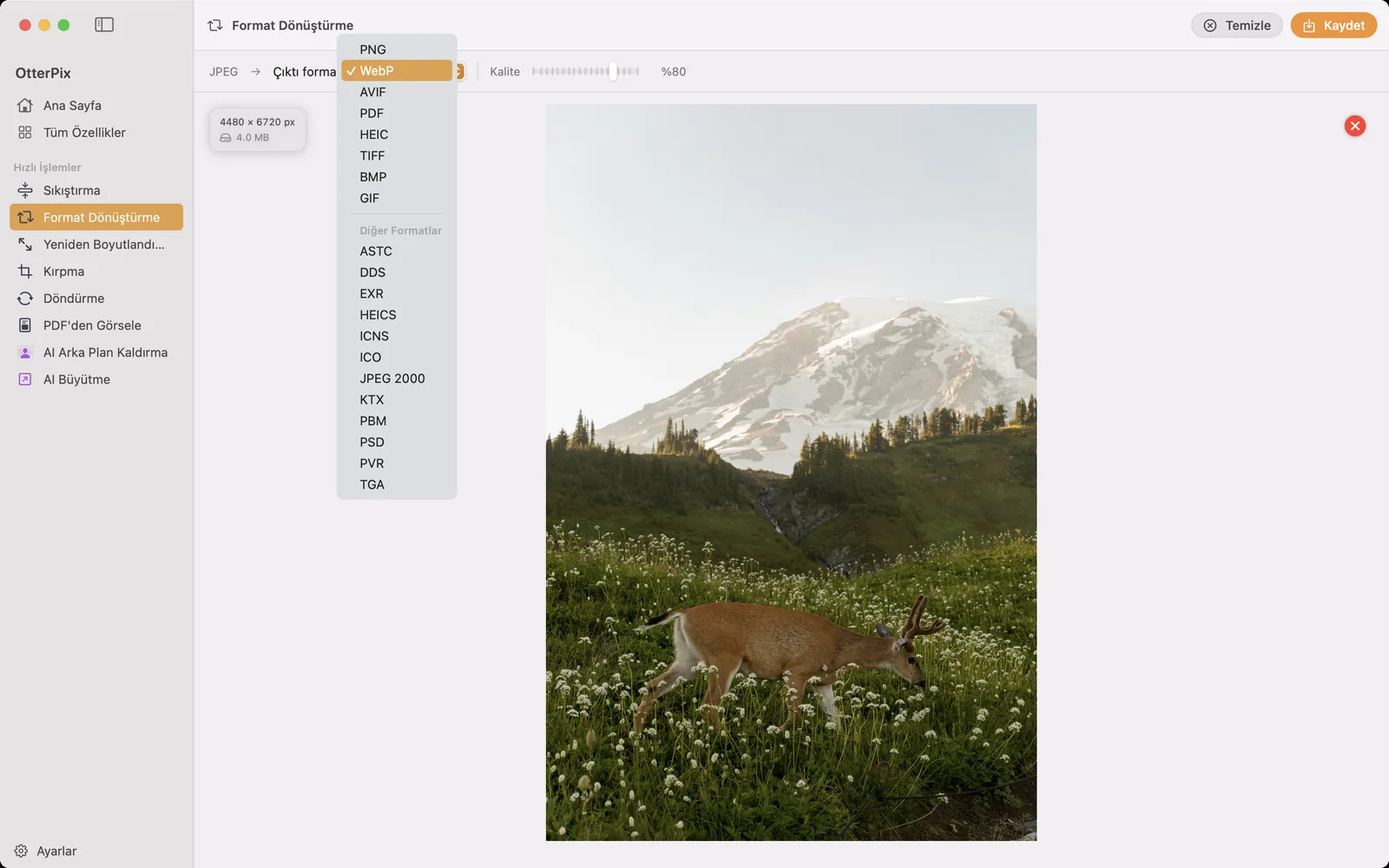
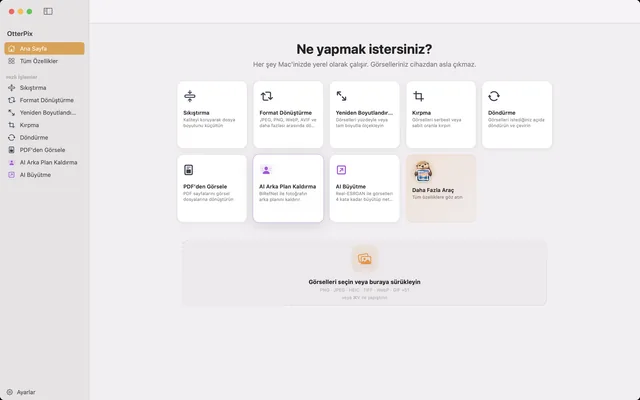
- OtterPix’i açın ve ana ekranda Format Dönüştürme’ye tıklayın (kenar çubuğundaki Hızlı İşlemler altında da bulunur).
- WebP veya AVIF dosyalarınızı bırakma alanına sürükleyin. Göz atmak için tıklayabilir ya da tarayıcıda bir görseli kopyalayıp ⌘V ile yapıştırabilirsiniz. Birden çok dosya eklediğinizde altta bir film şeridi belirir.
- Çıktı formatı menüsünü açın ve JPEG’i, görsellerde saydamlık varsa PNG’yi seçin.
- JPEG için Kalite kaydırıcısını ayarlayın: yüksek değer daha çok ayrıntı korur, düşük değer daha küçük dosyalar üretir.
- Tek görsel için Kaydet’e (⌘S), toplu iş için Tümünü İşle’ye tıklayın ve dönüştürülen kopyaların kaydedileceği yeri seçin.
Saydamlık, animasyon ve meta veri
WebP veya AVIF’ten başka bir formata geçerken üç şey değişebilir ve her birinin basit bir çözümü var:
- Saydamlık: JPEG’de alfa kanalı yoktur, bu yüzden saydam alanlar doldurulur. Saydam arka plan üzerindeki bir logo ya da dekupe görsel bunun yerine PNG’ye dönüştürülmelidir.
- Animasyon: Hareketli bir WebP veya AVIF durağan bir görsele dönüşür. OtterPix ilk kareyi kullanır ve böyle bir dosya yüklendiğinde bunu size bildirir.
- Meta veri: JPG veya PNG’ye dönüştürürken orijinalde hangi meta veri varsa aktarılır. WebP veya AVIF’e dönüştürmek ise tersi yönde işler: bu dosyalar hiç meta veri taşımaz.
Ters yönde: web için JPG’den WebP veya AVIF’e
Aynı araç ters yönde de dönüştürür; bir web siteniz varsa bu işinize yarar. Çıktı formatı menüsünde WebP veya AVIF’i seçin; fotoğraflarınız genellikle kaynak JPEG’lerden belirgin biçimde küçük çıkar. WebP ve AVIF dosyaları meta veri taşımadığı için orijinallerdeki konum ve kamera bilgileri onlarla birlikte yayımlanmaz.
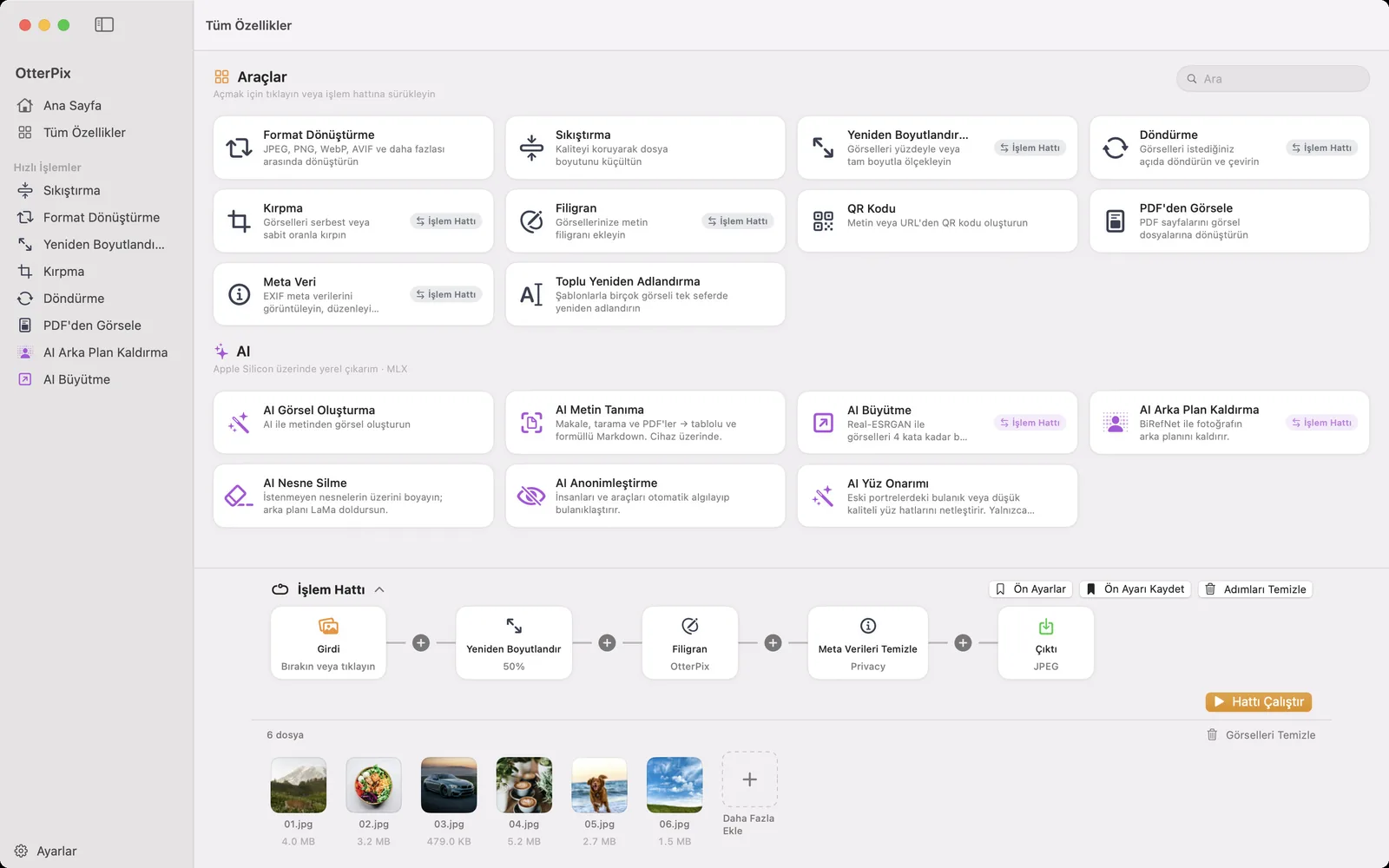
Düzenli toplu işler için İşlem Hattı daha hızlıdır. Çıktı düğümü, çalıştırmadaki her görselin formatını ve kalitesini belirler; böylece bir Yeniden Boyutlandırma adımı ile WebP’ye dönüştürme birlikte gerçekleşir. Kurulumu ön ayar olarak kaydedin; her yeni görsel grubu tek tıkla hazır olur.
Sık sorulan sorular
Mac’te WebP dosyası nasıl açılır?
Çift tıklayın. Güncel macOS’te Önizleme, WebP ve AVIF dosyalarını açar; Finder’da Boşluk tuşuna basarsanız Hızlı Bakış’ta görüntülenirler. Dönüştürmeniz yalnızca dosya bu formatı kabul etmeyen bir yere gidecekse gerekir.
WebP’yi JPG’ye dönüştürmek kalite kaybına yol açar mı?
JPG yeniden kodlandığı için biraz ayrıntı kaybolabilir; yüksek bir Kalite ayarında farkı görmek çok zordur. Her pikselin birebir kopyası gerekiyorsa kayıpsız ama daha büyük olan PNG’ye dönüştürün.
Bir klasör dolusu WebP görseli tek seferde dönüştürebilir miyim?
Evet. Tüm dosyaları Format Dönüştürme’ye sürükleyin, çıktı formatını seçin ve Tümünü İşle’ye tıklayın. Her dosya tek geçişte dönüştürülür, orijinaller yerinde kalır.
Saydam WebP dosyam neden saydamlığını kaybetti?
Saydamlığı saklayamayan JPEG’e dönüştürüldüğü için saydam alanlar dolduruldu. Saydam arka planı korumak için PNG’ye dönüştürün.
Dönüştürücü ücretsiz mi, çevrimdışı çalışıyor mu?
İkisine de evet. Format Dönüştürme, OtterPix’in ücretsiz araçlarından biridir ve tamamen Mac’inizde çalışır. İnternet bağlantısı gerekmez, hiçbir şey yüklenmez.
Mac için OtterPix’i edinin
Mac App Store’da ücretsiz. Tüm temel araçlar her zaman ücretsiz ve açtığınız hiçbir şey Mac’inizden çıkmaz.

İlgili rehberler
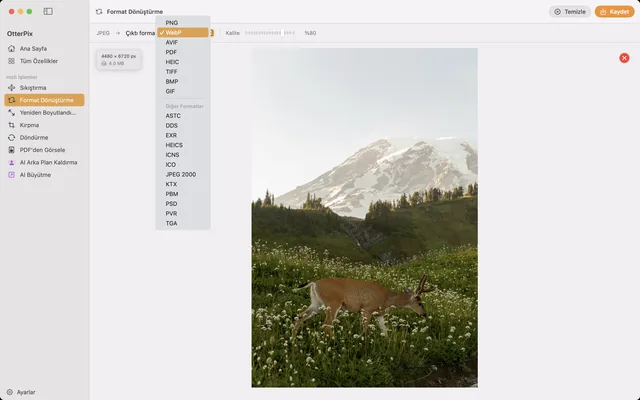
Mac’te HEIC’i JPG’ye Dönüştürme (Ücretsiz ve Çevrimdışı)
iPhone fotoğrafları başka yerde açılmıyor mu? HEIC’i Mac’inizde, çevrimdışı ve toplu olarak JPG’ye dönüştürün.
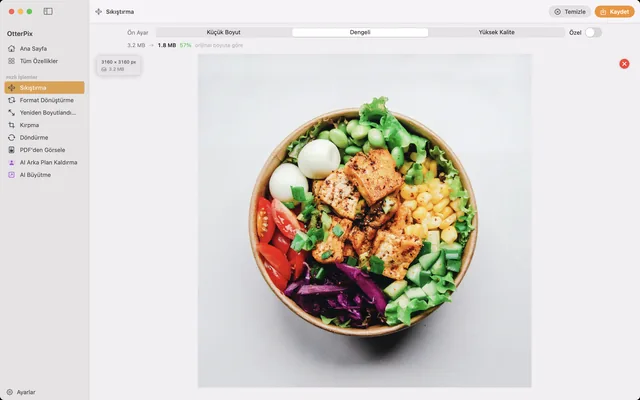
Mac’te Fotoğraf Sıkıştırma: Gözle Görülür Kalite Kaybı Olmadan
Fotoğrafları e-posta, web veya bulut için küçültün; yeni dosya boyutunu kaydetmeden önce görün.
Mac’te Toplu Görsel Boyutlandırma: Tam Piksel veya Yüzde
Her fotoğraf 1920 px’in altında mı olsun, yoksa tam yarı boyutta mı? Tek bir görseli bile germeden bütün bir grubu ölçekleyin.