Mac’te PDF’yi JPG veya PNG’ye Dönüştürme (Ücretsiz, Çevrimdışı)
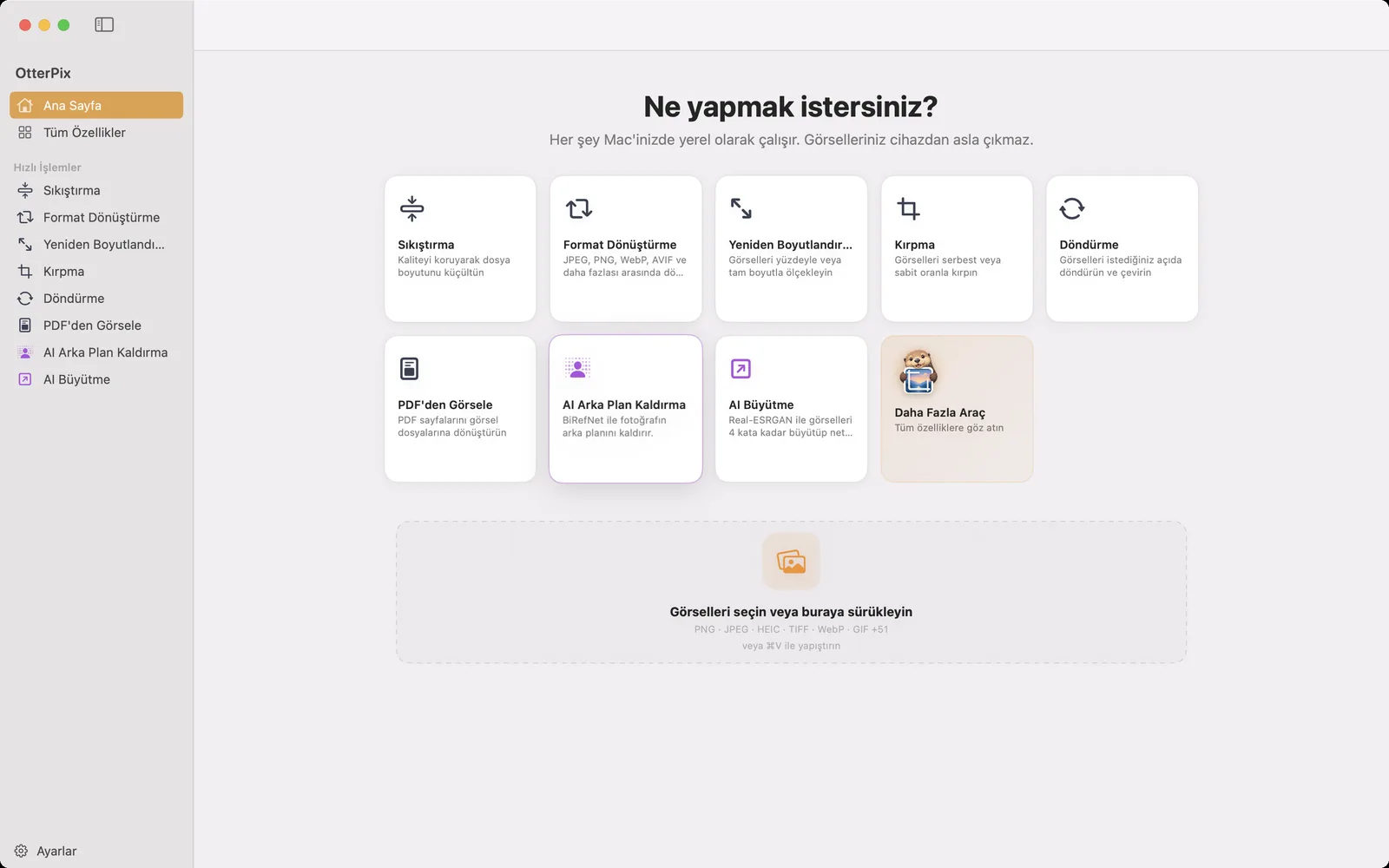
Bir sunum PDF değil, görsel ister. Bir web formu yalnızca JPG kabul eder. Bir mesajlaşma uygulaması PDF’yi kimsenin açmadığı bir dosya simgesi olarak gösterir. Bütün bu durumlarda aslında ihtiyacınız olan, sayfanın görsel hâlidir: tek bir sayfa, birkaç sayfa ya da belgenin her sayfası numaralı dosyalar olarak.
OtterPix’te tam bunun için küçük bir araç var: PDF’den Görsele. PDF sayfalarını seçtiğiniz çözünürlükte JPEG veya PNG’ye dönüştürür; Mac’inizde, belgeyi hiçbir yere yüklemeden. Ücretsiz araçlardan biridir, sayfa sınırı ve filigranı yoktur.
Ekran görüntüsü almak neden yetmez?
Ekran görüntüsü, ekranınızda o an ne görünüyorsa onu, ekranınızın çözünürlüğünde ve her seferinde bir sayfa olarak yakalar. Bir PDF sayfası genellikle vektörel metin ve şekillerden çizilir, bu yüzden herhangi bir çözünürlükte oluşturulabilir: 300 DPI isteyin, metin kenarları yalnızca büyütülmüş değil, gerçekten daha keskin olur. Bu dönüştürme ayrıca her sayfaya aynı boyutu ve temiz beyaz bir arka planı verir, 60 sayfalık bir aralığı da tek seferde halleder.
Çevrimiçi dönüştürücüler toplu iş yapar, ama PDF’yi yüklemenizi ister. Sözleşmeler, faturalar, sağlık raporları veya bir yabancıya e-postayla göndermeyeceğiniz başka her şey için yerel bir araç daha uygundur.
PDF sayfaları görsele nasıl dönüştürülür
- OtterPix’i açın ve Ana Sayfa’da PDF’den Görsele’ye tıklayın (ya da Tüm Özellikler altında bulun).
- PDF’nizi üzerinde “PDF seçin veya buraya sürükleyin” yazan bırakma alanına bırakın. Bir dosya seçmek için alana tıklayabilir ya da ⌘V ile bir PDF yapıştırabilirsiniz. Solda sayfa sayfa bir önizleme belirir.
- Dönüştürme Seçenekleri altında Tüm sayfalar’ı ya da Aralık’ı seçip Başlangıç ve Bitiş değerlerini girin. Tek bir sayfa için ikisine de aynı numarayı yazın. Alttaki satır kaç sayfanın seçildiğini doğrular.
- Çözünürlüğü (DPI) seçin: 72, 150, 300 veya 600. Varsayılan 150’dir.
- Çıktı formatını seçin: JPEG veya PNG.
- Sağ üstte, ne olacağını söyleyen düğmeye tıklayın; örneğin 3. Sayfayı Dönüştür ve Kaydet ya da 12 Sayfayı Dönüştür ve Kaydet (⌘S). Tek sayfa bir kaydetme penceresi açar, birden çok sayfa ise bir çıktı klasörü ister.
Çok sayfalı dışa aktarımlar PDF’nin adına sayfa numarası eklenerek adlandırılır, örneğin report_page_1, report_page_2; böylece Finder’da sırayla dizilirler. Başka bir belgeyle çalışmak için Başka PDF Seç’e tıklayın.
Hangi çözünürlüğü ve formatı seçmeli
- 72 DPI, sayfayı punto cinsinden nominal boyutunda tutar. Küçük resimler ve hızlı önizlemeler için yeterlidir.
- 150 DPI ekranlar, sunumlar ve mesajlaşma için makul bir varsayılandır. Bir A4 sayfa yaklaşık 1.240 × 1.754 piksel olarak çıkar.
- 300 DPI baskı ve küçük yazıları okumak için olağan seçimdir. Bir A4 sayfa yaklaşık 2.480 × 3.508 piksel olur.
- 600 DPI, teknik bir çizimi yakınlaştırmak gibi ince ayrıntılar içindir. Dosyalar hızla büyür.
- PNG kayıpsızdır, metni ve çizgileri keskin tutar. Metin sayfaları, diyagramlar ve yeniden düzenleyebileceğiniz her şey için onu seçin.
- JPEG çok daha küçük dosyalar üretir ve çoğunlukla fotoğraftan oluşan sayfalara uyar. Kalitesi Ayarlar → Dışa Aktarma altındaki Varsayılan Kalite’yi izler.
Görsel mi metin mi: işe uygun araç
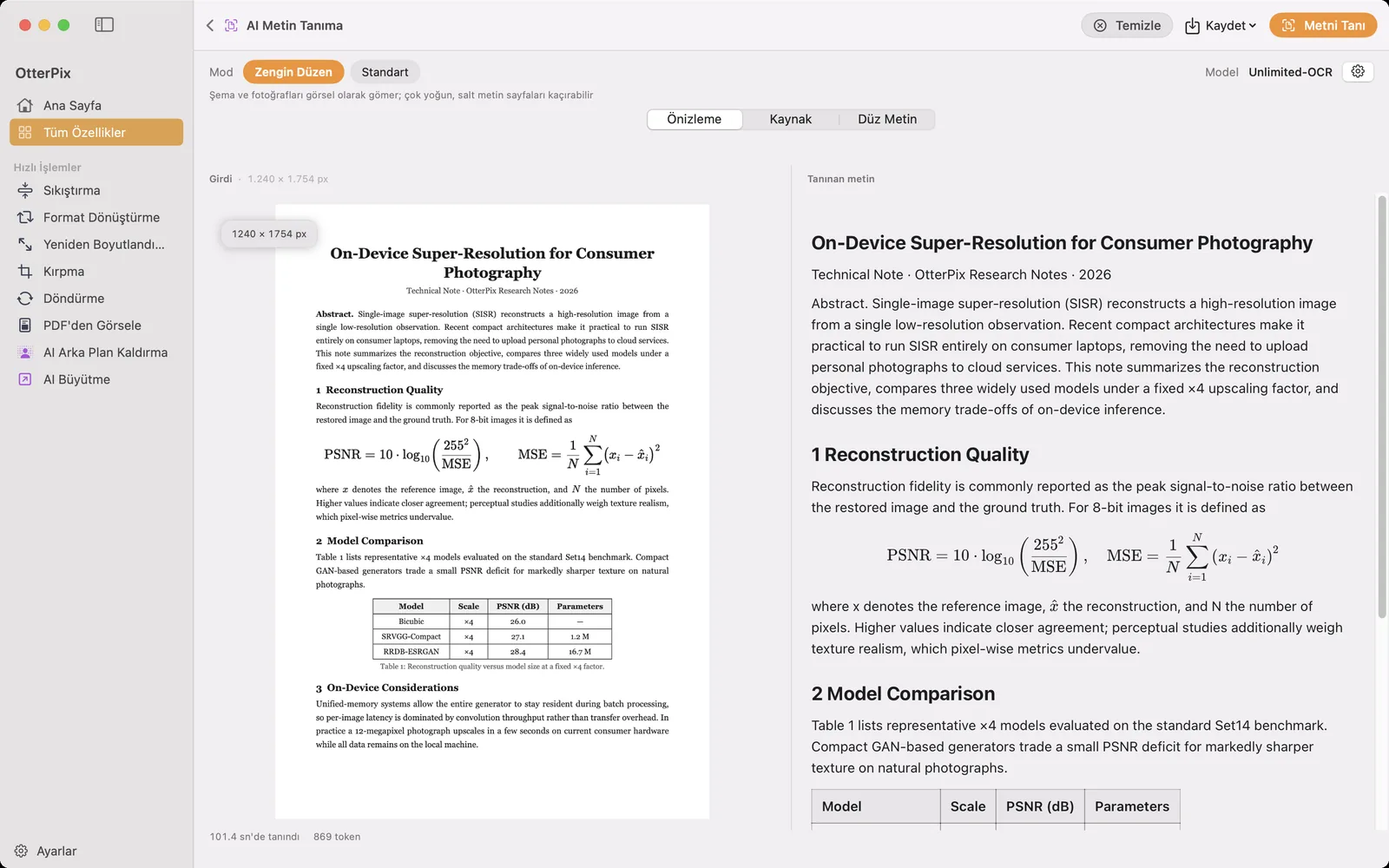
PDF’den Görsele bir sayfayı tam göründüğü gibi saklar. Asıl istediğiniz taranmış bir PDF’nin metniyse (aramak, alıntılamak veya bir belgeye yapıştırmak için), bunun yerine AI Metin Tanıma’yı kullanın: sayfaları okur ve başlıklar, tablolar ve formüller içeren Markdown döndürür. Dışa aktarılan görseller ihtiyacınızdan büyükse, ücretsiz Sıkıştırma ve Yeniden Boyutlandırma araçları onları ikinci bir turda küçültür.
PDF’den Görsele’nin yazdığı dosyalara iki Ayarlar seçeneği uygulanır. Ayarlar → Dışa Aktarma altındaki Dosya Adı Soneki her ada eklenir, Dosya Zaten Varsa ise mevcut bir dosyanın üzerine mi yazılacağına yoksa yenisinin otomatik olarak mı adlandırılacağına karar verir.
Sık sorulan sorular
OtterPix’te PDF’yi JPG’ye dönüştürmek ücretsiz mi?
Evet. PDF’den Görsele, OtterPix’in ücretsiz araçlarından biridir. Sayfa sınırı ve filigran yoktur, tamamen Mac’inizde çalışır.
Bir PDF’nin yalnızca bazı sayfalarını dönüştürebilir miyim?
Evet. Aralık’ı seçin ve ilk ile son sayfayı Başlangıç ve Bitiş alanlarına girin. Tek bir sayfa için iki alana da aynı numarayı yazın; düğme bu durumda o numarayla birlikte Sayfayı Dönüştür ve Kaydet olarak görünür.
Hangi DPI değerini kullanmalıyım?
Ekranlar, sunumlar ve mesajlar için 150 DPI; baskı veya küçük yazılar için 300 DPI; 600 DPI ise yalnızca ince ayrıntıları yakınlaştırmanız gerektiğinde. Daha yüksek DPI daha keskin sayfalar ve daha büyük dosyalar demektir.
Parola korumalı PDF’lerle çalışır mı?
Hayır. OtterPix PDF’nin parola korumalı olduğunu gösterir. Parolayı, kilidini açabildiğiniz bir uygulamada kaldırın, ardından kilidi açılmış kopyayı dönüştürün.
Bunun yerine taranmış bir PDF’den metni alabilir miyim?
Evet, OtterPix’te ayrı bir ücretsiz araç olan AI Metin Tanıma ile. Sayfaları Mac’inizde tanır ve Markdown ya da düz metin olarak dışa aktarır.
Mac için OtterPix’i edinin
Mac App Store’da ücretsiz. Tüm temel araçlar her zaman ücretsiz ve açtığınız hiçbir şey Mac’inizden çıkmaz.

İlgili rehberler
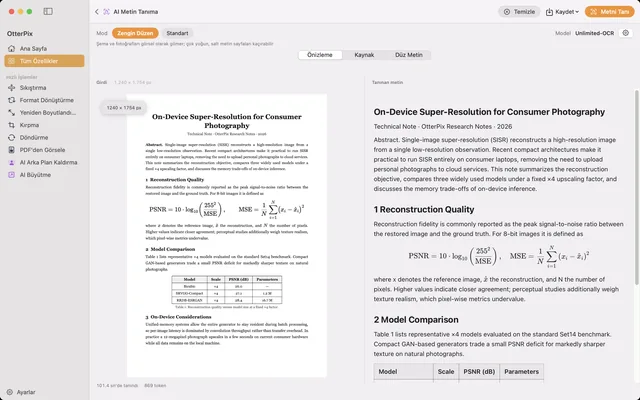
Mac’te Görsel ve PDF’lerden Çevrimdışı Metin Çıkarma (OCR)
İçinde arama yapamadığınız, metnini kopyalayamadığınız taranmış bir PDF mi? Mac’inizde çevrimdışı Markdown’a dönüştürün.
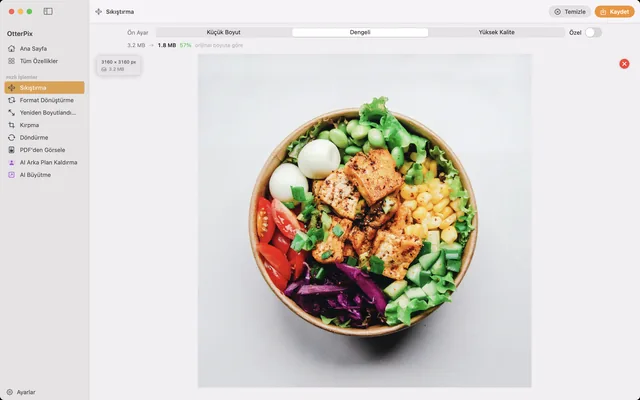
Mac’te Fotoğraf Sıkıştırma: Gözle Görülür Kalite Kaybı Olmadan
Fotoğrafları e-posta, web veya bulut için küçültün; yeni dosya boyutunu kaydetmeden önce görün.
Mac’te HEIC’i JPG’ye Dönüştürme (Ücretsiz ve Çevrimdışı)
iPhone fotoğrafları başka yerde açılmıyor mu? HEIC’i Mac’inizde, çevrimdışı ve toplu olarak JPG’ye dönüştürün.