Mac’te Kestirmeler ve AppleScript ile Görsel Otomasyonu
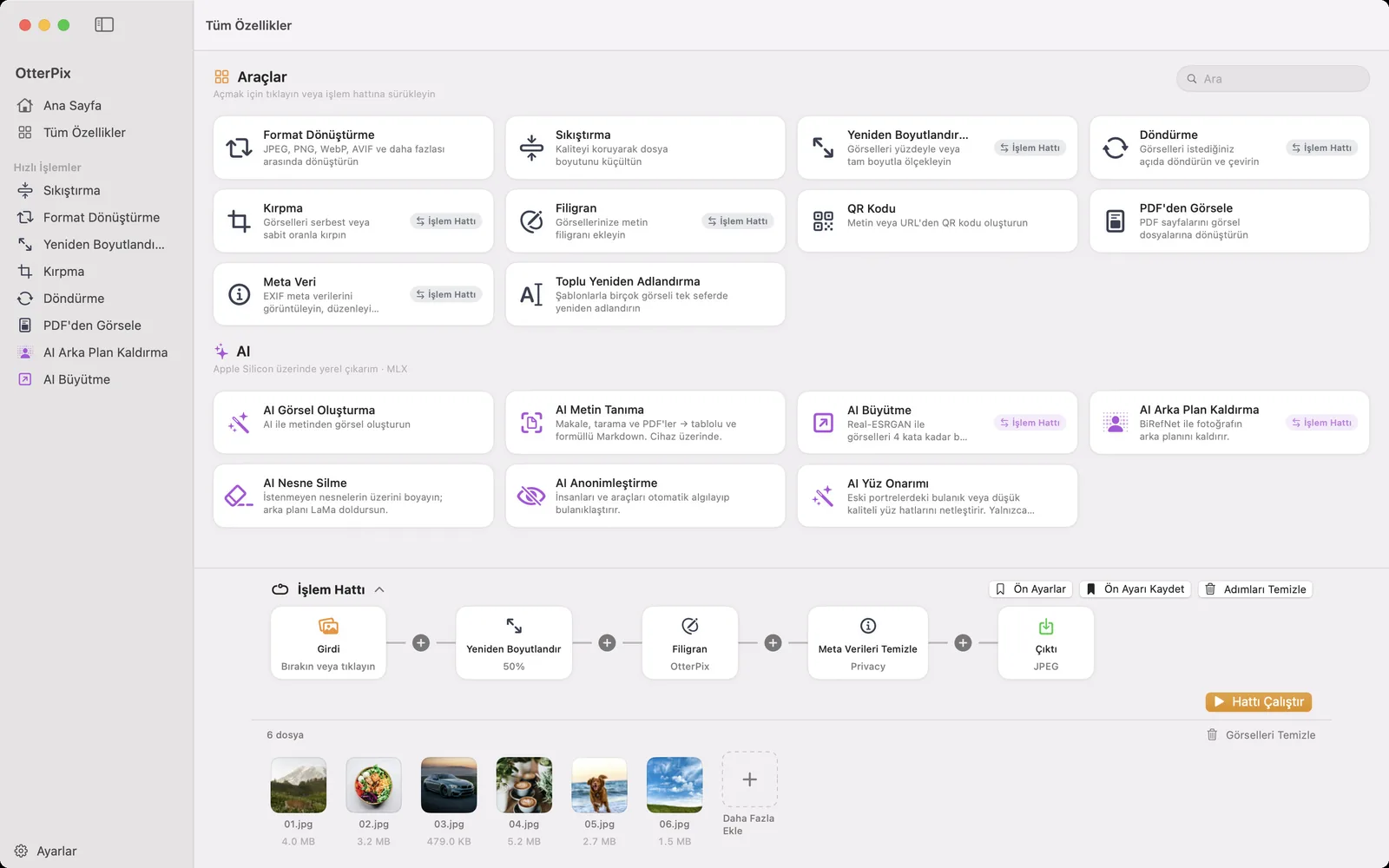
Bazı görsel işleri bir uygulama açmaya değmeyecek kadar küçük, elle yapılamayacak kadar sık: az önce aldığınız ekran görüntülerini küçültmek, yüklemeden önce bir klasör dolusu HEIC fotoğrafı JPEG’e çevirmek, müşteriye giden her şeyden konum verilerini silmek. Mac’te bu tür ufak işlerin doğal yeri Kestirmeler’dir; dosya taşıyan betikleriniz zaten varsa AppleScript.
OtterPix ikisine de bağlanır. Kestirmeler uygulamasına kendi eylemlerini, AppleScript’e kendi komutlarını ekler; hepsinin arkasında, penceresinde kullandığınız araçların aynısı vardır. İş Mac’inizde yapılır, hiçbir şey yüklenmez ve temel araçlar iki yerde de ücretsizdir.
Kestirmeler’deki OtterPix eylemleri
Kestirmeler uygulamasını açın, eylem kitaplığında OtterPix’i arayın; on bir eylem bulacaksınız. Her biri girdi olarak görsel alır ve işlenmiş dosyaları kestirmenizin bir sonraki adımına aktarır.
- Görüntüyü Sıkıştır, görselleri biçimlerini koruyarak belirlediğiniz kalitede yeniden kodlar.
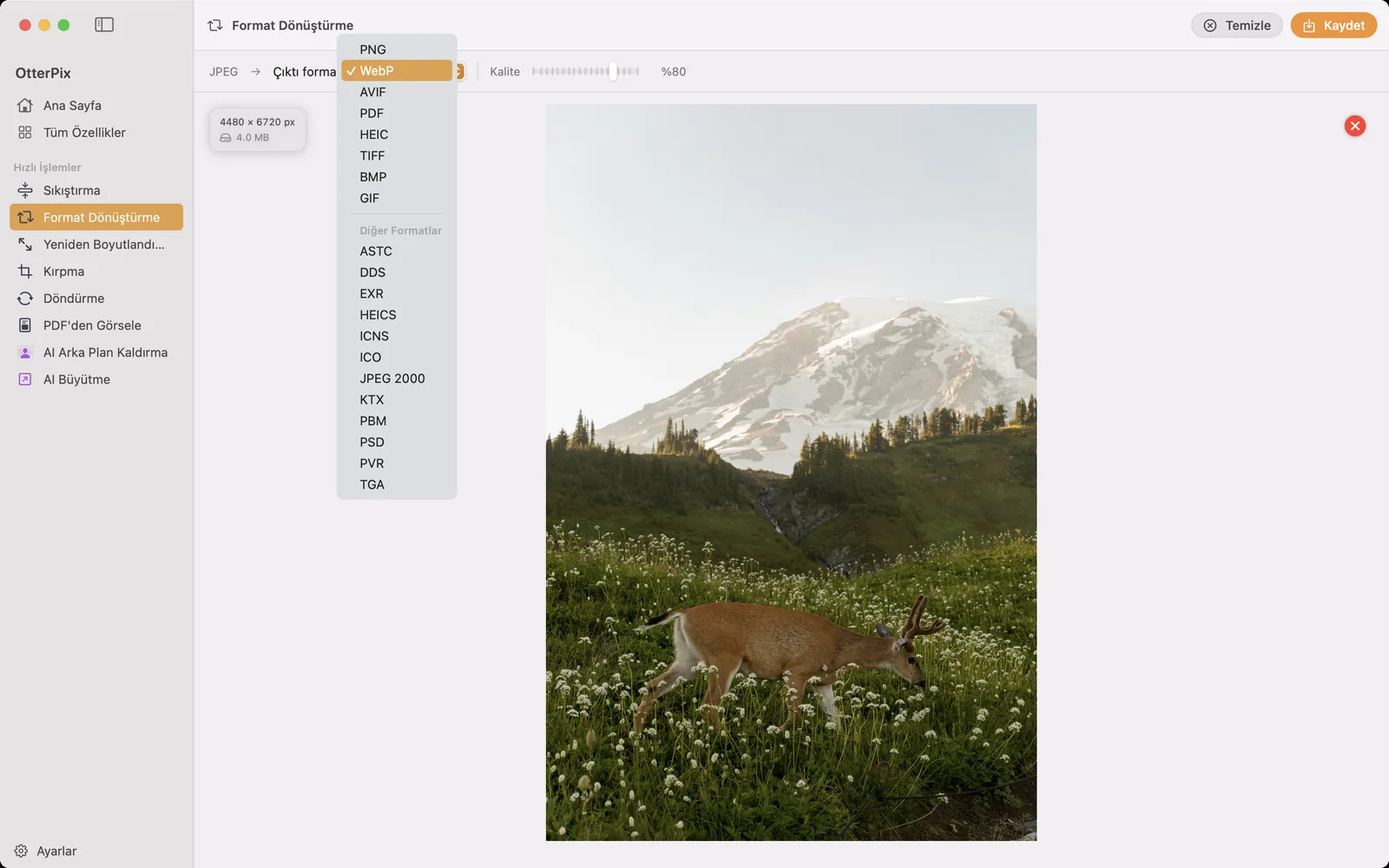
- Görüntü Biçimini Dönüştür; PNG, JPEG, WebP, AVIF, PDF, HEIC, TIFF, BMP veya GIF yazar.
- Görüntüyü Boyutlandır, yüzdeyle ya da tam piksel boyutlarına ölçekler.
- Görüntüyü Döndür, görselleri saat yönünde 90°, 180° veya saat yönünün tersine 90° çevirir.
- Görüntüyü Orana Göre Kırp; 1:1, 4:3, 16:9, 3:2 veya 9:16 oranında, seçtiğiniz hizalamayla kırpar. Her fotoğrafın farklı kadrajlandığı gruplarda işe yarar.
- Filigran Ekle; font, boyut, opaklık, açı, sıklık ve renk ayarlı bir metin filigranını döşer.
- Görüntü Meta Verilerini Kaldır, biçimi değiştirmeden meta verileri siler: Gizlilik GPS ve kimlik alanlarını, Tümü her şeyi kaldırır.
- İş Hattı Ön Ayarını Çalıştır, OtterPix’te kaydettiğiniz bir zinciri girdi görselleri üzerinde çalıştırır.
- AI OCR ile Metin Çıkar, belge metnini cihazda tanır ve Markdown olarak döndürür.
- AI ile Görüntüyü Büyüt ve Görüntü Arka Planını Kaldır, iki AI görsel eylemidir.
Tek seferde boyutlandırıp dönüştüren bir kestirme kurun
- Kestirmeler’i açın ve yeni bir kestirme oluşturun.
- Görsel sağlayan bir eylemle başlayın, örneğin fotoğraf seçme; ya da kestirmenin Finder’da seçtiğiniz dosyaları almasını sağlayın.
- OtterPix’i arayın ve Görüntüyü Boyutlandır’ı ekleyin. Yüzdeye Göre’yi seçip Ölçek (%) değerini, örneğin 50, girin ya da Tam Pikseller’e geçip Genişlik (px) ve Yükseklik (px) değerlerini yazın.
- Görüntü Biçimini Dönüştür’ü ekleyin; Format olarak örneğin JPEG veya WebP’yi ve Kalite (%) değerini seçin.
- Dosyaları kaydeden bir eylemle bitirin; böylece dönüştürülen görseller seçtiğiniz bir klasöre düşer.
- Kestirmeyi çalıştırın. OtterPix görselleri işler ve hazır dosyaları sonraki adıma aktarır.
OtterPix’in İşlem Hattı’nda bir zincir kurup Ön Ayarı Kaydet ile sakladıysanız onu Kestirmeler’de yeniden kurmanız gerekmez: İş Hattı Ön Ayarını Çalıştır, ön ayarı adıyla alır. Bu eylem hazır bir kestirme olarak da sunulur, böylece kayıtlı bir ön ayarı Spotlight’tan veya Siri ile de başlatabilirsiniz.
AppleScript komutları
Betik Düzenleyici’deki OtterPix sözlüğü tüm komutları listeler. Dokuz komut var: process (kayıtlı bir ön ayarı çalıştırır), convert, compress, resize, rotate, crop, clear metadata, upscale ve remove background; bunlara ek olarak çalışan komutu o anki görselden sonra bitiren ve sıradakileri iptal eden stop. Her komut dosya, alias veya bir klasör kabul eder (klasörün yalnızca en üst düzeyindeki görseller kullanılır), komut başına 500 görsele kadar işler ve yazdığı dosyaları döndürür. Olduğu gibi çalışan birkaç satır:
- tell application "OtterPix" to get name of every preset
- set src to choose folder
- tell application "OtterPix" to convert src to webp quality 0.8
- tell application "OtterPix" to resize src by percent 50
- tell application "OtterPix" to clear metadata src mode privacy
- tell application "OtterPix" to process src with preset "Müşteri teslimi"
AI komutları, yani upscale ve remove background, büyük bir grupta dakikalar sürebilir. AppleScript varsayılan iki dakikasının sonunda vazgeçmesin diye bunları with timeout of 3600 seconds … end timeout bloğuna alın; örneğin tell application "OtterPix" to upscale src using photo satırının çevresine.
Bir betik hangi klasörleri kullanabilir
macOS uygulamaları bir korumalı alanda (sandbox) tutar; bu yüzden bir betik OtterPix’i istediği herhangi bir yola yönlendiremez. Betiklerinizin çalıştığı klasörleri Ayarlar → Genel → AppleScript Erişimi altında (Klasör Ekle…) ekleyin: komutlar bu klasörlerden görsel okuyabilir ve sonuçları bu klasörlere yazabilir. into parametresi olmadan sonuçlar, OtterPix verilerinin içindeki ve her zaman çalışan Betik Çıktısı klasörüne gider; into kullanıyorsanız hedef klasörün izin verdiğiniz klasörlerden biri olması gerekir.
Neler ücretsiz, neler Pro gerektirir
Tüm temel araçlar Kestirmeler’de ve AppleScript’te ücretsizdir; Pro adımı içermeyen bir ön ayarla İş Hattı Ön Ayarını Çalıştır veya process de öyle. AI OCR ile Metin Çıkar da ücretsizdir. AI görsel eylemleri, yani Kestirmeler’de AI ile Görüntüyü Büyüt ve Görüntü Arka Planını Kaldır, AppleScript’te upscale ve remove background, OtterPix Pro gerektirir; AI adımı içeren bir ön ayarı çalıştırmak da öyle. Bir klasöre gelen yeni dosyaların hiçbir şey çalıştırmadan işlenmesini istiyorsanız, yine bir Pro özelliği olan Klasör Otomasyonu klasörü sizin yerinize izler.
Sık sorulan sorular
OtterPix’in Kestirmeler eylemleri ücretsiz mi?
Temel olanlar ücretsiz: Görüntüyü Sıkıştır, Görüntü Biçimini Dönüştür, Görüntüyü Boyutlandır, Görüntüyü Döndür, Görüntüyü Orana Göre Kırp, Filigran Ekle, Görüntü Meta Verilerini Kaldır, AI OCR ile Metin Çıkar ve Pro adımı olmayan ön ayarlar için İş Hattı Ön Ayarını Çalıştır. AI ile Görüntüyü Büyüt ve Görüntü Arka Planını Kaldır, OtterPix Pro gerektirir.
Kestirmeler veya AppleScript çalıştırmaları günlük ücretsiz AI hakkını kullanır mı?
Hayır. Her Pro AI aracının günlük ücretsiz kullanımı uygulama penceresinde geçerlidir. Kestirmeler’den ve AppleScript’ten AI eylemleri Pro gerektirir.
Betiğim neden OtterPix’in bir klasörü okuyamadığını veya klasöre yazamadığını söylüyor?
macOS sandbox’ı yüzünden. Klasörü Ayarlar → Genel → AppleScript Erişimi altında ekleyin ya da sonuçlar Betik Çıktısı klasörüne gitsin diye into’yu kullanmayın.
Uygulamada kaydettiğim bir işlem hattını kullanabilir miyim?
Evet. İşlem Hattı’nda Ön Ayarı Kaydet ile kaydedin, ardından Kestirmeler’de İş Hattı Ön Ayarını Çalıştır’ı ya da AppleScript’te process … with preset "Ad" komutunu kullanın.
Herhangi bir şey yükleniyor mu?
Hayır. Kestirmeler ve AppleScript dosyaları Mac’inizdeki OtterPix’e verir ve her araç yerel olarak çalışır.
Mac için OtterPix’i edinin
Mac App Store’da ücretsiz. Tüm temel araçlar her zaman ücretsiz ve açtığınız hiçbir şey Mac’inizden çıkmaz.

İlgili rehberler
Mac’te Klasör İzleme: Her Yeni Görseli Otomatik Dönüştürme
Bir fotoğrafı klasöre bırakın, hiçbir araç açmadan işlenmiş kopyası hemen yanında hazır olsun.
Mac’te Toplu Görsel Dönüştürme, Boyutlandırma ve Adlandırma
Klasör girer, hazır görseller çıkar: boyutlandırma, filigran, dönüştürme ve adlandırmayı bir kez kurun.
Mac’te Toplu Görsel Boyutlandırma: Tam Piksel veya Yüzde
Her fotoğraf 1920 px’in altında mı olsun, yoksa tam yarı boyutta mı? Tek bir görseli bile germeden bütün bir grubu ölçekleyin.