Відстеження папки на Mac: автоконвертація кожного нового фото
Деякі завдання із зображеннями ніколи не закінчуються. Кожен знімок екрана для сайту документації має бути у WebP. Кожен експорт для клієнта треба зменшити до розумної ширини й додати водяний знак. Кожен скан з офісного принтера має бути JPEG, а не величезним TIFF. Щоразу робити ту саму конвертацію вручну — саме та рутина, яку комп’ютер має виконувати, поки ви зайняті іншим.
Для цього й існує відстежувана папка, яку часто називають «гарячою». В OtterPix ця функція називається «Автоматизація папок»: ви спрямовуєте правило на папку й вибираєте збережений пресет конвеєра, і відтоді кожне нове зображення, що потрапляє в цю папку, обробляється на вашому Mac і зберігається в підпапку з назвою OtterPix Output. Не треба писати скрипт, нічого не вивантажується, не треба відкривати жодного інструмента.
Що відбувається, коли з’являється нове зображення
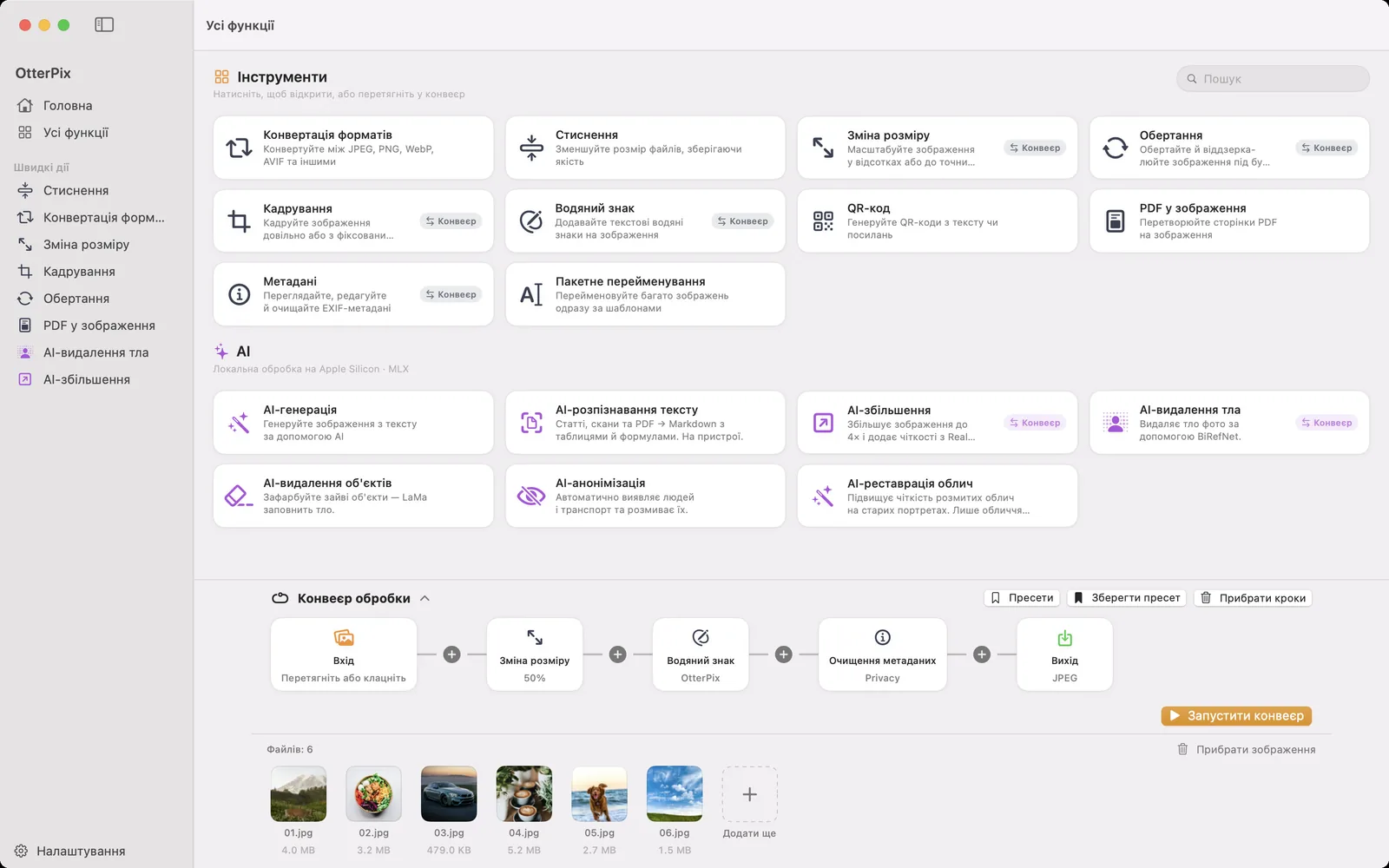
Правило складається з двох частин: відстежуваної папки й пресета конвеєра. Пресет — це той самий ланцюжок, який ви збираєте в конвеєрі обробки, із кроками «Зміна розміру», «Обертання», «Кадрування», «Водяний знак» і «Очищення метаданих» та вузлом «Вихід», що визначає формат і якість. Кроки «AI-збільшення» й «AI-видалення тла» теж можуть входити до нього. Тож «конвертувати в JPEG», «зменшити до 1600 px і зберегти у WebP» і «видалити місцезнаходження, додати водяний знак, зберегти в JPEG» — кожне з цього окреме правило.
Коли зображення з’являється на верхньому рівні папки, OtterPix чекає, доки файл повністю скопіюється, застосовує до нього пресет і записує результат у підпапку OtterPix Output усередині відстежуваної папки. Оригінал залишається на місці. Підпапки ігноруються, а результати ніколи не обробляються вдруге, тож правило не може зациклитися на власних результатах. Якщо папка лежить в iCloud Drive, а новий файл поки що є лише в хмарі, OtterPix запускає його завантаження й чекає, доки воно завершиться.
Як налаштувати правило відстеження папки
Для правила потрібен збережений пресет. Якщо його ще немає, сторінка «Автоматизація» показує кнопку «Створити пресет конвеєра», яка веде до розділу «Усі функції».
- Натисніть «Усі функції» на бічній панелі й розгорніть конвеєр обробки, закріплений унизу. Додайте потрібні кроки, виберіть формат і якість у вузлі «Вихід», потім натисніть «Зберегти пресет» і дайте ланцюжку назву, наприклад «JPEG для сайту».
- Натисніть «Автоматизація» на бічній панелі, щоб відкрити автоматизацію папок, а потім натисніть «Додати правило…» на панелі інструментів.
- У вікні «Нове правило відстеження» натисніть «Вибрати папку…» в розділі «Відстежувана папка» й виберіть папку для відстеження, наприклад ту, куди потрапляють ваші скани чи експорти.
- У розділі «Пресет конвеєра» виберіть щойно збережений пресет. Розділ «Результат» підтверджує, куди підуть результати: у підпапку OtterPix Output усередині відстежуваної папки.
- Натисніть «Додати правило». Правило з’явиться в списку з увімкненим перемикачем і станом «Відстеження».
- Збережіть або скопіюйте нове зображення в папку. За мить оброблена копія з’явиться в OtterPix Output, а правило покаже, скільки файлів оброблено.
Старі файли не чіпаються, пропущені наздоганяються
Коли ви вперше вмикаєте правило, OtterPix запам’ятовує зображення, які вже є в папці, і не чіпає їх. Правило, спрямоване на папку з 3000 старих фото, не запускає пакет із 3000 зображень; обробляються лише зображення, додані з цього моменту. Якщо наявні файли теж треба конвертувати, один раз завантажте їх у конвеєр і натисніть «Запустити конвеєр».
Правила працюють, поки працює OtterPix. Але зображення, що надійшли, поки програму було закрито, не забуваються: наступного разу, коли ви відкриєте OtterPix, кожне правило порівняє папку з тим, що вже обробило, і обробить нові файли.
Значок у рядку меню не дає правилам зупинитися
Вікно не мусить залишатися відкритим. Якщо значок у рядку меню ввімкнено (а він увімкнений, доки ви не вимкнете «Показувати значок у рядку меню» в налаштуваннях), після закриття вікна OtterPix продовжує працювати в рядку меню, і кожне правило далі стежить за папкою. Якщо значок вимкнено, закриття останнього вікна завершує роботу програми й зупиняє правила. Сторінка автоматизації папок показує, який із двох варіантів діє.
Значок водночас служить невеликою панеллю керування. Клацніть його, щоб відкрити OtterPix; клацніть правою кнопкою, щоб побачити «Автоматизація папок…», «Призупинити автоматизації» й «Продовжити автоматизації». Його підказка повідомляє, коли правило відстеження потребує уваги.
Пауза, перевірка й історія запусків
- «Призупинити автоматизації» на сторінці автоматизації папок або в меню значка в рядку меню зупиняє всі правила одразу, доки ви не натиснете «Продовжити». Кожне правило має й власний перемикач, тож можна зупинити одну папку, а інші залишити під наглядом.
- «Перевірити наявність нових зображень» у меню «…» правила одразу переглядає папку, не чекаючи наступної зміни. Так само можна повторити обробку файлів, які не вдалися з причини, яку ви вже усунули.
- «Історія» показує останні завершені запуски з папкою, пресетом, кількістю оброблених файлів і помилками. Вона зберігається лише на цьому Mac і містить до 100 запусків.
Коли файл не вдається обробити, «Переглянути деталі» показує файл і причину. Пошкоджений файл пропускається, доки не зміниться. Проблема поза файлом, наприклад папка результатів, у яку не можна записати, позначає правило станом «Потрібна повторна спроба», тож нічого непомітно не губиться: усуньте причину й виберіть «Перевірити наявність нових зображень».
Дві «гарячі» папки, які варто налаштувати
- Фото з iPhone у JPEG: стежте за папкою, куди ви надсилаєте фото через AirDrop чи імпортуєте їх, з пресетом, у якого вузол «Вихід» налаштовано на JPEG. Надходять файли HEIC, а в OtterPix Output з’являються копії в JPEG. Додайте крок «Очищення метаданих», якщо копії підуть іншим людям.
- Знімки екрана для сайту: стежте за папкою, куди ви зберігаєте знімки екрана, з кроком «Зміна розміру» на 50 % і WebP у вузлі «Вихід». Готові до публікації зображення збираються самі.
Автоматизація папок і OtterPix Pro
Автоматизація папок входить до OtterPix Pro з місячною чи річною підпискою або покупкою назавжди і не витрачає щоденних безкоштовних запусків AI-інструментів. Це так навіть тоді, коли пресет використовує лише безкоштовні кроки, бо платною функцією є сама автоматизація. Збирати й запускати конвеєри вручну можна й далі безкоштовно. Якщо Pro завершиться, ваші правила збережуться, але будуть призупинені, доки ви знову його не розблокуєте.
Поширені запитання
Чи обробить правило фото, які вже є в папці?
Ні. Коли правило вперше вмикається, зображення, що вже є в папці, запам’ятовуються й залишаються недоторканими; обробляються лише ті, що додано пізніше. Щоб конвертувати наявні, один раз завантажте їх у конвеєр і натисніть «Запустити конвеєр».
Чи має OtterPix залишатися відкритим, щоб папка відстежувалася?
Програма має працювати, а вікно ні. Якщо значок у рядку меню ввімкнено, закрийте вікно, і правила продовжать працювати з рядка меню. Зображення, додані, поки OtterPix було закрито, обробляться наступного разу, коли ви його відкриєте.
Чи може правило зберігати в іншому форматі, ніж оригінал?
Так. Формат задає вузол «Вихід» пресета: JPEG, PNG, WebP, AVIF, HEIC, TIFF або BMP з якістю, яку ви там встановили. Правило може перетворювати HEIC на JPEG чи JPEG на WebP, водночас змінюючи розмір.
Чи обробляються зображення в підпапках?
Ні, лише зображення на верхньому рівні відстежуваної папки. Підпапки ігноруються, зокрема папка OtterPix Output, куди зберігаються результати, тож результати ніколи не обробляються повторно.
Чи вивантажуються мої зображення кудись?
Ні. Кожне правило працює на вашому Mac і записує результати у відстежувану папку. Історія запусків теж зберігається лише на цьому Mac.
Спробуйте на власних фото
OtterPix безкоштовний у Mac App Store, а кожну функцію AI з Pro можна раз на день запустити безкоштовно. OtterPix Pro знімає обмеження й додає автоматизацію папок.

Схожі посібники
Пакетна конвертація, зміна розміру й перейменування фото на Mac
Папка на вході, готові зображення на виході: один раз поєднайте зміну розміру, водяний знак, конвертацію й перейменування.
Автоматизація обробки фото на Mac з Командами й AppleScript
Змінюйте розмір, конвертуйте чи запускайте збережений конвеєр зі швидкої команди чи скрипту, не відкриваючи жодного вікна.
Як змінити розмір багатьох фото на Mac у пікселях або %
Усі фото менші за 1920 px чи рівно вдвічі менші? Масштабуйте цілий пакет за раз, не розтягнувши жодного зображення.