Водяний знак на фото пакетом на Mac (безкоштовно)
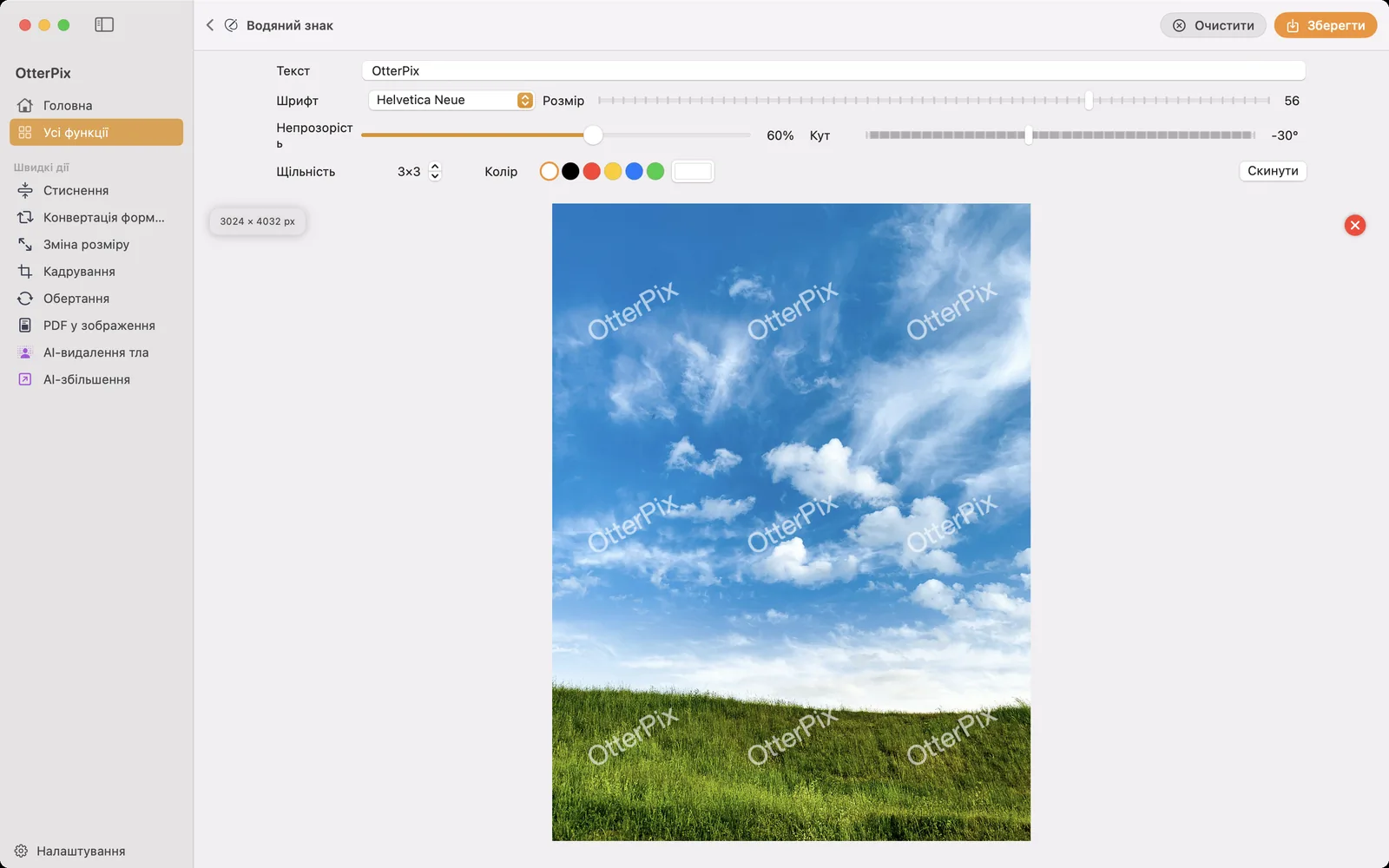
Опублікуйте фото один раз, і вже завтра воно може бути будь-де: перепощене, обрізане, без вашого імені. Для фотографів, власників магазинів і авторів видимий водяний знак досі найпростіший спосіб залишити роботу прив’язаною до себе. Рішучого злодія він не зупинить, але зупинить випадкове «зберегти й перепостити», на яке припадає більшість таких випадків.
OtterPix додає текстові водяні знаки просто на вашому Mac: введіть ім’я чи нікнейм, виберіть шрифт і колір, а потім налаштуйте непрозорість, кут і щільність повторення, поки попередній перегляд відображає кожну зміну. Інструмент безкоштовний, однаково працює з одним фото й цілим пакетом, і нічого ніколи не вивантажується: від перетягування до збереження зображення залишаються на вашому комп’ютері.
Один знак у кутку чи сітка на весь кадр?
Класичний водяний знак — невеликий рядок тексту в кутку. Він непомітний, але зникає, щойно хтось обріже край. Якщо мета — захист, а не прикраса, діагональний візерунок, повторений по всьому зображенню, набагато стійкіший: обріжте один знак, а решта залишиться.
В OtterPix параметр «Щільність» перемикає між цими двома стилями: 1×1 ставить один знак, а більші значення повторюють ваш текст рівномірною сіткою. На знімку екрана вище показано 3×3 з нахилом −30°: досить, щоб захистити і небо, і траву, не задушивши фото.
Як додати текстовий водяний знак на фото на Mac
Усе відбувається на одному екрані з попереднім переглядом наживо, тож експериментуйте сміливо.
- Відкрийте OtterPix, натисніть «Усі функції» на бічній панелі й виберіть «Водяний знак».
- Перетягніть одне фото або цілий пакет у зону перетягування.
- Введіть своє ім’я, бренд чи нікнейм у поле «Текст».
- Виберіть гарнітуру в меню «Шрифт». Розділ «Поширені» тримає надійні, добре читабельні варіанти на відстані одного кліку, а «Усі шрифти» показує кожен шрифт, установлений на вашому Mac.
- Задайте «Колір» вбудованими зразками (білий чи чорний пасує майже до будь-якого фото) або відкрийте поруч повну палітру, щоб підібрати точний фірмовий відтінок. Потім налаштуйте «Розмір», «Непрозорість», «Кут» і «Щільність»; попередній перегляд оновлюється, поки ви тягнете.
- Натисніть «Зберегти» (⌘S) і виберіть, куди зберегти копії з водяним знаком. Якщо завантажено пакет, «Обробити всі» експортує кожне фото з тими самими налаштуваннями.
Непрозорість і кут: досить помітно, щоб захистити, досить тихо, щоб не заважати
Водяний знак балансує на межі: надто блідий легко заретушувати, надто яскравий псує фото, яке він захищає. Налаштування зі знімка екрана вище — добра відправна точка: білий текст із непрозорістю приблизно 50–60 %, нахилений приблизно на −30°. Діагональ робить більше, ніж здається: вона протягує текст через ділянки різної яскравості й деталізації, тож його важче чисто стерти, і він однаково читається і на світлих, і на темних частинах. Далі нехай вирішує попередній перегляд: насичені зображення витримують сміливіший знак, ніж чисті й мінімалістичні.
Водяний знак на цілу папку зі зміною розміру й конвертацією за один запуск
Перетягнути пакет в інструмент «Водяний знак» цілком годиться для разового завдання. Якщо водяні знаки — частина рутини (кожна зйомка товарів, кожна галерея для клієнта), зберіть усе в конвеєрі. Додайте крок «Водяний знак», один раз задайте текст і приєднайте кроки, які ви однаково збиралися виконати: «Зміна розміру», щоб зменшити експорт до розміру для сайту, і вузол «Вихід», щоб конвертувати все в JPEG.
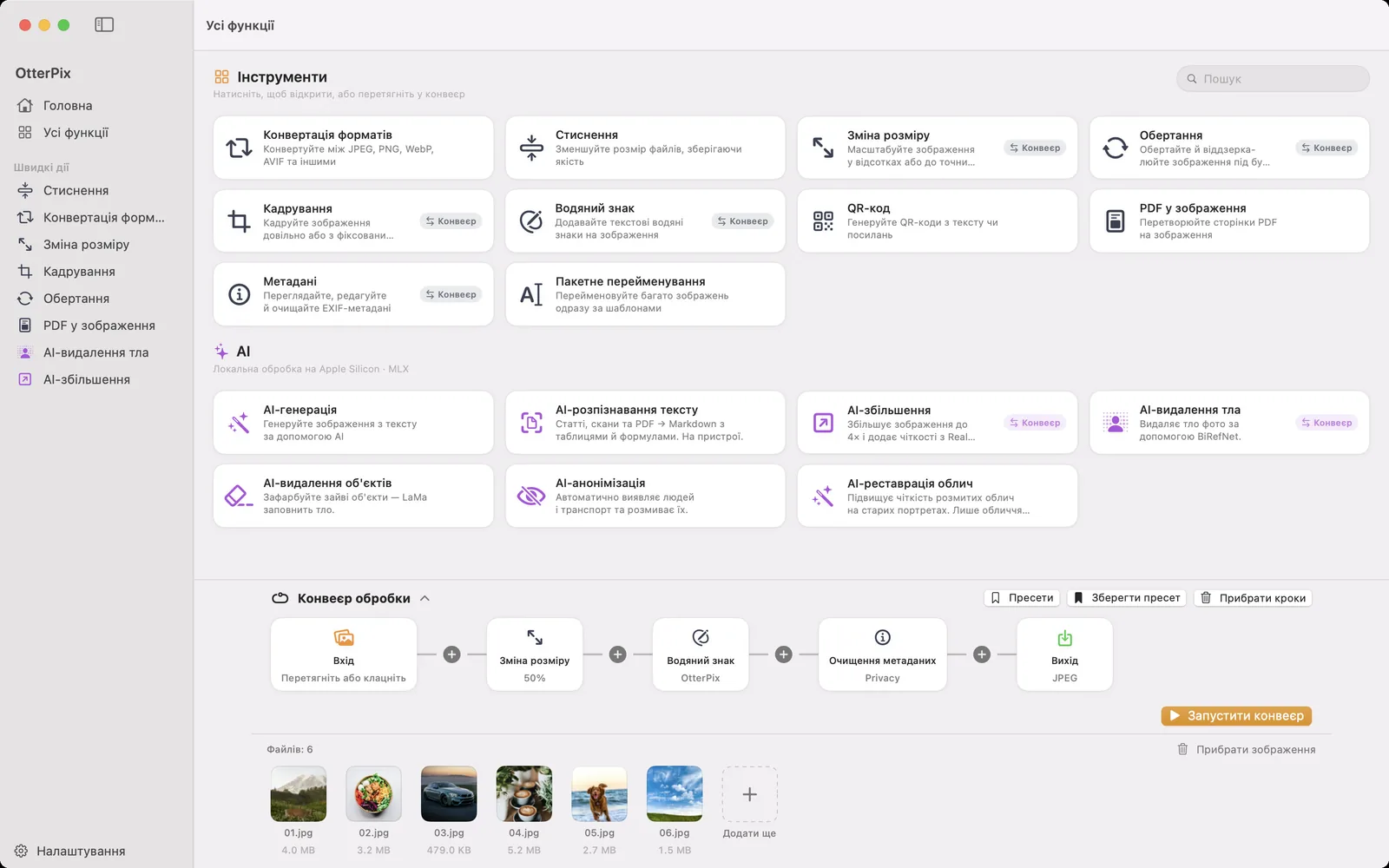
Натисніть «Запустити конвеєр», і весь пакет вийде зменшеним, із водяним знаком і конвертованим за один прохід. Збережіть ланцюжок кнопкою «Зберегти пресет», і пакет наступного тижня займе один клік: перетягніть нові фото, запустіть, готово. Кожен крок тут — вбудований інструмент, тож увесь процес безкоштовний, а оскільки все працює на пристрої, він іде на повній швидкості взагалі без інтернету.
Ваші оригінали весь час у безпеці: під час збереження ви самі вибираєте, куди потраплять копії з водяним знаком. Тримайте одну папку з чистими оригіналами й одну з експортом із водяними знаками, і завжди зможете повернутися й експортувати ще раз з іншими налаштуваннями.
Кілька слів про шрифти
Водяний знак — це чиста типографіка, тож меню «Шрифт» тут важить більше, ніж майже деінде. Дібраний список «Поширені» охоплює добре читабельні гротески, шрифти із засічками й моноширинні, а також шрифти CJK, тож водяний знак китайською відображається справжніми ієрогліфами, а не порожніми квадратиками. А якщо ваш бренд живе в певній гарнітурі, перейдіть до «Усі шрифти»: доступне все, що встановлено на вашому Mac.
Поширені запитання
Як додати водяний знак на кілька фото за раз на Mac?
Перетягніть увесь пакет в інструмент «Водяний знак» в OtterPix, один раз задайте текст і натисніть «Обробити всі», щоб експортувати кожне фото з тими самими налаштуваннями. Для регулярної роботи додайте крок «Водяний знак» у конвеєр і обробляйте цілу папку, за бажання разом зі зміною розміру й конвертацією формату в тому самому проході.
Чи кращий водяний знак сіткою за один знак?
Вони виконують різні завдання. Один знак ненав’язливий, але його легко обрізати. Діагональна сітка покриває весь кадр, тож навіть обрізавши один знак, ви залишите решту, і це кращий захист. Параметр «Щільність» в OtterPix змінює одне на інше одним клацанням.
Які непрозорість і кут обрати для водяного знака?
Для початку спробуйте непрозорість близько 50–60 % і текст, нахилений по діагоналі, наприклад на −30°. Так знак залишається читабельним і на світлих, і на темних ділянках, не домінуючи над фото. OtterPix показує кожну зміну наживо, тож підлаштовуйте під кожне зображення: насичені фото витримують сильніший знак, ніж чисті.
Чи перезаписує водяний знак мої оригінальні фото?
Під час збереження ви вибираєте, куди потраплять копії з водяним знаком. Тримайте оригінали в одній папці, а версії з водяним знаком експортуйте в іншу: незмінені оригінали завжди будуть під рукою для повторного експорту.
Чи можна зробити водяний знак китайською чи іншим нелатинським письмом?
Так. Розділ «Поширені» в меню «Шрифт» містить шрифти CJK поруч із латинськими, а «Усі шрифти» показує кожну гарнітуру, установлену на вашому Mac: якщо у вас є шрифт для потрібної мови, можна зробити водяний знак нею.
Завантажте OtterPix для Mac
Безкоштовно в Mac App Store. Усі базові інструменти назавжди безкоштовні, і жоден відкритий вами файл не залишає Mac.

Схожі посібники
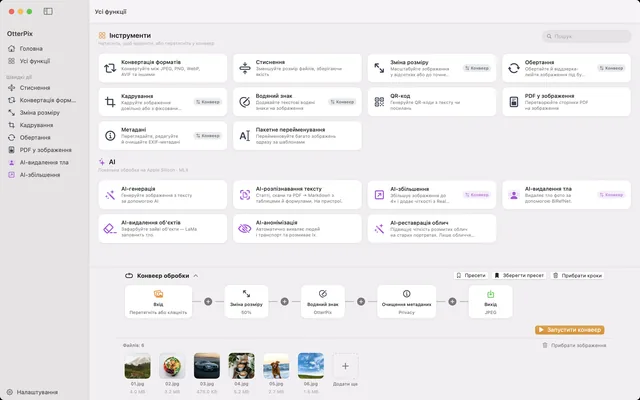
Пакетна конвертація, зміна розміру й перейменування фото на Mac
Папка на вході, готові зображення на виході: один раз поєднайте зміну розміру, водяний знак, конвертацію й перейменування.
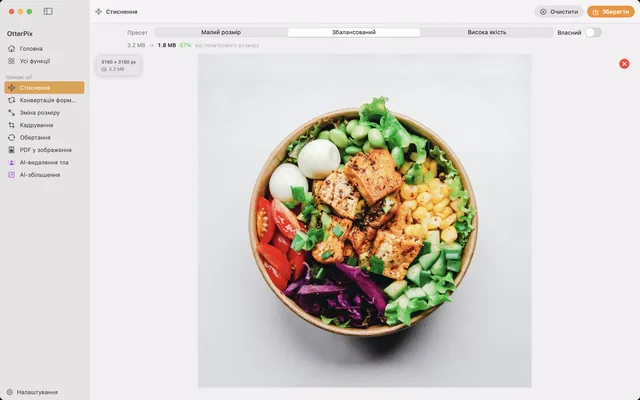
Як стиснути фото на Mac без помітної втрати якості
Зменште фото для пошти, сайту чи хмари й побачте новий розмір файлу ще до збереження.
Як конвертувати HEIC у JPG на Mac безкоштовно й офлайн
Фото з iPhone не відкриваються деінде? Пакетно конвертуйте HEIC у JPG на Mac, офлайн.