Як стиснути фото на Mac без помітної втрати якості
Це завжди стається в найгірший момент: лист повертається, бо три фото перевищили ліміт вкладень, форма на сайті не приймає нічого понад 5 МБ, хмарний диск раптом заповнений. Сучасні камери й iPhone знімають чудові фото, але здебільшого ці файли набагато більші, ніж потрібно для конкретного завдання.
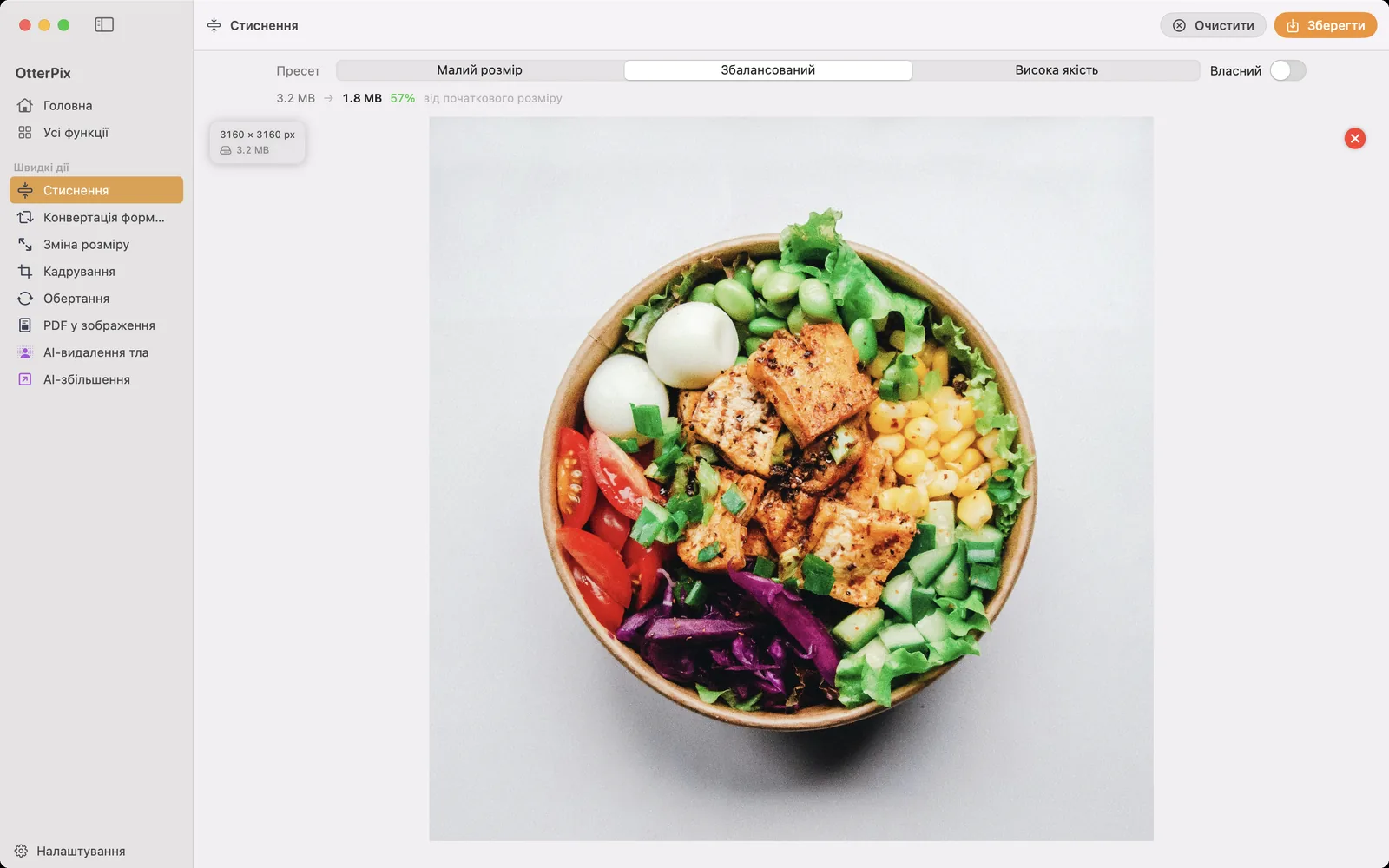
OtterPix стискає зображення JPG, PNG, WebP і AVIF просто на вашому Mac і показує результат ще до того, як ви погодитеся: один рядок із початковим розміром, новим розміром і відсотком, що залишається. Не треба вивантажувати фото на сайт-компресор чи експортувати наосліп, а потім перевіряти результат у Finder.
Із втратами чи без: що насправді відбувається під час стиснення
Стиснення зображень буває двох видів. Формати з втратами (JPEG, WebP, AVIF) зменшують файл, відкидаючи деталі, яких око найімовірніше не помітить, а параметр якості визначає, скільки саме відкинути. Стиснення без втрат, як у PNG, просто щільніше пакує дані: кожен піксель залишається точно таким, як був, тому PNG ніколи не погіршується, але й зменшується небагато.
Для фото стиснення з втратами майже завжди правильний вибір: за розумного рівня якості різницю справді важко побачити, а економія відчутна. Біда більшості інструментів у тому, що число якості обирають наосліп, а розмір файлу дізнаються лише після експорту. OtterPix робить навпаки: щойно ви перемикаєте пресет або рухаєте повзунок якості, показник оновлюється (початковий розмір → новий розмір і відсоток від оригіналу). А якщо параметр насправді збільшив би файл (так буває з уже оптимізованими зображеннями), OtterPix залишає оригінал і повідомляє про це, замість того щоб мовчки віддати гірший файл.
Як стиснути зображення в OtterPix
Стиснення входить до безкоштовних інструментів OtterPix, і ті самі кроки підходять і для одного фото, і для цілого пакета.
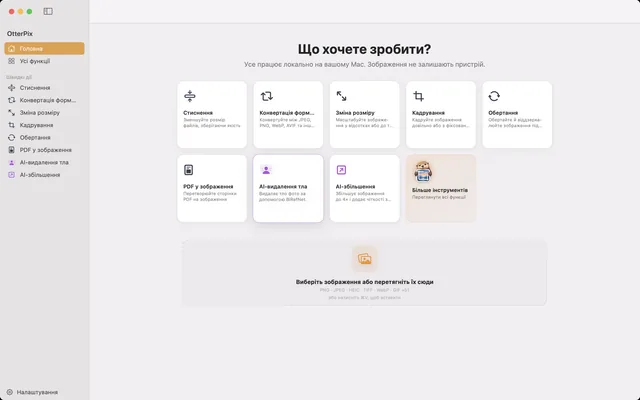
- Відкрийте OtterPix, натисніть «Усі функції» на бічній панелі й виберіть «Стиснення».
- Перетягніть фото в зону перетягування або одразу цілий пакет. Якщо файлів кілька, унизу з’явиться стрічка мініатюр.
- Виберіть пресет: «Малий розмір», «Збалансований» або «Висока якість». Зліва направо вони йдуть від найменшого файлу до найкращої якості й підлаштовуються під кожне зображення, а не застосовують одне фіксоване число.
- Потрібен точний рівень? Увімкніть «Власний» і перетягніть повзунок «Якість» (10–100 %).
- Перегляньте показник над попереднім переглядом: початковий розмір → новий розмір і відсоток від оригіналу. Зелений колір означає, що файл зменшився.
- Натисніть «Зберегти» (⌘S) або «Обробити всі» для пакета й виберіть, куди зберегти стиснені файли.
JPEG, WebP чи AVIF: який формат економить найбільше
Якщо зображення має залишитися у поточному форматі, просто стисніть його й стежте за показником. Якщо формат можна обрати, WebP і AVIF зазвичай дають менші файли для фото, ніж JPEG, за схожої якості. WebP уже має широку підтримку; AVIF часто стискає ще сильніше, але він молодший, тож деякі старі програми його не відкриють. Для власного сайту підійде будь-який із них, а для фото, які ви надсилаєте іншим людям, JPEG досі найнадійніше відкривається всюди. Інструмент «Конвертація форматів» в OtterPix перемикає між усіма цими форматами з таким самим контролем якості на виході.
Знімки екрана й графіка є винятком. PNG за своєю природою стискає без втрат, тому OtterPix перекодовує його без параметра якості й замість повзунка показує коротку підказку. Якщо знімок екрана справді має стати значно меншим, конвертація у WebP зазвичай дає більше, ніж перепакування PNG.
Як стиснути цілу папку за раз
Для папки з фото нічого особливого не потрібно: перетягніть їх усі в «Стиснення» разом. Унизу з’явиться стрічка мініатюр, позначка в куті попереднього перегляду покаже очікуваний результат для вибраного зображення (той самий показник «початковий → новий розмір», по одному зображенню), а «Обробити всі» стисне весь пакет за один запуск. Оскільки пресети підлаштовуються під кожне зображення, фото з безліччю деталей і проста графіка обробляються кожне по-своєму.
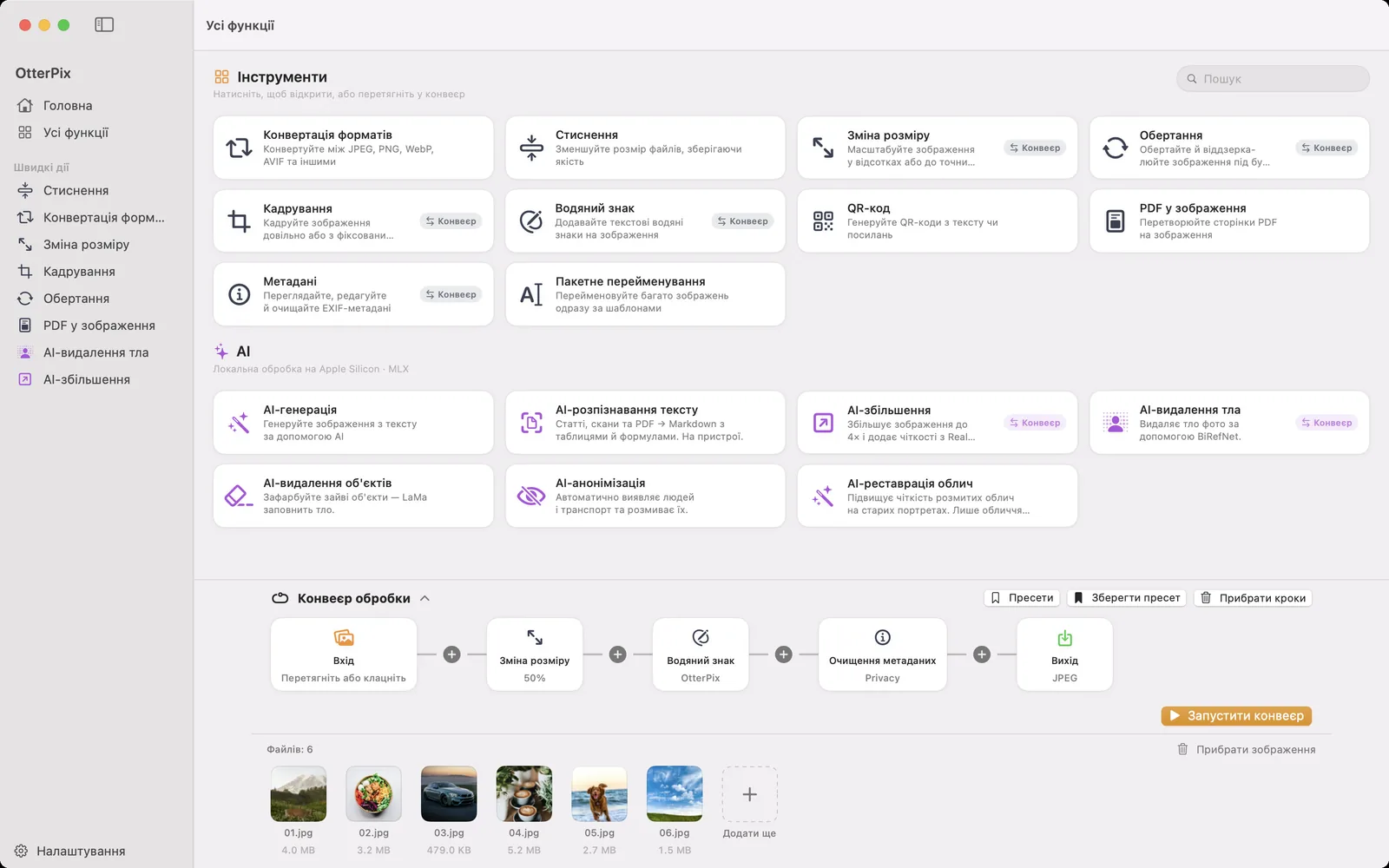
Коли стиснення є лише одним кроком більшої рутини (зменшити до зручної для сайту ширини, додати водяний знак, змінити формат), зберіть усе в конвеєрі. Перетягніть зображення, поєднайте потрібні кроки й задайте формат і якість у вузлі «Вихід»: цей єдиний параметр стисне кожне зображення пакета під час експорту. Збережіть ланцюжок як пресет, і папка наступного тижня займе один клік. А оскільки все працює локально, пакет із 300 фото обробляється так само приватно, як одне зображення: нічого не залишає ваш Mac.
Поширені запитання
Наскільки меншими стануть мої фото?
Це залежить від зображення: фото з безліччю деталей стискається інакше, ніж проста графіка, а вже оптимізовані зображення можуть майже не зменшитися. Саме тому OtterPix показує початковий і новий розмір ще до збереження: ви бачите реальне число для свого фото, а не обіцянку. Якщо перекодування збільшило б файл, OtterPix залишає оригінал і повідомляє, що він уже оптимальний.
Чим відрізняється стиснення з втратами від стиснення без втрат?
Стиснення з втратами (JPEG, WebP, AVIF) зменшує файли, відкидаючи дрібні деталі; параметр якості визначає, наскільки сильно, і за розумних значень зміни важко помітити. Стиснення без втрат (PNG) перепаковує дані, не змінюючи жодного пікселя, тож зображення не погіршується, але файли зменшуються менше. Для фото зазвичай вигідніше стиснення з втратами за помірної якості.
Чи можна стиснути цілу папку фото за раз?
Так. Перетягніть увесь пакет в інструмент «Стиснення» й натисніть «Обробити всі» або зберіть конвеєр і задайте формат і якість у вузлі «Вихід». Це зручно, коли в тому самому проході треба ще змінити розмір чи додати водяний знак.
Чи видаляє стиснення дані EXIF?
Не покладайтеся на стиснення в цьому. Якщо метадані точно мають зникнути (скажімо, координати GPS перед тим, як поділитися фото), скористайтеся інструментом «Метадані» в OtterPix: він читає, редагує й видаляє дані EXIF, GPS і IPTC в одному чи багатьох зображеннях. Так видалення стає окремим явним кроком, а не побічним ефектом.
Чи варто використовувати WebP або AVIF замість JPEG?
Для фото за схожої якості WebP і AVIF зазвичай дають менші файли, ніж JPEG. WebP нині має широку підтримку; AVIF часто стискає сильніше, але він новіший, тож деякі старі програми його не відкриють. Для власного сайту обидва формати добрий вибір, а щоб ділитися з іншими людьми, JPEG досі найсумісніший.
Завантажте OtterPix для Mac
Безкоштовно в Mac App Store. Усі базові інструменти назавжди безкоштовні, і жоден відкритий вами файл не залишає Mac.

Схожі посібники
Як конвертувати HEIC у JPG на Mac безкоштовно й офлайн
Фото з iPhone не відкриваються деінде? Пакетно конвертуйте HEIC у JPG на Mac, офлайн.
Пакетна конвертація, зміна розміру й перейменування фото на Mac
Папка на вході, готові зображення на виході: один раз поєднайте зміну розміру, водяний знак, конвертацію й перейменування.
Як змінити розмір багатьох фото на Mac у пікселях або %
Усі фото менші за 1920 px чи рівно вдвічі менші? Масштабуйте цілий пакет за раз, не розтягнувши жодного зображення.