Як змінити розмір багатьох фото на Mac у пікселях або %
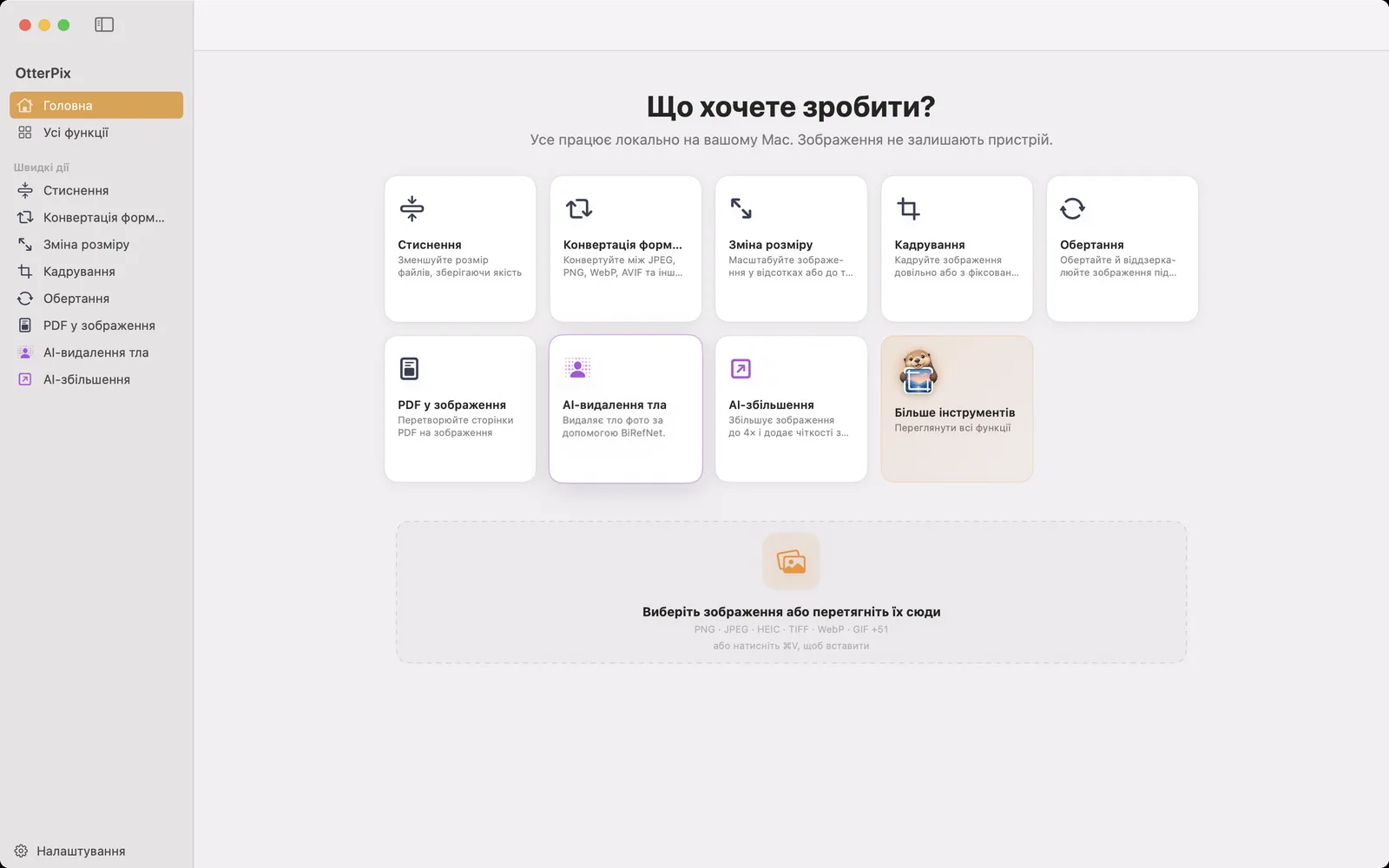
Фото із сучасного телефона має кілька тисяч пікселів завширшки. Для друку це чудово, а для майже всього іншого забагато: допис у блозі, картка товару, форма, що не приймає нічого понад 2000 пікселів, лист людині з повільним інтернетом. Рішення в тому, щоб зменшити зображення в пікселях, а коли фото сорок, зробити це для всіх одразу.
macOS уміє змінювати розмір в «Оглядачі» («Інструменти» → «Настроїти розмір»), але «Оглядач» змінює сам відкритий файл, а не створює копію. Безкоштовний інструмент «Зміна розміру» в OtterPix працює з копіями, обробляє цілий пакет за раз і має режим, створений для папок, де змішано вертикальні й горизонтальні знімки. Усе відбувається на вашому Mac.
Відсотки, точні пікселі чи рамка, у яку треба вписати
Є три способи задати розмір результату, і який підійде, залежить від того, чи змінюєте ви одне зображення, чи багато.
- Відсотки: перетягніть повзунок у межах від 10 % до 400 % або натисніть одну з кнопок 25 %, 50 %, 100 %, 200 % і 400 %. Кожне зображення зберігає пропорції й масштабується з тим самим коефіцієнтом.
- Точні пікселі для одного зображення: введіть значення в поля «Ш» і «В». Значок ланцюжка між ними означає «Зафіксувати пропорції» й типово ввімкнений, тож після введення ширини відповідна висота підставляється сама. Клацніть його, щоб зняти фіксацію й задати обидва значення довільно, але пам’ятайте, що зображення розтягнеться.
- Режим «Вписати в» для пакета: введіть ширину й висоту як рамку. Кожне зображення масштабується так, щоб уміститися в неї зі збереженням власних пропорцій, а менші зображення залишаються без змін. Рамка 1920 × 1920 дає горизонтальним знімкам ширину 1920, а вертикальним висоту 1920.
Хоч би що ви вибрали, невелика позначка на попередньому перегляді показує початковий і новий розмір у пікселях, тож числа можна перевірити ще до збереження.
Зміна розміру пакета фото крок за кроком
- Відкрийте OtterPix і натисніть «Зміна розміру» на головному екрані (цей інструмент також є серед швидких дій на бічній панелі).
- Перетягніть зображення в зону перетягування. Якщо їх кілька, унизу з’явиться стрічка мініатюр з усіма файлами.
- Виберіть відсоток повзунком чи кнопкою або введіть ширину й висоту в режимі «Вписати в».
- Клацніть будь-яке зображення в стрічці, щоб побачити його окремо; позначка покаже його поточний і новий розмір.
- Натисніть «Обробити всі», виберіть папку кнопкою «Вибрати папку збереження», і змінені копії буде записано туди. «Зберегти цю» експортує лише вибране зображення.
Для одного зображення останній крок простіший: «Зберегти» (⌘S). Копії зберігають формат кожного оригіналу, тож JPEG залишається JPEG, а PNG залишається PNG, а дані на кшталт дати зйомки й камери залишаються у файлі.
Рівно 1080 px завширшки: шлях через конвеєр
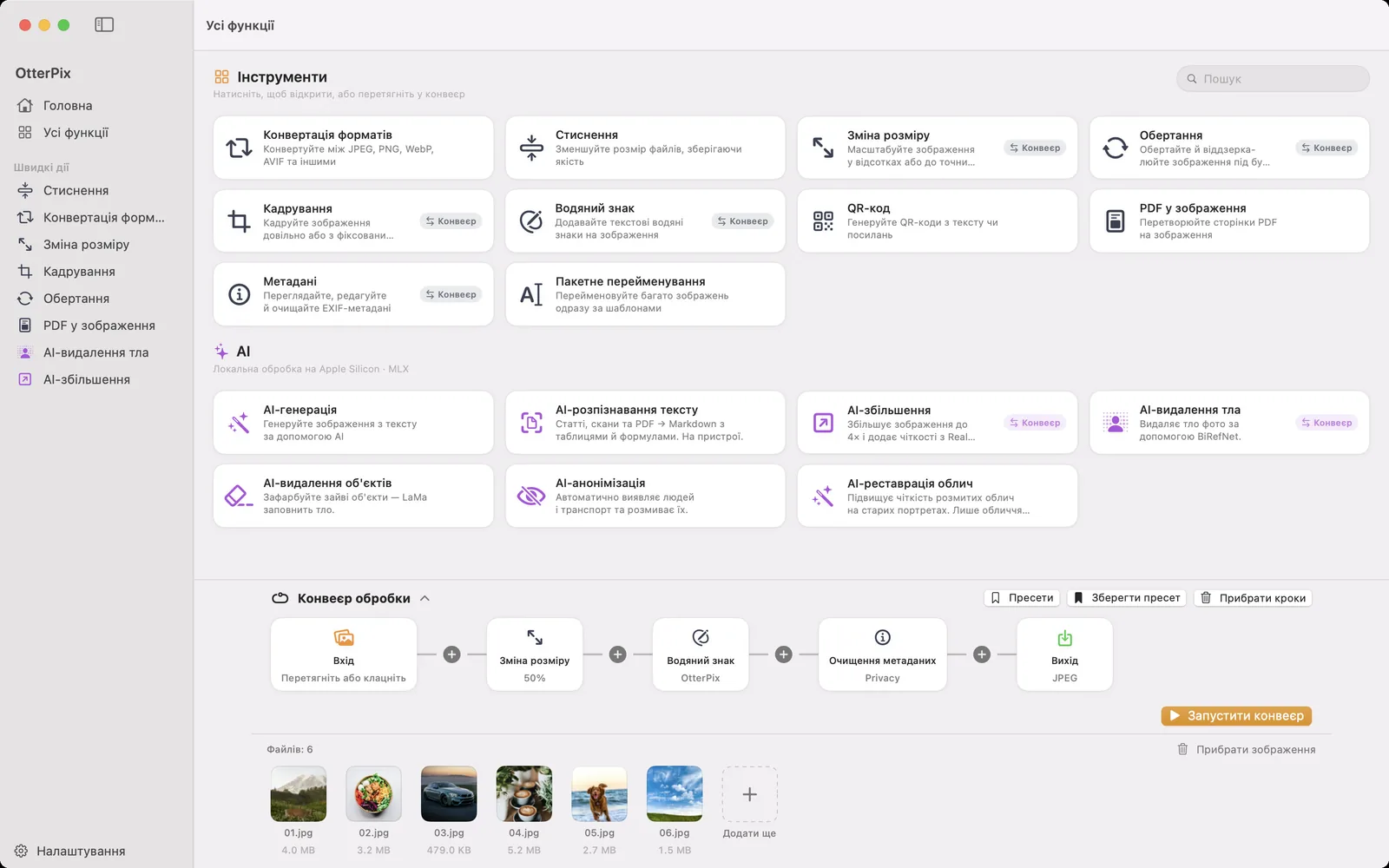
Іноді правило — фіксована ширина, наприклад кожне зображення рівно 1080 пікселів завширшки для сайту, незалежно від висоти. Це робить крок «Зміна розміру» в конвеєрі обробки. Увімкніть «Власний розмір», залиште пропорції зафіксованими й заповніть лише ширину: кожне зображення вийде такої ширини з власною висотою. Заповніть обидва поля з увімкненою фіксацією, і кожне зображення впишеться в рамку; зніміть фіксацію, і кожне зображення матиме рівно ці ширину й висоту.
Конвеєр також бере на себе те, що зазвичай іде далі. Його вузол «Вихід» задає формат і якість для всього пакета, тож зміна розміру, конвертація в JPEG чи WebP і стиснення відбуваються за один запуск, а до них можна додати крок «Водяний знак» чи «Очищення метаданих». Збережіть ланцюжок як пресет, і наступний пакет займе один клік.
Зменшити легко, збільшити — зовсім інше завдання
Зменшення підходить для будь-якого фото, і це також найдієвіший спосіб зменшити розмір файлу: удвічі менші ширина й висота означають учетверо менше пікселів. Якщо після цього файли все ще треба зменшити, решту зробить інструмент «Стиснення».
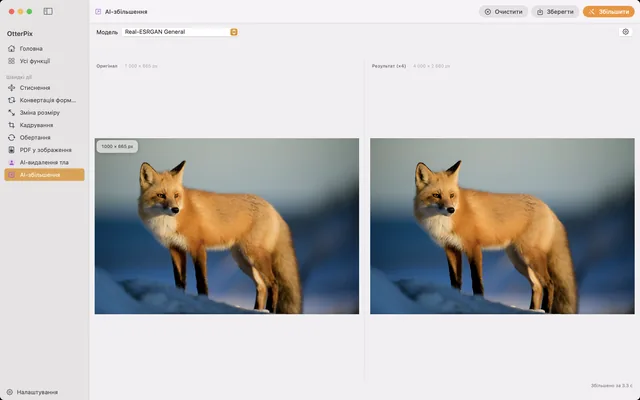
Збільшити понад 100 % можна, до 400 %, але «Зміна розміру» лише розсуває наявні пікселі, тому збільшене фото виглядає м’якшим. Щоб зробити маленьке зображення більшим і чіткішим, скористайтеся AI-збільшенням, яке відтворює деталі під час збільшення. Воно входить до OtterPix Pro, і його можна раз на день запустити безкоштовно.
Поширені запитання
Як змінити розмір кількох зображень за раз на Mac?
Відкрийте «Зміну розміру» в OtterPix, перетягніть усі зображення, виберіть відсоток або рамку в режимі «Вписати в» і натисніть «Обробити всі». Розмір кожного зображення буде змінено за один прохід, а копії збережено у вибрану папку; оригінали не змінюються.
Чи розтягне зміна розміру мої фото?
Лише якщо ви самі цього захочете. Відсотки й режим «Вписати в» завжди зберігають пропорції кожного зображення, а для одного зображення «Зафіксувати пропорції» типово ввімкнено. Розтягнути фото можуть лише незафіксовані ширина й висота, що не відповідають його формі.
Чи можна зробити всі зображення однакової ширини?
Так. Додайте крок «Зміна розміру» в конвеєрі обробки, увімкніть «Власний розмір», залиште пропорції зафіксованими й введіть лише ширину. Кожне зображення вийде цієї ширини, з власною висотою.
Чи зменшує зміна розміру розмір файлу?
Так. Менше пікселів дає менший файл, часто набагато менший. Щоб зменшити ще більше, пропустіть копії через «Стиснення» або задайте нижчу якість у вузлі «Вихід» конвеєра.
Чи безкоштовний інструмент «Зміна розміру»?
Так. «Зміна розміру» входить до безкоштовних інструментів OtterPix, працює з окремими зображеннями й цілими пакетами та виконується повністю на вашому Mac без жодних вивантажень.
Завантажте OtterPix для Mac
Безкоштовно в Mac App Store. Усі базові інструменти назавжди безкоштовні, і жоден відкритий вами файл не залишає Mac.

Схожі посібники
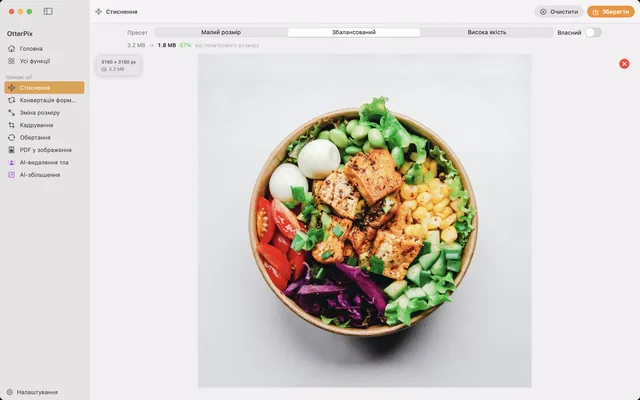
Як стиснути фото на Mac без помітної втрати якості
Зменште фото для пошти, сайту чи хмари й побачте новий розмір файлу ще до збереження.
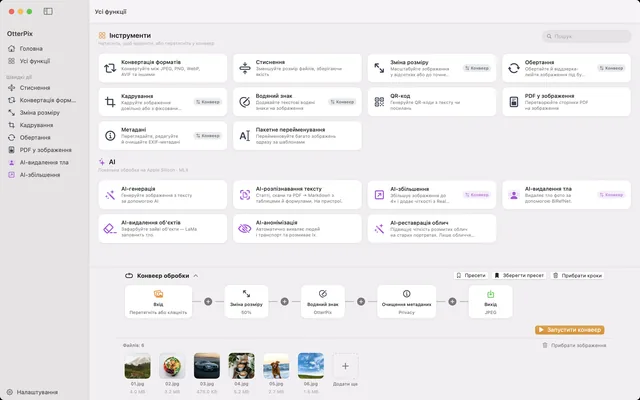
Пакетна конвертація, зміна розміру й перейменування фото на Mac
Папка на вході, готові зображення на виході: один раз поєднайте зміну розміру, водяний знак, конвертацію й перейменування.
Збільшення фото на Mac: у 4 рази з локальним AI
Замало для друку? Збільшуйте фото до 4× за допомогою AI на пристрої просто на Mac.