Як конвертувати WebP у JPG на Mac (і AVIF у PNG) офлайн
Клацніть зображення на сайті правою кнопкою, виберіть «Зберегти зображення як», і найчастіше файл у папці «Викачане» матиме розширення .webp, а дедалі частіше .avif. Сайти використовують ці формати, бо вони компактні й швидко завантажуються. Проблеми починаються, коли зображення потрібне деінде: у старому графічному редакторі, у презентації, у формі на сайті чи в службі друку, яка приймає лише JPG або PNG.
Ваш Mac тут ні до чого. У сучасній macOS «Оглядач» і «Швидкий перегляд» відкривають WebP і AVIF без додаткових програм. Бракує іншого: швидкого способу перетворити цілу папку таких файлів на JPG або PNG, не експортуючи кожен вручну й не надсилаючи файли онлайн-конвертеру. OtterPix робить це на вашому Mac безкоштовно.
JPG чи PNG: у що конвертувати
WebP і AVIF можуть зберігати і фото, і графіку з прозорістю, і навіть коротку анімацію. JPG і PNG ділять ці завдання між собою, тож правильний формат залежить від вмісту файлу:
- JPG для фото. З двох форматів він дає менші файли й відкривається всюди, але не підтримує прозорість.
- PNG для логотипів, значків, знімків екрана й усього з прозорим фоном. Він зберігає кожен піксель, тому файли більші.
- Якщо сумніваєтеся, конвертуйте один файл в обидва формати й порівняйте. Оригінали в будь-якому разі залишаються без змін.
Докладніше порівняння JPG, PNG, WebP, AVIF, HEIC, TIFF і BMP є в нашому посібнику про конвертацію HEIC у JPG, де наведено шпаргалку з форматів.
Конвертація файлів WebP і AVIF за п’ять кроків
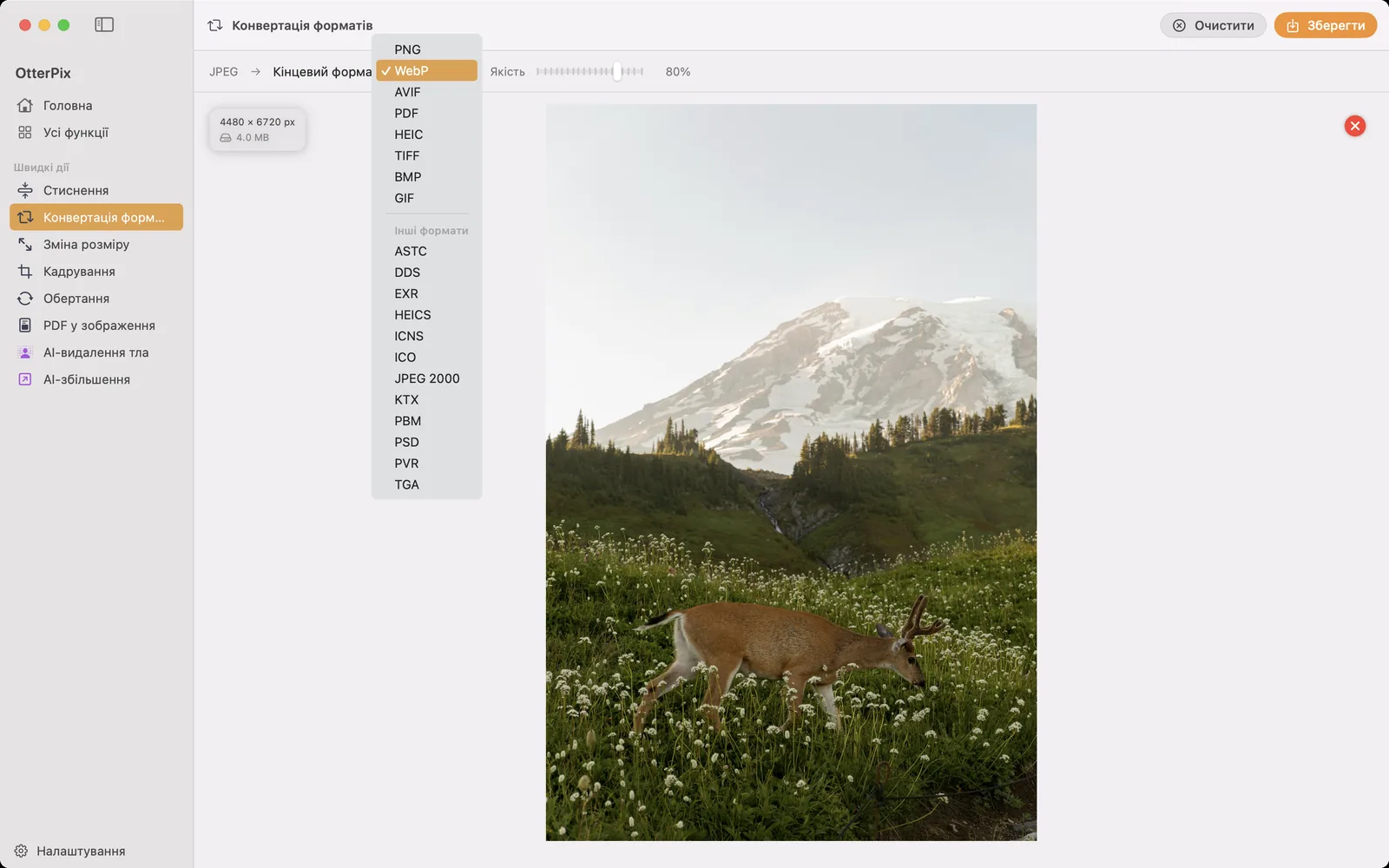
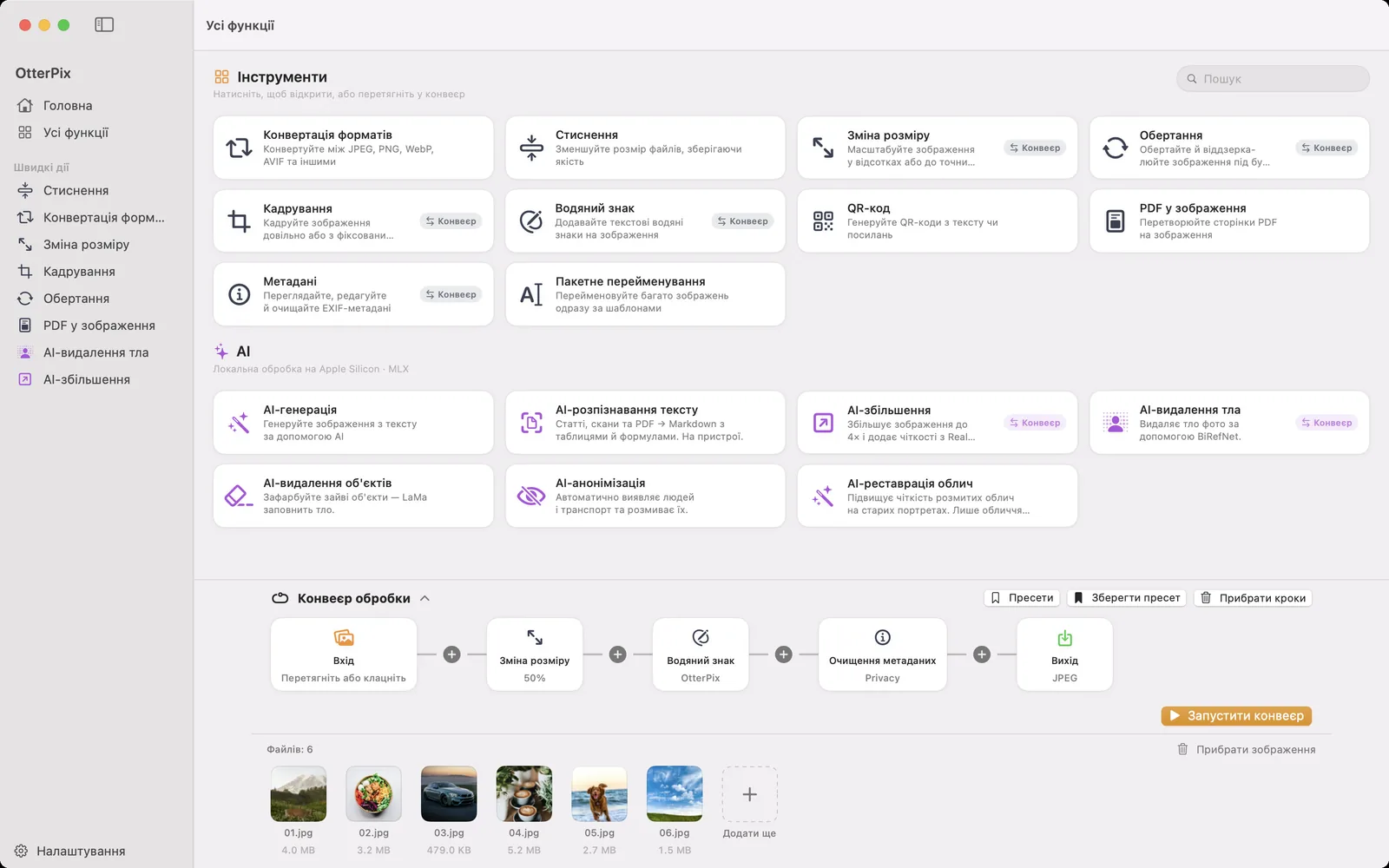
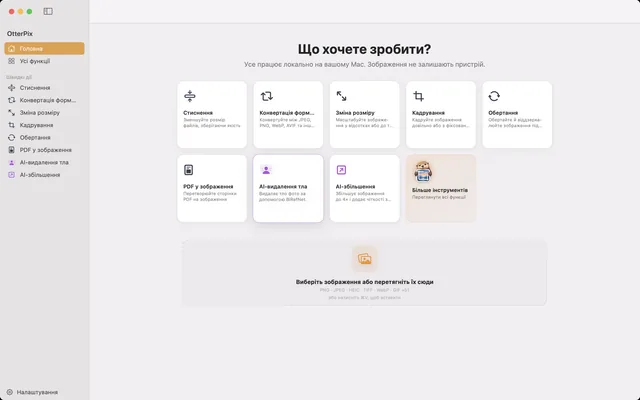
- Відкрийте OtterPix і натисніть «Конвертація форматів» на головному екрані (цей інструмент також є серед швидких дій на бічній панелі).
- Перетягніть файли WebP або AVIF у зону перетягування. Також можна клацнути, щоб вибрати файли, або скопіювати зображення в браузері й вставити його клавішами ⌘V. Якщо файлів кілька, унизу з’явиться стрічка мініатюр.
- Відкрийте меню «Кінцевий формат» і виберіть JPEG або PNG, якщо зображення мають прозорість.
- Для JPEG налаштуйте повзунок «Якість»: вище значення зберігає більше деталей, нижче дає менші файли.
- Натисніть «Зберегти» (⌘S) для одного зображення або «Обробити всі» для пакета й виберіть, куди зберегти конвертовані копії.
Прозорість, анімація й метадані
Під час переходу з WebP чи AVIF в інший формат можуть змінитися три речі, і для кожної є просте рішення:
- Прозорість: JPEG не має альфа-каналу, тому прозорі ділянки заповнюються. Логотип чи вирізаний об’єкт на прозорому фоні краще конвертувати в PNG.
- Анімація: анімований WebP чи AVIF стає статичним зображенням. OtterPix бере перший кадр і повідомляє про це, коли такий файл завантажено.
- Метадані: під час конвертації в JPG або PNG переносяться всі метадані, що є в оригіналі. Конвертація у WebP чи AVIF працює навпаки: такі файли не містять метаданих узагалі.
У зворотний бік: JPG у WebP чи AVIF для сайту
Той самий інструмент конвертує й у зворотному напрямку, що зручно, якщо у вас є сайт. Виберіть WebP або AVIF у меню «Кінцевий формат», і фото зазвичай стануть помітно меншими за JPEG, з яких їх зроблено. Оскільки файли WebP і AVIF не містять метаданих, місце зйомки й дані камери з оригіналів не публікуються разом із ними.
Для регулярних пакетів швидше працює конвеєр обробки. Його вузол «Вихід» задає формат і якість для кожного зображення в запуску, тож крок «Зміна розміру» й конвертація у WebP відбуваються разом. Збережіть налаштування як пресет, і кожен новий набір зображень займе один клік.
Поширені запитання
Як відкрити файл WebP на Mac?
Двічі клацніть його. У сучасній macOS «Оглядач» відкриває файли WebP і AVIF, а натискання пробілу у Finder показує їх у «Швидкому перегляді». Конвертувати потрібно лише тоді, коли файл потрапить туди, де цей формат не приймають.
Чи втрачається якість під час конвертації WebP у JPG?
JPG перекодовується, тож трохи деталей може втратитися; за високого значення якості різницю дуже важко помітити. Якщо потрібна точна копія кожного пікселя, конвертуйте в PNG: він без втрат, але більший.
Чи можна конвертувати цілу папку WebP за раз?
Так. Перетягніть усі файли в «Конвертацію форматів», виберіть кінцевий формат і натисніть «Обробити всі». Кожен файл буде конвертовано за один прохід, а оригінали залишаться на місці.
Чому мій прозорий WebP втратив прозорість?
Його конвертовано в JPEG, який не зберігає прозорість, тож прозорі ділянки заповнилися. Конвертуйте його в PNG, щоб зберегти прозорий фон.
Чи безкоштовний конвертер і чи працює він офлайн?
Так і так. «Конвертація форматів» входить до безкоштовних інструментів OtterPix і працює повністю на вашому Mac. Інтернет не потрібен, нічого не вивантажується.
Завантажте OtterPix для Mac
Безкоштовно в Mac App Store. Усі базові інструменти назавжди безкоштовні, і жоден відкритий вами файл не залишає Mac.

Схожі посібники
Як конвертувати HEIC у JPG на Mac безкоштовно й офлайн
Фото з iPhone не відкриваються деінде? Пакетно конвертуйте HEIC у JPG на Mac, офлайн.
Як стиснути фото на Mac без помітної втрати якості
Зменште фото для пошти, сайту чи хмари й побачте новий розмір файлу ще до збереження.
Як змінити розмір багатьох фото на Mac у пікселях або %
Усі фото менші за 1920 px чи рівно вдвічі менші? Масштабуйте цілий пакет за раз, не розтягнувши жодного зображення.