Як конвертувати PDF у JPG чи PNG на Mac безкоштовно й офлайн
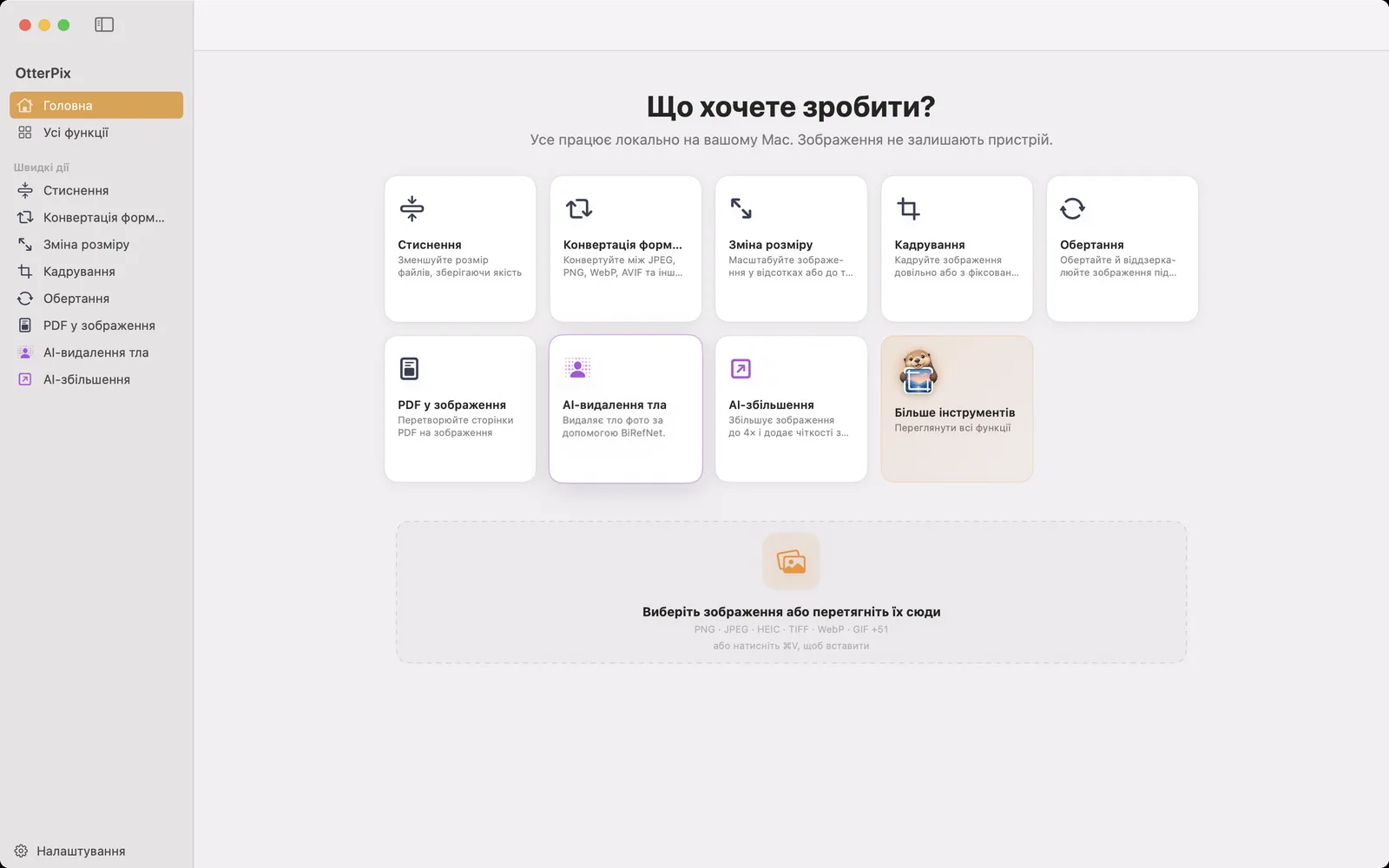
Презентації потрібна картинка, а не PDF. Форма на сайті приймає лише JPG. Месенджер показує PDF як значок файлу, який ніхто не відкриває. В усіх цих випадках насправді потрібна сторінка у вигляді зображення: одна, кілька чи кожна сторінка документа як пронумеровані файли.
В OtterPix є невеликий інструмент саме для цього: «PDF у зображення». Він відтворює сторінки PDF у JPEG або PNG з вибраною вами роздільністю просто на вашому Mac, не вивантажуючи документ нікуди. Це один із безкоштовних інструментів, без обмеження на кількість сторінок і без водяного знака.
Чому б просто не зробити знімок екрана?
Знімок екрана фіксує те, що саме показує ваш екран, у роздільності екрана, по одній сторінці. Сторінку PDF зазвичай побудовано з векторного тексту й фігур, тож її можна відтворити в будь-якій роздільності: попросіть 300 DPI, і краї тексту стануть справді чіткішими, а не просто розтягнутими. Відтворення також дає кожній сторінці однаковий розмір із чистим білим фоном і обробляє діапазон із 60 сторінок за раз.
Онлайн-конвертери вміють пакетну обробку, але вимагають вивантажити PDF. Для договорів, рахунків, медичних висновків чи будь-чого, що ви не надіслали б незнайомцю, краще підходить локальний інструмент.
Як конвертувати сторінки PDF у зображення
- Відкрийте OtterPix і натисніть «PDF у зображення» на Головній (або знайдіть інструмент у розділі «Усі функції»).
- Перетягніть PDF у зону перетягування з написом «Виберіть або перетягніть сюди PDF-файл». Її також можна клацнути, щоб вибрати файл, або вставити PDF клавішами ⌘V. Ліворуч з’явиться посторінковий попередній перегляд.
- У «Параметрах конвертації» виберіть «Усі сторінки» або «Діапазон» і введіть значення «Від» і «До». Для однієї сторінки вкажіть в обох полях те саме число. Рядок нижче підтверджує, скільки сторінок вибрано.
- Виберіть «Роздільна здатність (DPI)»: 72, 150, 300 або 600. Типове значення — 150.
- Виберіть «Кінцевий формат»: JPEG або PNG.
- Натисніть кнопку вгорі праворуч, яка називає, що станеться, наприклад «Конвертувати й зберегти сторінку 3» чи «Конвертувати й зберегти 12 стор.» (⌘S). Для однієї сторінки відкриється вікно збереження, для кількох програма запитає папку для результатів.
Багатосторінкові експорти отримують назву PDF із доданим номером сторінки, наприклад report_page_1, report_page_2, тож у Finder вони сортуються по порядку. Щоб перейти до іншого документа, натисніть «Вибрати інший PDF».
Яку роздільність і формат обрати
- 72 DPI зберігає сторінку в її номінальному розмірі в пунктах. Досить для мініатюр і швидкого перегляду.
- 150 DPI — розумне типове значення для екранів, презентацій і чатів. Сторінка A4 виходить приблизно 1240 × 1754 пікселі.
- 300 DPI — звичний вибір для друку й читання дрібного шрифту. Сторінка A4 стає приблизно 2480 × 3508 пікселів.
- 600 DPI — для дрібних деталей, наприклад щоб наблизити технічне креслення. Файли швидко стають великими.
- PNG стискає без втрат і зберігає текст і лінійну графіку чіткими. Обирайте його для текстових сторінок, діаграм і всього, що ви, можливо, ще редагуватимете.
- JPEG дає набагато менші файли й пасує сторінкам, де переважно фото. Його якість визначає «Типова якість» у розділі «Налаштування» → «Експорт».
Зображення чи текст: правильний інструмент для завдання
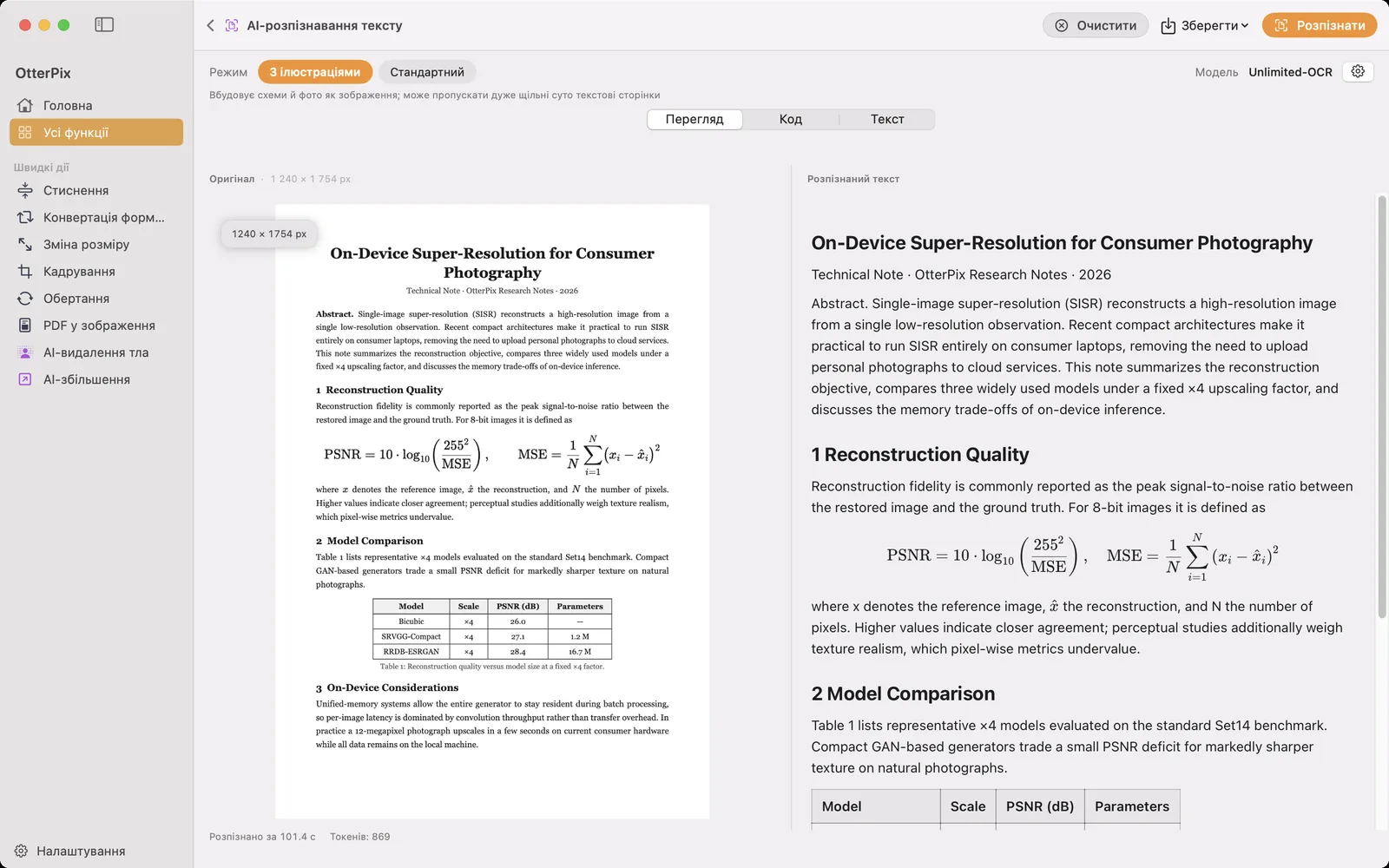
«PDF у зображення» зберігає сторінку точно такою, як вона виглядає. Якщо насправді вам потрібен текст сканованого PDF, щоб шукати в ньому, цитувати чи вставити в документ, скористайтеся «AI-розпізнаванням тексту»: воно читає сторінки й повертає Markdown із заголовками, таблицями й формулами. А якщо експортовані зображення більші, ніж треба, безкоштовні інструменти «Стиснення» й «Зміна розміру» зменшать їх другим проходом.
До файлів, які записує «PDF у зображення», застосовуються два параметри з налаштувань. «Суфікс імені файлу» в розділі «Налаштування» → «Експорт» додається до кожної назви, а «Якщо файл існує» визначає, чи буде наявний файл перезаписано, чи новий автоматично перейменовано.
Поширені запитання
Чи безкоштовна конвертація PDF у JPG в OtterPix?
Так. «PDF у зображення» — один із безкоштовних інструментів OtterPix. Немає обмеження на кількість сторінок і немає водяного знака, а працює все повністю на вашому Mac.
Чи можна конвертувати лише деякі сторінки PDF?
Так. Виберіть «Діапазон» і введіть першу й останню сторінку в поля «Від» і «До». Для однієї сторінки введіть те саме число в обидва поля; тоді на кнопці буде написано «Конвертувати й зберегти сторінку» з цим номером.
Яку роздільність DPI використовувати?
150 DPI для екранів, презентацій і повідомлень; 300 DPI для друку чи дрібного тексту; 600 DPI лише тоді, коли треба наближати дрібні деталі. Вищий DPI означає чіткіші сторінки й більші файли.
Чи працює це з PDF, захищеними паролем?
Ні. OtterPix повідомить, що PDF захищено паролем. Зніміть пароль у програмі, де його можна розблокувати, а потім конвертуйте розблоковану копію.
А чи можна натомість отримати текст зі сканованого PDF?
Так, за допомогою «AI-розпізнавання тексту», окремого безкоштовного інструмента в OtterPix. Він розпізнає сторінки на вашому Mac і експортує Markdown або звичайний текст.
Завантажте OtterPix для Mac
Безкоштовно в Mac App Store. Усі базові інструменти назавжди безкоштовні, і жоден відкритий вами файл не залишає Mac.

Схожі посібники
Розпізнавання тексту з фото й сканованих PDF на Mac офлайн
Сканований PDF, у якому не можна шукати чи копіювати? Перетворіть його на Markdown просто на Mac, офлайн.
Як стиснути фото на Mac без помітної втрати якості
Зменште фото для пошти, сайту чи хмари й побачте новий розмір файлу ще до збереження.
Як конвертувати HEIC у JPG на Mac безкоштовно й офлайн
Фото з iPhone не відкриваються деінде? Пакетно конвертуйте HEIC у JPG на Mac, офлайн.