Автоматизація обробки фото на Mac з Командами й AppleScript
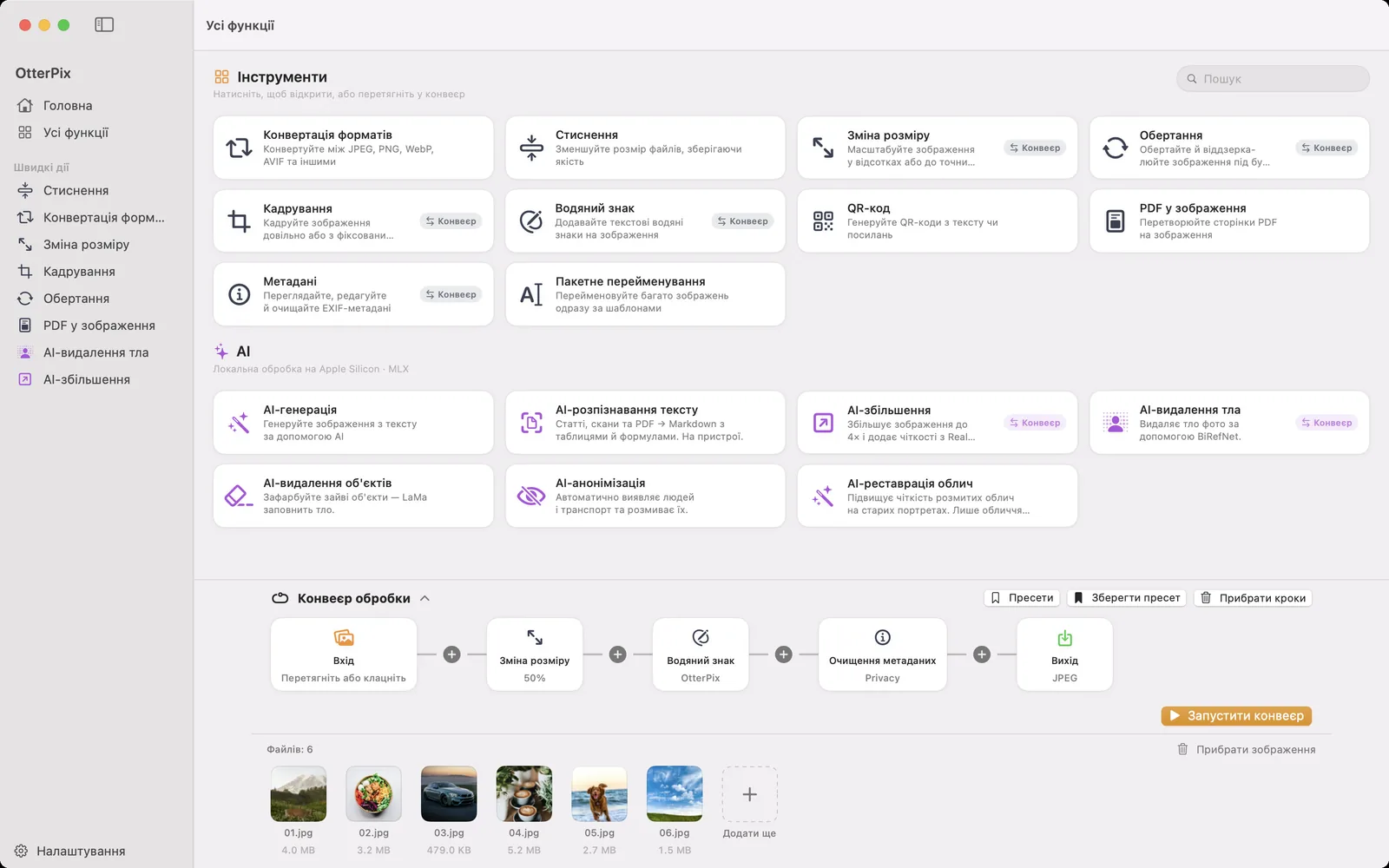
Деякі завдання із зображеннями надто дрібні, щоб заради них відкривати програму, і надто часті, щоб робити їх уручну: зменшити щойно зроблені знімки екрана, перетворити папку фото HEIC на JPEG перед вивантаженням, прибрати дані про місцезнаходження з усього, що йде клієнту. На Mac природне місце для такої рутини — програма «Команди» або AppleScript, якщо у вас уже є скрипти, що переміщують файли.
OtterPix працює з обома. Він додає власні дії в програму «Команди» й власні команди в AppleScript, і всі вони спираються на ті самі інструменти, якими ви користуєтеся в його вікні. Робота виконується на вашому Mac, нічого не вивантажується, а базові інструменти безкоштовні і там, і там.
Дії OtterPix у програмі «Команди»
Відкрийте програму «Команди», знайдіть у бібліотеці дій OtterPix, і ви побачите одинадцять дій. Кожна приймає зображення на вході й передає оброблені файли наступному кроку вашої швидкої команди.
- «Стиснути зображення» перекодовує зображення із заданою якістю, зберігаючи їхній формат.
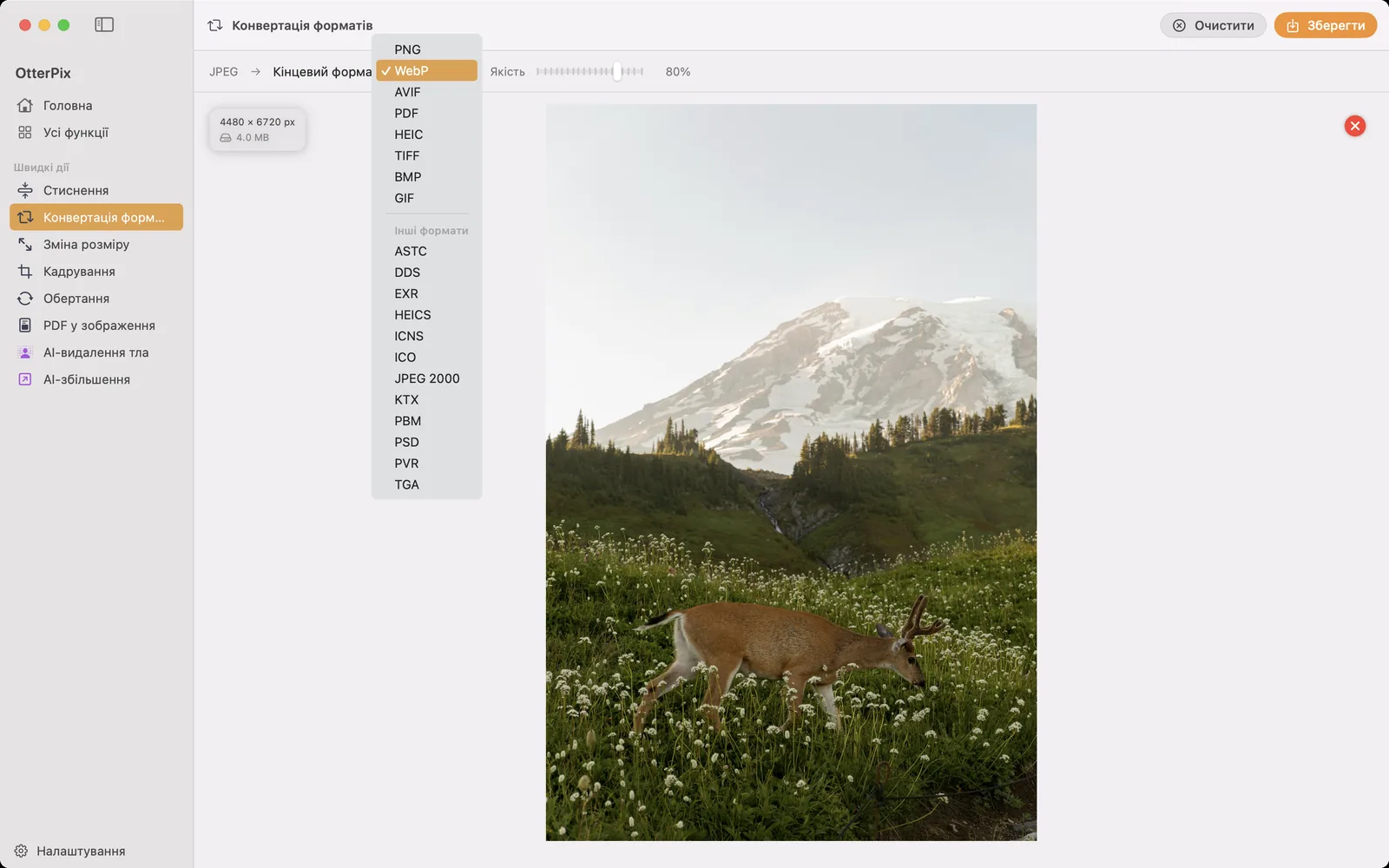
- «Перетворити формат зображення» записує PNG, JPEG, WebP, AVIF, PDF, HEIC, TIFF, BMP або GIF.
- «Змінити розмір зображення» масштабує у відсотках або до точних розмірів у пікселях.
- «Повернути зображення» повертає зображення на 90° за годинниковою стрілкою, на 180° або на 90° проти годинникової стрілки.
- «Обрізати зображення за співвідношенням» обрізає до 1:1, 4:3, 16:9, 3:2 або 9:16 з вибраним вирівнюванням, що зручно для пакетів, де кожне фото скомпоновано по-різному.
- «Додати водяний знак» повторює текстовий водяний знак зі шрифтом, розміром, непрозорістю, кутом, щільністю й кольором.
- «Видалити метадані зображення» прибирає метадані, не змінюючи формату: «Конфіденційність» видаляє GPS та ідентифікаційні поля, «Усе» видаляє все.
- «Запустити пресет конвеєра» застосовує до вхідних зображень ланцюжок, збережений в OtterPix.
- «Видобути текст за допомогою AI OCR» розпізнає текст документа на пристрої й повертає Markdown.
- «Збільшити зображення за допомогою AI» та «Видалити тло зображення» — дві дії з AI для зображень.
Швидка команда, що змінює розмір і конвертує за один раз
- Відкрийте програму «Команди» й створіть нову швидку команду.
- Почніть із дії, що надає зображення, наприклад вибору фото, або дозвольте швидкій команді отримувати файли, які ви виділили у Finder.
- Знайдіть OtterPix і додайте «Змінити розмір зображення». Виберіть «У відсотках» і задайте «Масштаб (%)», скажімо, 50, або перейдіть на «Точні пікселі» й введіть «Ширина (пкс)» і «Висота (пкс)».
- Додайте «Перетворити формат зображення» й виберіть «Формат», наприклад JPEG чи WebP, та «Якість (%)».
- Завершіть дією, що зберігає файли, щоб конвертовані зображення потрапили у вибрану вами папку.
- Запустіть швидку команду. OtterPix обробить зображення й передасть готові файли далі.
Якщо ви вже зібрали ланцюжок у конвеєрі обробки OtterPix і зберегли його кнопкою «Зберегти пресет», перебудовувати його в «Командах» не треба: «Запустити пресет конвеєра» бере пресет за назвою. Ця дія також доступна як готова швидка команда, тож збережений пресет можна запустити й зі Spotlight чи Siri.
Команди AppleScript
Словник OtterPix у «Редакторі скриптів» містить усі команди. Їх дев’ять: process (запустити збережений пресет), convert, compress, resize, rotate, crop, clear metadata, upscale і remove background, а також stop, яка завершує поточну команду після поточного зображення й скасовує команди в черзі. Кожна команда приймає файли, псевдоніми (alias) чи папку (використовуються лише зображення з її верхнього рівня), до 500 зображень на команду, і повертає записані файли. Кілька рядків, що працюють саме так, як написано:
- tell application "OtterPix" to get name of every preset
- set src to choose folder
- tell application "OtterPix" to convert src to webp quality 0.8
- tell application "OtterPix" to resize src by percent 50
- tell application "OtterPix" to clear metadata src mode privacy
- tell application "OtterPix" to process src with preset "Для клієнта"
Команди з AI, upscale і remove background, на великому пакеті можуть тривати хвилини. Обгорніть їх у with timeout of 3600 seconds … end timeout, наприклад навколо tell application "OtterPix" to upscale src using photo, щоб AppleScript не здався після стандартних двох хвилин.
Якими папками може користуватися скрипт
macOS тримає програми в пісочниці, тож скрипт не може спрямувати OtterPix на будь-який шлях. Додайте папки, з якими працюють ваші скрипти, у «Налаштування» → «Загальні» → «Доступ AppleScript» («Додати папку…»): команди зможуть читати зображення з цих папок і записувати туди результати. Без параметра into результати потрапляють у папку Script Output усередині даних OtterPix, і це працює завжди; з into цільова папка має бути серед тих, до яких ви надали доступ.
Що безкоштовно, а що потребує Pro
Усі базові інструменти безкоштовні в «Командах» і AppleScript, як і «Запустити пресет конвеєра» чи process із пресетом без кроків Pro. «Видобути текст за допомогою AI OCR» теж безкоштовна. Дії з AI для зображень («Збільшити зображення за допомогою AI» й «Видалити тло зображення» в «Командах», upscale і remove background в AppleScript) потребують OtterPix Pro, так само як запуск пресета з кроком AI. Якщо ви хочете, щоб нові файли в папці оброблялися самі, без жодного запуску, автоматизація папок, теж функція Pro, стежить за папкою замість вас.
Поширені запитання
Чи безкоштовні дії OtterPix у «Командах»?
Базові так: «Стиснути зображення», «Перетворити формат зображення», «Змінити розмір зображення», «Повернути зображення», «Обрізати зображення за співвідношенням», «Додати водяний знак», «Видалити метадані зображення», «Видобути текст за допомогою AI OCR», а також «Запустити пресет конвеєра» для пресетів без кроків Pro. «Збільшити зображення за допомогою AI» й «Видалити тло зображення» потребують OtterPix Pro.
Чи витрачають запуски з «Команд» чи AppleScript щоденні безкоштовні спроби AI?
Ні. Безкоштовне щоденне використання кожного AI-інструмента Pro діє у вікні програми. З «Команд» і AppleScript дії з AI потребують Pro.
Чому мій скрипт пише, що OtterPix не може читати папку чи записувати в неї?
Через пісочницю macOS. Додайте папку в «Налаштування» → «Загальні» → «Доступ AppleScript» або не вказуйте into, щоб результати потрапили в папку Script Output.
Чи можна використати конвеєр, збережений у програмі?
Так. Збережіть його кнопкою «Зберегти пресет» у конвеєрі обробки, а потім використайте «Запустити пресет конвеєра» в «Командах» або process … with preset "Назва" в AppleScript.
Чи вивантажується щось?
Ні. «Команди» й AppleScript передають файли OtterPix на вашому Mac, і кожен інструмент працює локально.
Завантажте OtterPix для Mac
Безкоштовно в Mac App Store. Усі базові інструменти назавжди безкоштовні, і жоден відкритий вами файл не залишає Mac.

Схожі посібники
Відстеження папки на Mac: автоконвертація кожного нового фото
Киньте фото в папку, і готова копія вже чекатиме поруч, без жодного відкритого інструмента.
Пакетна конвертація, зміна розміру й перейменування фото на Mac
Папка на вході, готові зображення на виході: один раз поєднайте зміну розміру, водяний знак, конвертацію й перейменування.
Як змінити розмір багатьох фото на Mac у пікселях або %
Усі фото менші за 1920 px чи рівно вдвічі менші? Масштабуйте цілий пакет за раз, не розтягнувши жодного зображення.