Chuyển đổi, đổi kích cỡ và đổi tên ảnh hàng loạt trên Mac
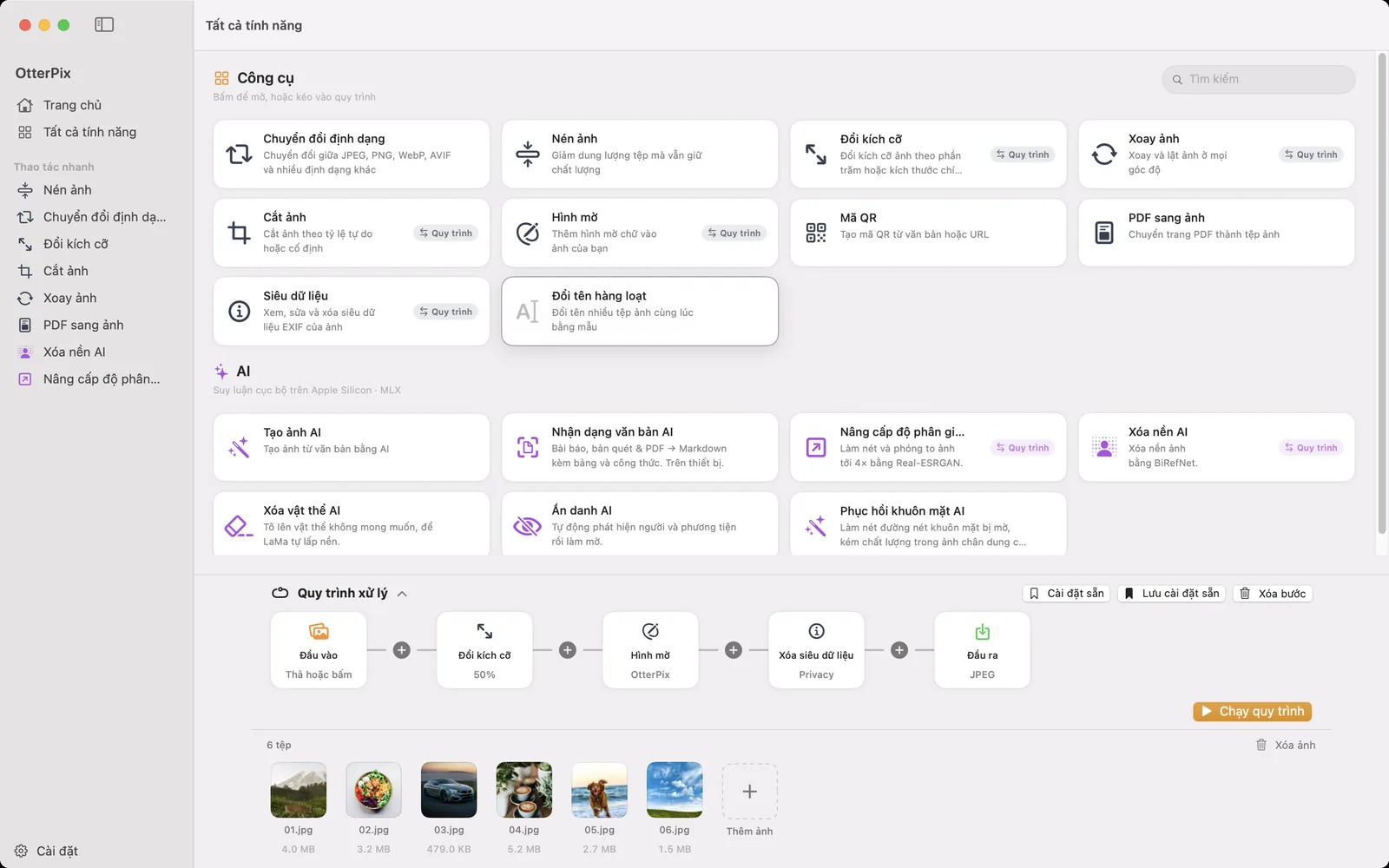
Buổi chụp kết thúc và bạn còn lại 200 tấm ảnh cần xử lý giống hệt nhau: thu nhỏ, thêm tên bạn làm hình mờ, chuyển cả loạt sang JPEG và đặt tên tệp cho hợp lý. Làm từng ảnh một thì hết cả buổi chiều. Làm từng công cụ một thì bạn vẫn phải cho cùng một thư mục chạy qua bốn lượt riêng biệt.
OtterPix giải quyết việc này bằng Quy trình xử lý: bạn dựng chuỗi bước một lần, thả ảnh của thư mục vào, và mọi thứ chạy trong một lượt — chỉnh sửa hàng loạt một lần, ngay trên Mac, không tải gì lên đâu cả. Quy trình và mọi công cụ cơ bản trong đó đều miễn phí.
Quy trình hoạt động thế nào: Đầu vào → các bước → Đầu ra
Quy trình là một hàng các nút. Bên trái là nút Đầu vào, nơi bạn thả ảnh; bên phải là nút Đầu ra. Ở giữa, bạn nối các bước xử lý — Đổi kích cỡ, Xoay, Cắt, Hình mờ và Xóa siêu dữ liệu — theo bất kỳ thứ tự nào bạn cần. Mỗi bước mang theo các điều khiển quen thuộc của công cụ riêng cùng tên, nên chẳng có gì mới phải học.
Chuyển đổi định dạng và nén không cần bước riêng — chúng thuộc về nút Đầu ra. Chọn JPEG, PNG, WebP, AVIF, TIFF, BMP hoặc HEIC ở đó, đặt chất lượng, và cả lô được chuyển đổi khi lưu. Điều này là có chủ ý: chuỗi bước làm gì đi nữa, định dạng và chất lượng đầu ra chỉ được quyết định một lần, ở một nơi.
Cách xử lý hàng loạt cả thư mục trong một lần chạy
Đây là chuỗi bước trong ảnh chụp màn hình phía trên — đổi kích cỡ, thêm hình mờ, xóa siêu dữ liệu, lưu thành JPEG — dựng từ đầu:
- Mở OtterPix và bấm Tất cả tính năng ở thanh bên. Quy trình xử lý nằm ở phía dưới — bấm vào tiêu đề để mở rộng.
- Mở thư mục trong Finder, chọn các ảnh (⌘A) và kéo vào nút Đầu vào (có dòng chữ “Thả hoặc bấm”). Hoặc thả chính thư mục lên biểu tượng OtterPix trên thanh menu, cách này nạp các ảnh ở cấp trên cùng, tối đa 500 ảnh. Mọi ảnh xuất hiện trong dải tệp bên dưới chuỗi bước.
- Bấm dấu + giữa các nút và thêm bước Đổi kích cỡ. Đặt phần trăm hoặc kích thước điểm ảnh chính xác — chẳng hạn 50% để đăng web.
- Thêm bước Hình mờ và gõ chữ của bạn — tên, thương hiệu hoặc dòng bản quyền — rồi chọn phông chữ, màu, góc và độ mờ. Nếu ảnh sẽ được gửi ra ngoài, hãy thêm cả Xóa siêu dữ liệu: bước này xóa dữ liệu EXIF và GPS trong cùng lượt.
- Ở nút Đầu ra, chọn định dạng và chất lượng cho cả lô — JPEG để tương thích, WebP hoặc AVIF để tệp nhỏ hơn.
- Bấm Chạy quy trình. OtterPix xử lý toàn bộ thư mục và lưu ảnh hoàn chỉnh vào nơi lưu đầu ra bạn đã chọn.
Nếu đây là chuỗi bước bạn sẽ cần lại, hãy bấm Lưu cài đặt sẵn và đặt tên — chẳng hạn “Giao ảnh cho khách”. Lần sau, cả thiết lập chỉ cách một cú nhấp trong Cài đặt sẵn: nạp nó, thả ảnh mới vào, chạy. Một việc vặt nửa tiếng lặp đi lặp lại thu gọn còn vài lần bấm.

Đổi tên hàng loạt với token EXIF: máy ảnh, ngày, bộ đếm
Tên tệp gọn gàng là nửa còn lại của một lần giao ảnh chỉn chu, và OtterPix có hẳn công cụ Đổi tên hàng loạt cho việc đó. Thay vì gõ từng tên, bạn viết một mẫu một lần bằng các token trong ngoặc nhọn, và OtterPix điền vào cho từng tệp: {date} chèn ngày chụp từ EXIF (nếu không có thì dùng ngày sửa đổi của tệp), {exif:camera} chèn hãng và kiểu máy ảnh, còn {counter:3} đánh số tệp có thêm số 0 phía trước — 001, 002, 003, v.v.
Một mẫu như {date:yyyy-MM-dd}_{exif:camera}_{counter:3} biến IMG_4482.jpg thành 2026-07-12_NIKON D850_001.jpg. Bạn quyết định số bắt đầu và bước nhảy của bộ đếm, sắp xếp danh sách theo tên, ngày EXIF hoặc ngày sửa đổi trước khi đánh số, và bản xem trước trực tiếp cho thấy mọi tên tệp kết quả — kể cả xung đột nếu có — trước khi bất cứ điều gì xảy ra. Tìm & thay thế (hỗ trợ biểu thức chính quy) và chuyển chữ hoa/thường bổ sung cho đầy đủ.
Các tệp đã đổi tên được ghi vào thư mục bạn chọn; tệp gốc vẫn ở nguyên chỗ trừ khi bạn chủ động bật “Chuyển tệp gốc vào Thùng rác”.
Những gì miễn phí — và Pro thêm gì
Mọi thứ hướng dẫn này dùng đều miễn phí: bản thân Quy trình, các bước Đổi kích cỡ, Hình mờ và Xóa siêu dữ liệu, chuyển đổi định dạng ở nút Đầu ra, và công cụ Đổi tên hàng loạt. Tất cả chạy cục bộ trên Mac — ảnh của bạn không bao giờ bị tải lên. Người đăng ký còn có thể thả thêm hai bước AI chạy trên máy, Nâng cấp độ phân giải AI và Xóa nền AI, vào cùng chuỗi bước.
Câu hỏi thường gặp
Tôi có thể nối những bước nào trong một quy trình OtterPix?
Đổi kích cỡ, Xoay, Cắt, Hình mờ chữ và Xóa siêu dữ liệu, theo bất kỳ thứ tự nào. Định dạng đầu ra (PNG, JPEG, TIFF, BMP, HEIC, WebP, AVIF) và chất lượng được đặt ở nút Đầu ra chứ không phải bước riêng. Người đăng ký còn có thể thêm hai bước AI chạy trên máy là Nâng cấp độ phân giải AI và Xóa nền AI.
Ảnh gốc của tôi có bị ghi đè không?
Quy trình lưu kết quả vào nơi lưu đầu ra mà thiết lập của nó chỉ định, nên bạn quyết định ảnh hoàn chỉnh nằm ở đâu. Đổi tên hàng loạt cũng ghi các tệp đã đổi tên vào thư mục bạn chọn và để tệp gốc ở nguyên chỗ, trừ khi bạn bật “Chuyển tệp gốc vào Thùng rác”.
Tôi có thể xử lý bao nhiêu ảnh cùng lúc?
Không có giới hạn cố định — Quy trình được làm ra để xử lý hàng loạt cả thư mục. Mọi bước chạy cục bộ trên Mac, nên lô lớn hơn chỉ đơn giản là mất thời gian lâu hơn tương ứng; không có gì bị tải lên.
Tôi có thể lưu một quy trình để dùng lại không?
Được. Bấm Lưu cài đặt sẵn để lưu chuỗi bước hiện tại dưới một cái tên. Các chuỗi đã lưu nằm trong Cài đặt sẵn — nạp một chuỗi, thả ảnh mới vào nút Đầu vào (hoặc thả thư mục lên biểu tượng trên thanh menu) rồi chạy.
Đổi tên hàng loạt hỗ trợ những token nào?
{name} (tên tệp gốc), {ext} (phần mở rộng), {counter} có thể thêm số 0 phía trước như {counter:3}, {date} cho ngày chụp EXIF với định dạng tùy chỉnh, {mdate} cho ngày sửa đổi của tệp, và {exif:camera} cho hãng và kiểu máy ảnh.
Tải OtterPix cho Mac
Miễn phí trên Mac App Store. Mọi công cụ cơ bản đều miễn phí mãi mãi, và không tệp nào bạn mở rời khỏi Mac của bạn.

Hướng dẫn liên quan
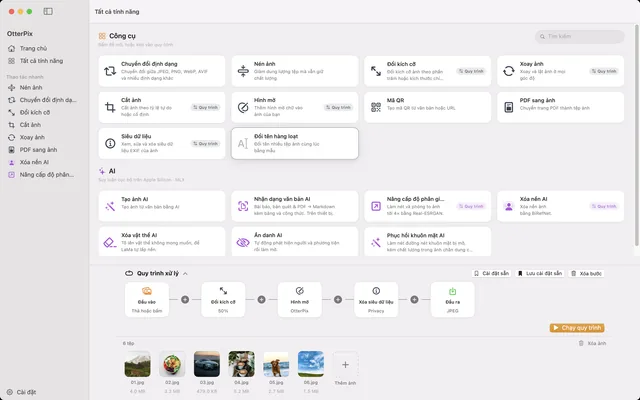
Đổi tên ảnh hàng loạt trên Mac theo ngày, máy ảnh, số
IMG_4482.jpg chẳng nói lên điều gì. Biến tên tệp của máy ảnh thành ngày chụp và số thứ tự cho cả thư mục trong một lượt.
Theo dõi thư mục trên Mac và tự động chuyển đổi mọi ảnh mới
Thả một ảnh vào thư mục và bản hoàn chỉnh đã chờ sẵn ngay bên cạnh, không cần mở công cụ nào.
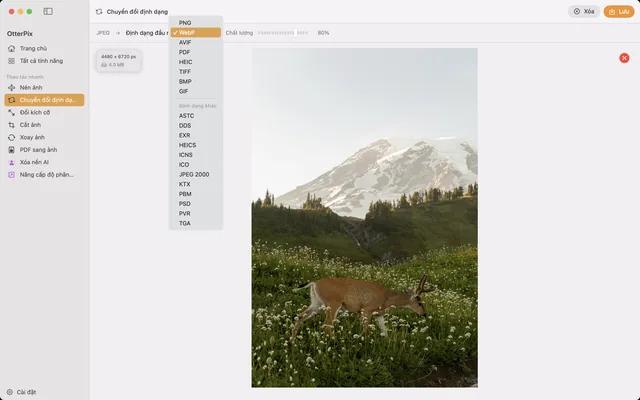
Cách chuyển HEIC sang JPG trên Mac (miễn phí, ngoại tuyến)
Ảnh iPhone không mở được ở nơi khác? Đổi đuôi HEIC sang JPG hàng loạt ngay trên Mac, không cần mạng.