Theo dõi thư mục trên Mac và tự động chuyển đổi mọi ảnh mới
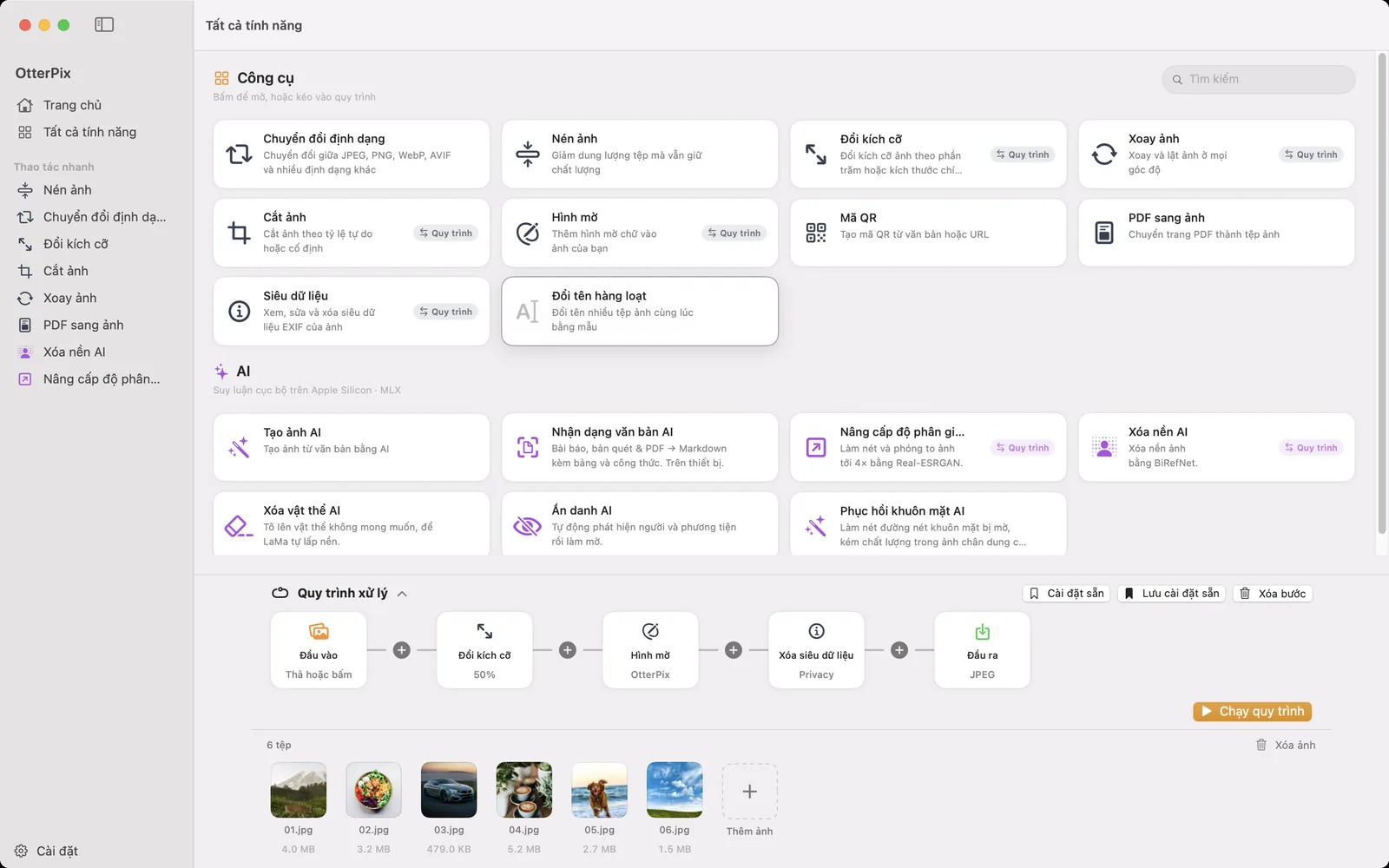
Có những việc xử lý ảnh không bao giờ kết thúc. Mọi ảnh chụp màn hình cho trang tài liệu phải là WebP. Mọi bản xuất cho khách phải thu về chiều rộng hợp lý và có hình mờ. Mọi bản scan từ máy in văn phòng nên là JPEG, không phải một tệp TIFF khổng lồ. Lặp lại cùng một thao tác chuyển đổi bằng tay mỗi lần chính là kiểu việc vặt máy tính nên tự lo trong khi bạn làm việc khác.
Đó là công dụng của thư mục được theo dõi, thường gọi là hot folder. Trong OtterPix, tính năng này tên là Tự động hóa thư mục: bạn trỏ một quy tắc vào một thư mục và chọn một cài đặt sẵn quy trình đã lưu, và từ đó mọi ảnh mới vào thư mục đều được xử lý trên Mac và lưu vào một thư mục con tên OtterPix Output. Không cần viết script, không tải gì lên, không cần mở công cụ nào.
Điều gì xảy ra khi có ảnh mới
Một quy tắc gồm hai phần: thư mục được theo dõi và cài đặt sẵn quy trình. Cài đặt sẵn chính là chuỗi bước bạn dựng trong Quy trình xử lý, với các bước Đổi kích cỡ, Xoay, Cắt, Hình mờ và Xóa siêu dữ liệu cùng nút Đầu ra quyết định định dạng và chất lượng. Các bước Nâng cấp độ phân giải AI và Xóa nền AI cũng có thể nằm trong đó. Vậy nên “chuyển sang JPEG”, “đổi kích cỡ về 1600 px và lưu thành WebP” hay “xóa vị trí, thêm hình mờ, lưu thành JPEG” đều chỉ là một quy tắc.
Khi một ảnh xuất hiện ở cấp trên cùng của thư mục, OtterPix chờ đến khi tệp được sao chép xong, chạy cài đặt sẵn trên ảnh đó và ghi kết quả vào thư mục con OtterPix Output bên trong thư mục được theo dõi. Ảnh gốc vẫn ở nguyên chỗ. Thư mục con bị bỏ qua, và kết quả không bao giờ bị xử lý lần thứ hai, nên một quy tắc không thể chạy vòng lặp trên chính đầu ra của nó. Nếu thư mục nằm trong iCloud Drive và tệp mới vẫn chỉ ở trên đám mây, OtterPix yêu cầu tải về và chờ.
Thiết lập quy tắc theo dõi thư mục
Một quy tắc cần một cài đặt sẵn đã lưu. Nếu bạn chưa có, trang Tự động hóa hiển thị nút Tạo cài đặt sẵn quy trình đưa bạn tới Tất cả tính năng.
- Bấm Tất cả tính năng ở thanh bên và mở rộng Quy trình xử lý nằm ở phía dưới. Thêm các bước bạn muốn, chọn định dạng và chất lượng ở nút Đầu ra, rồi bấm Lưu cài đặt sẵn và đặt tên cho chuỗi bước, chẳng hạn “JPEG cho web”.
- Bấm Tự động hóa ở thanh bên để mở Tự động hóa thư mục, rồi bấm Thêm quy tắc… trên thanh công cụ.
- Trong bảng Quy tắc theo dõi mới, bấm Chọn thư mục… ở mục Thư mục được theo dõi và chọn thư mục cần theo dõi, ví dụ thư mục nơi bản scan hay bản xuất của bạn được lưu vào.
- Ở Cài đặt sẵn quy trình, chọn cài đặt sẵn bạn vừa lưu. Mục Đầu ra cho biết kết quả sẽ đi đâu: thư mục con “OtterPix Output” bên trong thư mục được theo dõi.
- Bấm Thêm quy tắc. Quy tắc xuất hiện trong danh sách với công tắc đang bật và trạng thái Đang theo dõi.
- Lưu hoặc sao chép một ảnh mới vào thư mục. Chỉ lát sau, bản đã xử lý xuất hiện trong OtterPix Output, và quy tắc cho biết đã xử lý bao nhiêu tệp.
Tệp cũ giữ nguyên, tệp bị lỡ được xử lý bù
Khi bạn bật một quy tắc lần đầu, OtterPix ghi nhận các ảnh đã có sẵn trong thư mục và để yên chúng. Trỏ một quy tắc vào thư mục có 3.000 ảnh cũ không khởi động một lô 3.000 ảnh; chỉ những ảnh được thêm từ lúc đó trở đi mới được xử lý. Nếu bạn muốn chuyển đổi cả các tệp có sẵn, hãy nạp chúng vào Quy trình một lần và bấm Chạy quy trình.
Quy tắc chạy khi OtterPix đang chạy. Tuy vậy, những ảnh đến trong lúc ứng dụng đã thoát không bị quên: lần tới bạn mở OtterPix, mỗi quy tắc so sánh thư mục với những gì đã xử lý và xử lý các tệp mới đến.
Biểu tượng trên thanh menu giữ cho quy tắc luôn chạy
Cửa sổ không cần mở suốt. Khi biểu tượng trên thanh menu đang bật, và nó luôn bật trừ khi bạn tắt Hiện biểu tượng trên thanh menu trong Cài đặt, đóng cửa sổ thì OtterPix vẫn tiếp tục chạy trên thanh menu và mọi quy tắc vẫn theo dõi. Khi tắt biểu tượng, đóng cửa sổ cuối cùng sẽ thoát ứng dụng và dừng các quy tắc. Trang Tự động hóa thư mục cho bạn biết trường hợp nào đang áp dụng.
Biểu tượng này còn là một bảng điều khiển nhỏ. Bấm vào để mở OtterPix; bấm chuột phải để có Tự động hóa thư mục…, Tạm dừng tự động hóa và Tiếp tục tự động hóa. Chú thích của biểu tượng sẽ báo khi một quy tắc theo dõi cần xử lý.
Tạm dừng, kiểm tra ngay và xem hoạt động
- Tạm dừng tự động hóa, trên trang Tự động hóa thư mục hoặc trong menu của thanh menu, giữ mọi quy tắc lại cùng lúc cho đến khi bạn bấm Tiếp tục. Mỗi quy tắc cũng có công tắc riêng, nên bạn có thể dừng một thư mục và để các thư mục khác tiếp tục theo dõi.
- Kiểm tra ảnh mới, trong menu … của một quy tắc, xem thư mục ngay lập tức thay vì chờ thay đổi tiếp theo. Đây cũng là cách thử lại những tệp đã thất bại vì một lý do mà bạn đã khắc phục.
- Hoạt động liệt kê các lần chạy hoàn tất gần đây với thư mục, cài đặt sẵn, số tệp đã xử lý và lỗi nếu có. Danh sách chỉ được lưu trên máy Mac này và giữ tối đa 100 lần chạy.
Khi một tệp không xử lý được, Xem chi tiết liệt kê tệp đó và lý do. Tệp bị hỏng sẽ bị bỏ qua cho đến khi nó thay đổi. Vấn đề nằm ngoài tệp, như thư mục đầu ra không ghi được, sẽ đánh dấu quy tắc là Cần thử lại, nên không có gì bị lặng lẽ bỏ sót: hãy khắc phục nguyên nhân rồi chọn Kiểm tra ảnh mới.
Hai thư mục tự động đáng thiết lập
- Ảnh iPhone sang JPEG: theo dõi thư mục bạn AirDrop hoặc nhập ảnh vào, với cài đặt sẵn có nút Đầu ra đặt là JPEG. Tệp HEIC đến, bản JPEG xuất hiện trong OtterPix Output. Thêm bước Xóa siêu dữ liệu nếu các bản này được gửi cho người khác.
- Ảnh chụp màn hình cho web: theo dõi thư mục bạn lưu ảnh chụp màn hình, với bước Đổi kích cỡ 50% và WebP ở nút Đầu ra. Ảnh sẵn sàng để tải lên tự gom lại.
Tự động hóa thư mục và OtterPix Pro
Tự động hóa thư mục thuộc OtterPix Pro, với gói theo tháng, theo năm hoặc trọn đời, và không dùng đến lượt chạy miễn phí mỗi ngày của các công cụ AI. Điều này đúng cả khi cài đặt sẵn chỉ dùng các bước miễn phí, vì chính việc tự động hóa là tính năng Pro. Dựng và chạy quy trình bằng tay vẫn miễn phí. Nếu Pro hết hạn, các quy tắc của bạn được giữ lại nhưng tạm dừng cho đến khi bạn mở khóa lại.
Câu hỏi thường gặp
Quy tắc có xử lý các ảnh đã có sẵn trong thư mục không?
Không. Khi một quy tắc được bật lần đầu, các ảnh đã có trong thư mục được ghi nhận và để nguyên; chỉ những ảnh thêm vào sau đó mới được xử lý. Để chuyển đổi các ảnh có sẵn, hãy nạp chúng vào Quy trình một lần và bấm Chạy quy trình.
OtterPix có phải mở suốt để thư mục được theo dõi không?
Ứng dụng phải đang chạy, nhưng cửa sổ thì không cần. Khi biểu tượng trên thanh menu đang bật, hãy đóng cửa sổ và các quy tắc vẫn hoạt động từ thanh menu. Ảnh được thêm trong lúc OtterPix đã thoát sẽ được xử lý vào lần tới bạn mở ứng dụng.
Quy tắc có thể lưu ở định dạng khác với ảnh gốc không?
Được. Định dạng lấy từ nút Đầu ra của cài đặt sẵn: JPEG, PNG, WebP, AVIF, HEIC, TIFF hoặc BMP, ở chất lượng bạn đặt tại đó. Một quy tắc có thể biến HEIC thành JPEG, hay JPEG thành WebP, trong lúc đổi kích cỡ.
Ảnh trong thư mục con có được xử lý không?
Không, chỉ ảnh ở cấp trên cùng của thư mục được theo dõi. Thư mục con bị bỏ qua, kể cả thư mục OtterPix Output nơi lưu kết quả, nên kết quả không bao giờ bị xử lý lại.
Ảnh của tôi có bị tải lên đâu không?
Không. Mọi quy tắc chạy trên Mac của bạn và ghi kết quả vào thư mục được theo dõi. Danh sách hoạt động cũng chỉ được lưu trên máy Mac này.
Thử ngay với ảnh của chính bạn
OtterPix miễn phí trên Mac App Store, và mỗi tính năng AI Pro được chạy miễn phí một lần mỗi ngày. OtterPix Pro mở khóa số lần chạy không giới hạn và Tự động hóa thư mục.

Hướng dẫn liên quan
Chuyển đổi, đổi kích cỡ và đổi tên ảnh hàng loạt trên Mac
Một thư mục vào, ảnh hoàn chỉnh ra: nối đổi kích cỡ, hình mờ, chuyển đổi và đổi tên một lần.
Tự động hóa xử lý ảnh trên Mac bằng Phím tắt và AppleScript
Đổi kích cỡ, chuyển đổi hay chạy quy trình đã lưu từ một phím tắt hoặc script, không cần mở cửa sổ nào.
Đổi kích thước nhiều ảnh trên Mac theo pixel hoặc phần trăm
Mọi ảnh dưới 1920 px, hay đúng một nửa kích cỡ? Co giãn cả lô cùng lúc mà không ảnh nào bị kéo méo.