Cách chuyển HEIC sang JPG trên Mac (miễn phí, ngoại tuyến)
Bạn gửi vài tấm ảnh iPhone qua email, tải lên một biểu mẫu trên web hay mang đi in — và nhận lại câu trả lời: “Tôi không mở được.” Thủ phạm gần như luôn là đuôi tệp: .heic. Từ iOS 11, iPhone mặc định lưu ảnh dạng HEIC, trong khi phần lớn thế giới bên ngoài hệ sinh thái Apple vẫn dùng JPG — máy tính Windows, phần mềm cũ, dịch vụ in ảnh và rất nhiều biểu mẫu tải lên.
Bạn không cần đến trang web chuyển đổi nào. OtterPix chuyển HEIC sang JPG ngay trên Mac — một tấm hay vài trăm tấm trong một lượt. Công cụ này miễn phí, không phải bản dùng thử, và không có gì bị tải lên đâu cả. Khi thư mục cần chuyển là cuộn camera của chính bạn, điều cuối cùng ấy rất quan trọng.
Vì sao tệp HEIC không mở được (và khi nào bạn cần JPG)
HEIC (High Efficiency Image Container) là định dạng ảnh tiết kiệm dung lượng của Apple: một tấm ảnh trông giống hệt JPG nhưng chỉ nặng khoảng một nửa. Điều đó rất tốt cho bộ nhớ iPhone, và Mac mở HEIC sẵn mà không cần gì thêm. Rắc rối bắt đầu khi tệp rời khỏi hệ sinh thái Apple — máy Windows đời cũ, nhiều biểu mẫu tải lên, trình chỉnh ảnh cũ và một số dịch vụ in hoặc từ chối, hoặc không hiển thị được. Định dạng mở được ở mọi nơi, trên mọi thiết bị, vẫn là JPG.
Với một tấm ảnh, macOS đã lo được: mở bằng Xem trước, chọn Tệp → Xuất, chọn JPEG. Làm một lần thì ổn. Nhưng Xem trước không nhớ thiết lập và bắt bạn lặp lại các bước cho từng tệp — chẳng ai xuất một album 40 tấm theo cách đó. Các trang chuyển đổi trên web thì xử lý được hàng loạt, nhưng đổi lại: mọi tấm ảnh cá nhân đều bị tải lên máy chủ của người khác chỉ để nhận về một đuôi tệp mới. Một công cụ chuyển đổi hàng loạt chạy cục bộ cho bạn cả hai: tốc độ xử lý số lượng lớn và không tải lên gì cả.
Cách chuyển HEIC sang JPG trong OtterPix
Cả quá trình mất chưa tới một phút, và tệp gốc của bạn không bao giờ bị thay đổi.
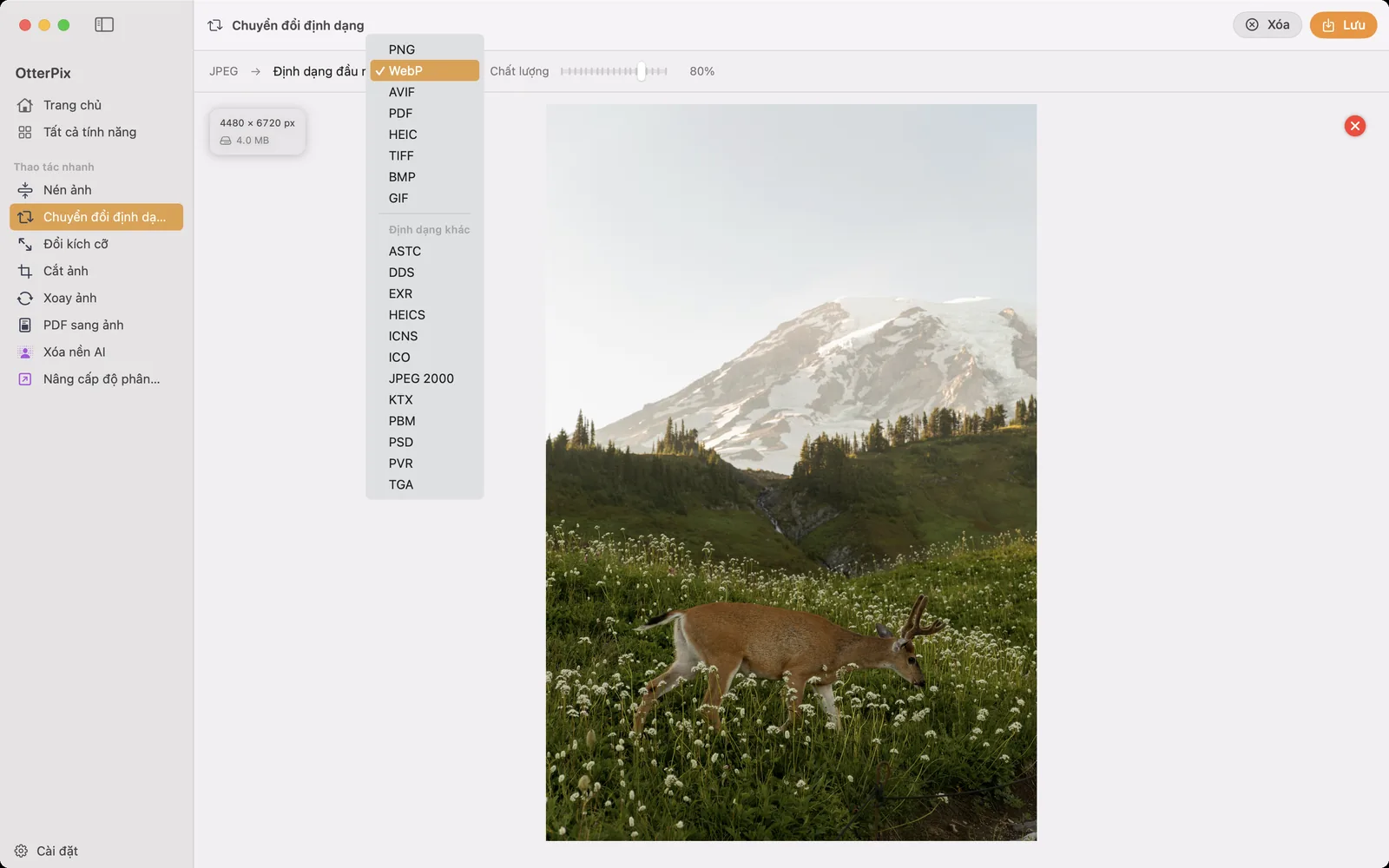
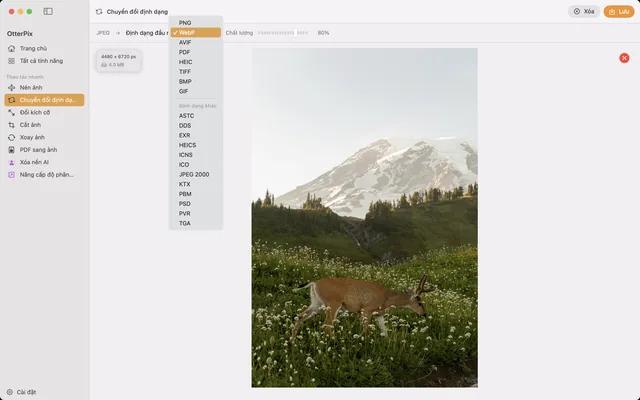
- Mở OtterPix, bấm Tất cả tính năng ở thanh bên rồi chọn Chuyển đổi định dạng.
- Kéo ảnh HEIC vào vùng thả — một tệp hoặc cả loạt cùng lúc. Bạn cũng có thể bấm để duyệt tệp.
- Chọn JPEG làm định dạng đầu ra. Cùng menu đó cũng chuyển được sang PNG, WebP, AVIF, TIFF và BMP.
- Chỉnh thanh trượt chất lượng, xuất hiện với các định dạng nén có mất dữ liệu như JPEG — càng cao càng giữ nhiều chi tiết, càng thấp tệp càng nhỏ.
- Nhấn Lưu (⌘S) và chọn nơi lưu các bản đã chuyển. Tệp HEIC gốc vẫn y nguyên như cũ.
Biến nó thành quy trình hàng loạt chỉ một cú nhấp
Nếu tuần nào bạn cũng dọn ảnh iPhone, đừng lặp lại những cú nhấp đó — hãy dựng công việc một lần trong Quy trình. Chọn tất cả ảnh trong thư mục và kéo vào nút Đầu vào (hoặc thả chính thư mục lên biểu tượng OtterPix trên thanh menu, cách này nạp tối đa 500 ảnh ở cấp trên cùng), và nút Đầu ra quyết định định dạng và chất lượng cho mọi ảnh trong lô: đặt JPEG, chọn chất lượng, thế là chuyển đổi và nén diễn ra cùng nhau trong một lần chạy.
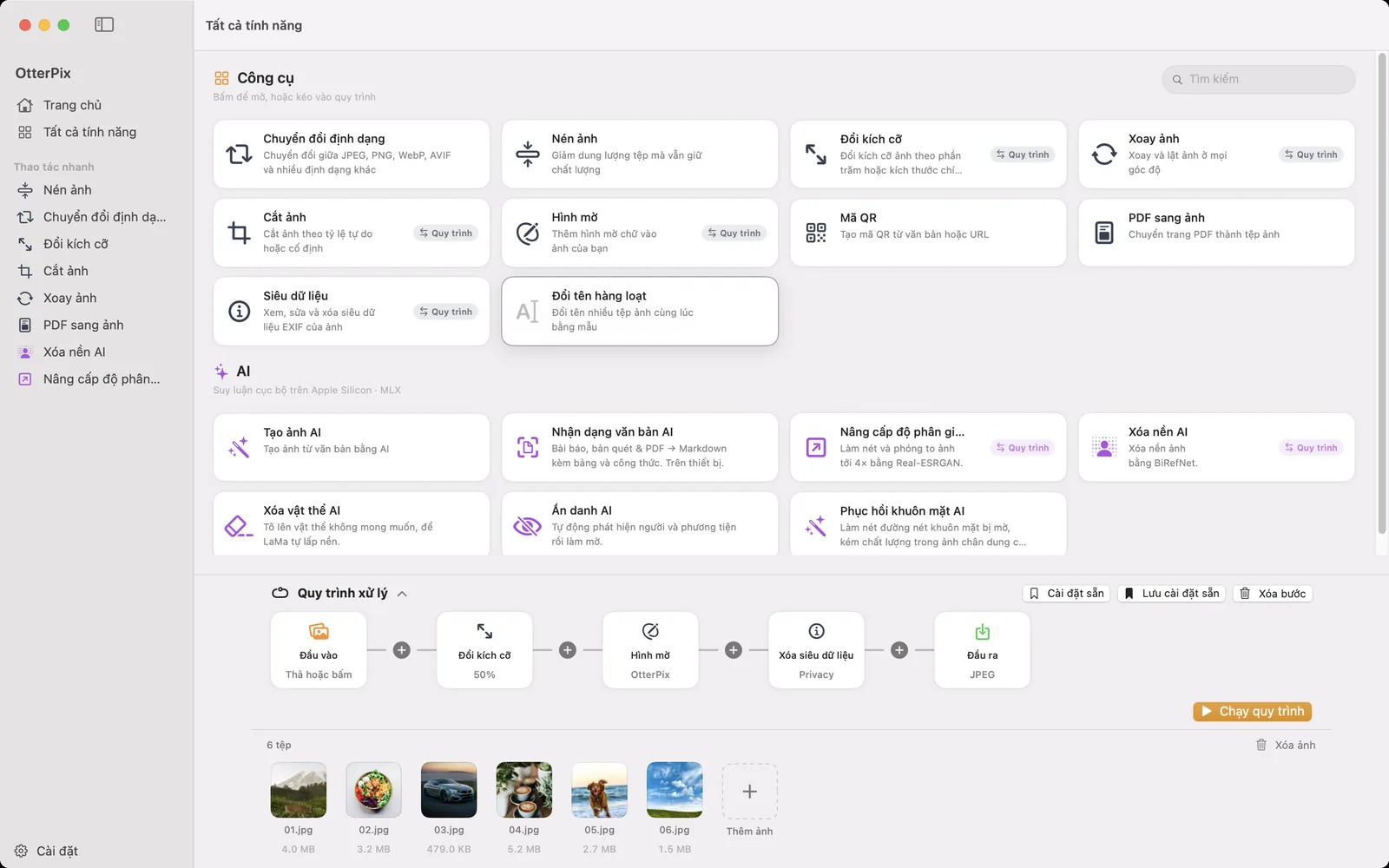
Cùng một lượt có thể làm thêm nhiều bước: đổi kích cỡ mọi ảnh về chiều rộng hợp với web, đóng hình mờ chữ, hoặc thêm bước Xóa siêu dữ liệu để dữ liệu vị trí không đi theo tệp. Lưu chuỗi bước thành cài đặt sẵn, và lô ảnh tuần sau chỉ cần một cú nhấp. Muốn tên tệp gọn gàng nữa? Hãy cho kết quả qua công cụ miễn phí Đổi tên hàng loạt — công cụ này đổi tên theo mẫu với các token EXIF như máy ảnh hay ngày chụp. Và vì mọi thứ chạy cục bộ, một thư mục 300 ảnh được chuyển đổi riêng tư không kém gì một tấm.
HEIC, JPG, WebP — bảng tra nhanh các định dạng
OtterPix chuyển đổi qua lại giữa bảy định dạng, nên năm bước trên dùng được cho mọi đích đến. Khi nào chọn định dạng nào:
- JPG / JPEG — lựa chọn phổ biến nhất cho ảnh chụp. Mở được ở mọi nơi; hãy dùng mỗi khi có người khác, thiết bị khác hay trang web liên quan.
- PNG — giữ nguyên từng điểm ảnh và hỗ trợ nền trong suốt. Tốt nhất cho ảnh chụp màn hình, logo và đồ họa giao diện; với ảnh chụp thì tệp lớn hơn.
- WebP — nhỏ hơn JPG đáng kể ở chất lượng tương đương. Lựa chọn tốt cho website do bạn quản lý.
- AVIF — mới hơn và thường còn nhỏ hơn nữa, được các trình duyệt hiện đại hỗ trợ.
- HEIC — định dạng mặc định tiết kiệm của Apple. Ổn trong thế giới Apple, bất tiện khi ra ngoài.
- TIFF — lớn và trung thực; định dạng bàn giao phổ biến cho in ấn và lưu trữ.
- BMP — định dạng Windows đời cũ; chỉ cần khi một chương trình cũ đòi hỏi.
Câu hỏi thường gặp
Làm sao để mở tệp HEIC trên Mac?
Bấm hai lần vào tệp — Xem trước và ứng dụng Ảnh mở HEIC sẵn trên mọi phiên bản macOS gần đây. Vấn đề thường không nằm ở Mac mà ở nơi tệp được gửi tới: máy Windows, chương trình cũ và nhiều biểu mẫu tải lên không chấp nhận định dạng này. Đó là lúc chuyển sang JPG giúp ích.
Chuyển HEIC sang JPG có làm giảm chất lượng không?
JPG là định dạng nén có mất dữ liệu, nên ảnh được mã hóa lại. Ở mức chất lượng cao, rất khó nhận ra khác biệt trên ảnh chụp thường ngày, và OtterPix cho bạn chọn chất lượng trước khi lưu. Ảnh HEIC gốc vẫn nguyên vẹn, nên bạn luôn có thể chuyển lại.
Làm sao để chuyển hàng loạt cả thư mục ảnh HEIC?
Hoặc kéo cả nhóm ảnh đã chọn vào Chuyển đổi định dạng và lưu một lần, hoặc thả ảnh (hay thả thư mục lên biểu tượng trên thanh menu) vào Quy trình, đặt nút Đầu ra là JPEG và lưu thiết lập thành cài đặt sẵn cho lần sau. Cả hai cách đều chuyển mọi tệp trong một lần chạy.
Tôi có thể chuyển HEIC sang WebP hoặc AVIF thay vì JPG không?
Được. OtterPix chuyển đổi giữa PNG, JPEG, TIFF, BMP, HEIC, WebP và AVIF — chọn bất kỳ định dạng nào làm đầu ra trong cùng menu.
Công cụ chuyển HEIC có miễn phí và chạy ngoại tuyến không?
Có, cả hai đều đúng. Chuyển đổi định dạng là một trong các công cụ có sẵn miễn phí của OtterPix, và chạy hoàn toàn trên Mac — không cần Internet, không tải lên gì cả. (Chỉ các tính năng AI tùy chọn mới tải mô hình về một lần khi dùng lần đầu; sau đó chúng cũng chạy cục bộ.)
Tải OtterPix cho Mac
Miễn phí trên Mac App Store. Mọi công cụ cơ bản đều miễn phí mãi mãi, và không tệp nào bạn mở rời khỏi Mac của bạn.

Hướng dẫn liên quan
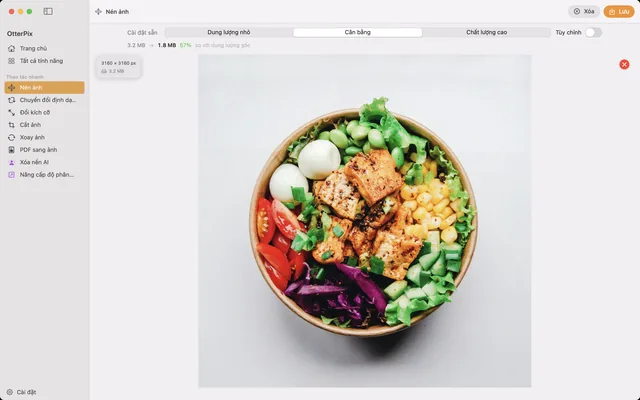
Nén ảnh trên Mac mà không giảm chất lượng thấy rõ
Thu nhỏ ảnh để gửi email, đăng web hay lưu đám mây — và xem dung lượng mới trước khi lưu.
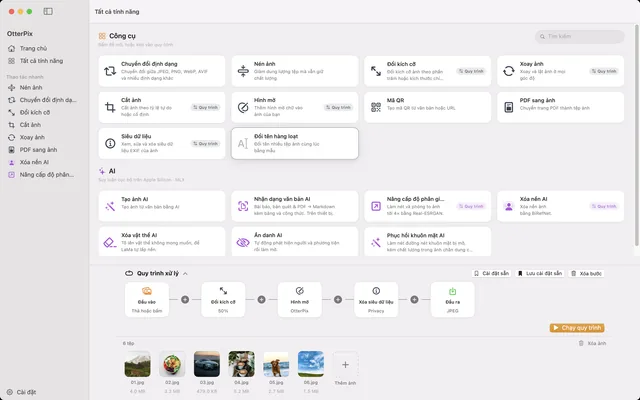
Chuyển đổi, đổi kích cỡ và đổi tên ảnh hàng loạt trên Mac
Một thư mục vào, ảnh hoàn chỉnh ra: nối đổi kích cỡ, hình mờ, chuyển đổi và đổi tên một lần.
Chuyển WebP sang JPG (và AVIF sang PNG) trên Mac, ngoại tuyến
Ảnh tải về có đuôi .webp hay .avif? Biến chúng thành JPG hoặc PNG mà ứng dụng nào cũng nhận.