Đổi tên ảnh hàng loạt trên Mac theo ngày, máy ảnh, số
Máy ảnh và điện thoại đặt tên tệp cho tiện chúng, không phải cho tiện bạn. IMG_4482.jpg, DSC_0193.JPG, PXL_20260514_103322.jpg: những cái tên chẳng nói gì về chuyến đi, và khi ảnh từ hai thiết bị vào chung một thư mục, sắp xếp theo tên không còn đưa chúng về đúng thứ tự chụp. Tệ hơn, hai máy ảnh có thể tạo ra cùng một tên tệp, và một bản lặng lẽ thay thế bản kia.
Finder có thể đổi tên một nhóm tệp cùng lúc, thay chữ hoặc thêm số thứ tự, nhưng không thể nhìn vào bên trong ảnh. Ngày chụp một tấm ảnh và máy ảnh đã chụp nó nằm trong siêu dữ liệu EXIF. Công cụ Đổi tên hàng loạt miễn phí của OtterPix đọc siêu dữ liệu đó và dựng tên mới từ nó, ngay trên Mac, với bản xem trước mọi kết quả trước khi ghi bất kỳ tệp nào.
Mẫu và token: tên mới được tạo ra như thế nào
Thay vì gõ từng tên, bạn viết một mẫu. Chữ trong ngoặc nhọn là token mà OtterPix điền vào cho từng tệp; mọi thứ khác được giữ nguyên như bạn viết. Mẫu mặc định là {name}_{counter:03}.{ext}, giữ tên gốc và thêm 001, 002, 003 vào sau. Đây là các token, tất cả đều có sẵn dưới dạng nút bấm bên dưới ô Mẫu:
- {name}: tên tệp gốc, không có phần mở rộng.
- {ext}: phần mở rộng gốc, như jpg hoặc heic.
- {counter}: số thứ tự tăng dần. {counter:03} thêm số 0 cho đủ ba chữ số (001, 002…); Số bắt đầu và bước nhảy quyết định bắt đầu từ đâu và đếm thế nào.
- {date}: ngày chụp từ EXIF, viết dạng 2026-05-14. {date:yyyy-MM-dd} hoặc {date:yyyyMMdd_HHmmss} cho bạn tự chọn mẫu, kể cả giờ.
- {mdate}: ngày sửa đổi của tệp, với cùng các mẫu tùy chỉnh.
- {exif:camera}: hãng và kiểu máy ảnh từ EXIF, như Apple iPhone 15 Pro.
Ghép lại, {date:yyyy-MM-dd}_{exif:camera}_{counter:03}.{ext} biến IMG_4482.heic thành 2026-05-14_Apple iPhone 15 Pro_001.heic. Tên bắt đầu bằng ngày sẽ xếp theo thời gian trong mọi ứng dụng, và bộ đếm giữ cho hai tấm chụp cùng một giây không trùng nhau.
Đổi tên cả thư mục ảnh trong bảy bước
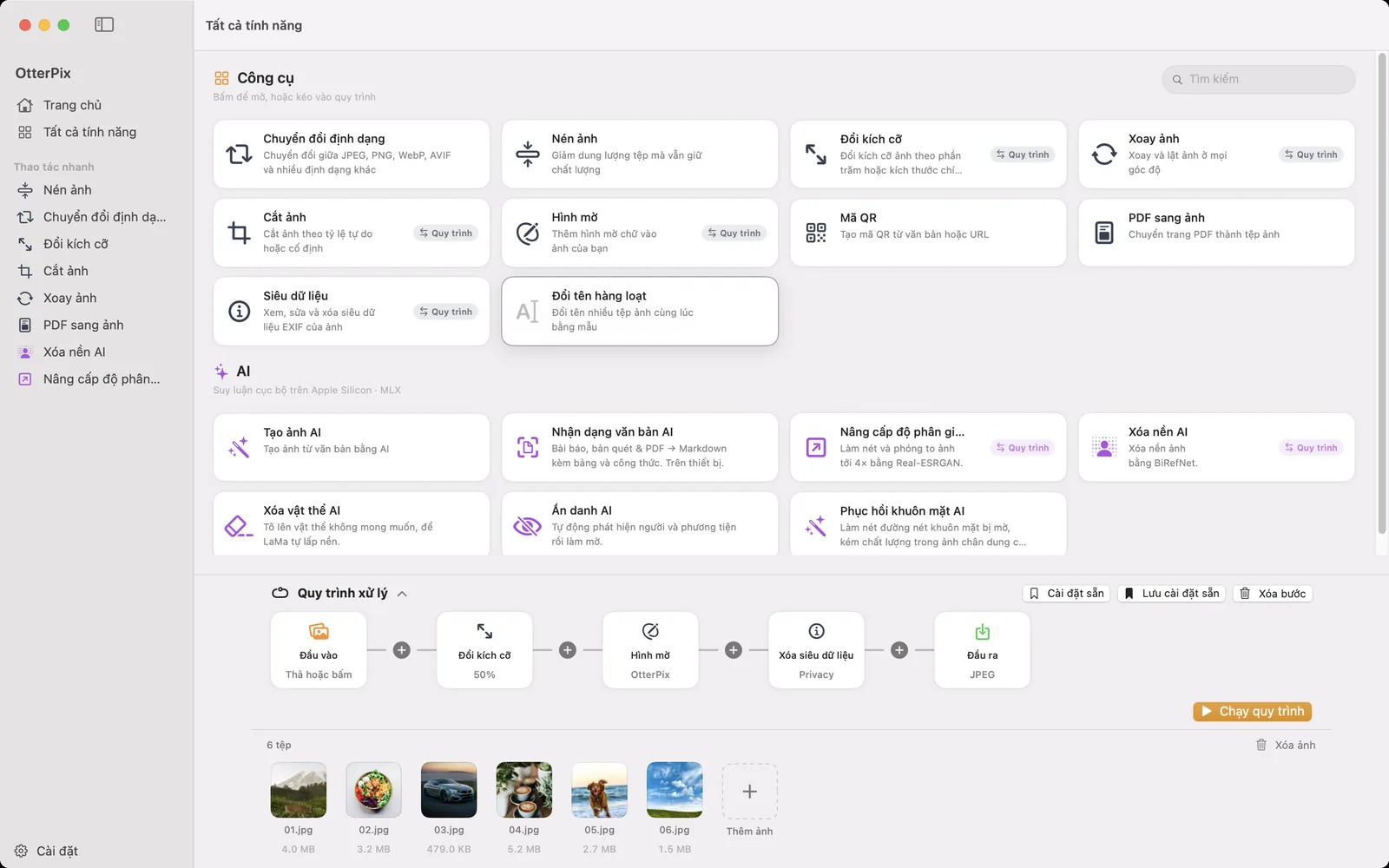
- Mở OtterPix, bấm Tất cả tính năng ở thanh bên rồi chọn Đổi tên hàng loạt.
- Kéo ảnh vào vùng thả. Muốn thêm sau, hãy dùng Thêm tệp….
- Ở Sắp xếp theo, chọn Ngày EXIF để bộ đếm đi theo thứ tự chụp ảnh. Tên và Ngày sửa đổi là hai lựa chọn còn lại.
- Gõ mẫu của bạn vào ô Mẫu, hoặc bấm các nút token để chèn tại vị trí con trỏ.
- Nếu không muốn đánh số từ 1, hãy đổi Số bắt đầu, và bước nhảy nếu bạn muốn đếm cách 10 hay cách 2.
- Xem cột Xem trước. Tên mới của mọi tệp hiện ra ngay khi bạn gõ, và các trường hợp trùng tên được đánh dấu là xung đột, chẳng hạn “2 xung đột”, trước khi có bất cứ thay đổi nào.
- Bấm Xử lý tất cả (⌘S), rồi Chọn thư mục. Các tệp đã đổi tên được ghi vào thư mục đó.
Vì sao thứ tự sắp xếp quan trọng
Bộ đếm được phát theo thứ tự của danh sách, nên Sắp xếp theo quyết định tấm ảnh nào thành 001. Sắp xếp theo Tên đi theo cách đánh số của chính máy ảnh, ổn với một máy nhưng làm rối một thư mục trộn lẫn điện thoại và máy ảnh. Ngày EXIF dùng thời điểm từng tấm được chụp và cho một dòng thời gian gọn gàng xuyên suốt các thiết bị. Ngày sửa đổi là lựa chọn đúng cho ảnh chụp màn hình, bản scan và đồ họa đã xuất, vốn thường không có ngày chụp.
Điều tương tự áp dụng cho token {date}: khi tệp không có ngày chụp EXIF, token dùng ngày sửa đổi của tệp thay thế. Nếu một loạt ảnh từ máy ảnh bỗng hiện ngày hôm nay trong bản xem trước, nhiều khả năng chúng đã được xuất từ một ứng dụng làm mất siêu dữ liệu. Công cụ Siêu dữ liệu miễn phí cho thấy một tệp thực sự mang những ngày nào.
Tìm & thay thế, chữ hoa/thường và tệp gốc
Tìm & thay thế chạy sau mẫu. Tìm “IMG_” và để trống Thay bằng để bỏ một tiền tố, hoặc thay dấu cách bằng dấu gạch ngang để tên máy ảnh như Apple iPhone 15 Pro hợp với web. Bật Biểu thức chính quy để dùng mẫu, ví dụ \s+ để bắt mọi chuỗi dấu cách cùng lúc. Sau đó Chữ hoa/thường đặt dạng cuối cùng: Giữ nguyên, chữ thường, CHỮ HOA hoặc Viết hoa đầu từ. chữ thường là thói quen hợp lý cho tệp sẽ lên máy chủ web, nơi Photo.JPG và photo.jpg là hai tệp khác nhau.
Đổi tên hàng loạt không đụng đến tệp gốc. Mỗi tệp được sao chép nguyên vẹn với tên mới vào thư mục bạn chọn, nên hình ảnh và siêu dữ liệu giữ y như cũ. Nếu muốn bỏ hẳn tên cũ, hãy bật Chuyển tệp gốc vào Thùng rác: khi mọi tệp đã được lưu vào thư mục mới, tệp gốc được chuyển vào Thùng rác, nơi bạn vẫn có thể lấy lại.
Câu hỏi thường gặp
Làm sao để đổi tên ảnh theo ngày chụp trên Mac?
Trong Đổi tên hàng loạt, dùng token {date} trong mẫu, ví dụ {date:yyyy-MM-dd}_{counter:03}.{ext}, và đặt Sắp xếp theo là Ngày EXIF. OtterPix đọc ngày chụp từ dữ liệu EXIF của từng ảnh và đánh số tệp theo thứ tự chụp.
Nếu ảnh không có ngày EXIF thì sao?
Token {date} sẽ dùng ngày sửa đổi của tệp. Điều này thường gặp với ảnh chụp màn hình và đồ họa đã xuất. Hãy xem bản xem trước: nếu một tên hiện ngày không như mong đợi, nhiều khả năng tệp đã mất ngày chụp khi được xuất.
Tôi có thể đổi tên tệp ngay tại chỗ không?
Đổi tên hàng loạt ghi các bản đã đổi tên vào thư mục bạn chọn và để tệp gốc ở nguyên chỗ. Để cuối cùng chỉ còn tên mới, hãy bật Chuyển tệp gốc vào Thùng rác, tùy chọn này chuyển tệp gốc vào Thùng rác sau khi mọi thứ đã được lưu.
Đổi tên có làm thay đổi bản thân tấm ảnh không?
Không. Mỗi tệp được sao chép nguyên trạng với tên mới. Điểm ảnh, chất lượng và siêu dữ liệu đều không đổi.
Đổi tên hàng loạt có miễn phí không?
Có. Đây là một trong các công cụ miễn phí của OtterPix, không có giới hạn số tệp riêng và chạy hoàn toàn trên Mac mà không tải gì lên.
Tải OtterPix cho Mac
Miễn phí trên Mac App Store. Mọi công cụ cơ bản đều miễn phí mãi mãi, và không tệp nào bạn mở rời khỏi Mac của bạn.

Hướng dẫn liên quan

Chuyển đổi, đổi kích cỡ và đổi tên ảnh hàng loạt trên Mac
Một thư mục vào, ảnh hoàn chỉnh ra: nối đổi kích cỡ, hình mờ, chuyển đổi và đổi tên một lần.
Xem và xóa dữ liệu EXIF trên Mac (kể cả vị trí GPS)
Ảnh của bạn biết bạn sống ở đâu. Xem EXIF và GPS bên trong, rồi xóa đi — ngay trên Mac.
Cách chuyển HEIC sang JPG trên Mac (miễn phí, ngoại tuyến)
Ảnh iPhone không mở được ở nơi khác? Đổi đuôi HEIC sang JPG hàng loạt ngay trên Mac, không cần mạng.