Xem và xóa dữ liệu EXIF trên Mac (kể cả vị trí GPS)
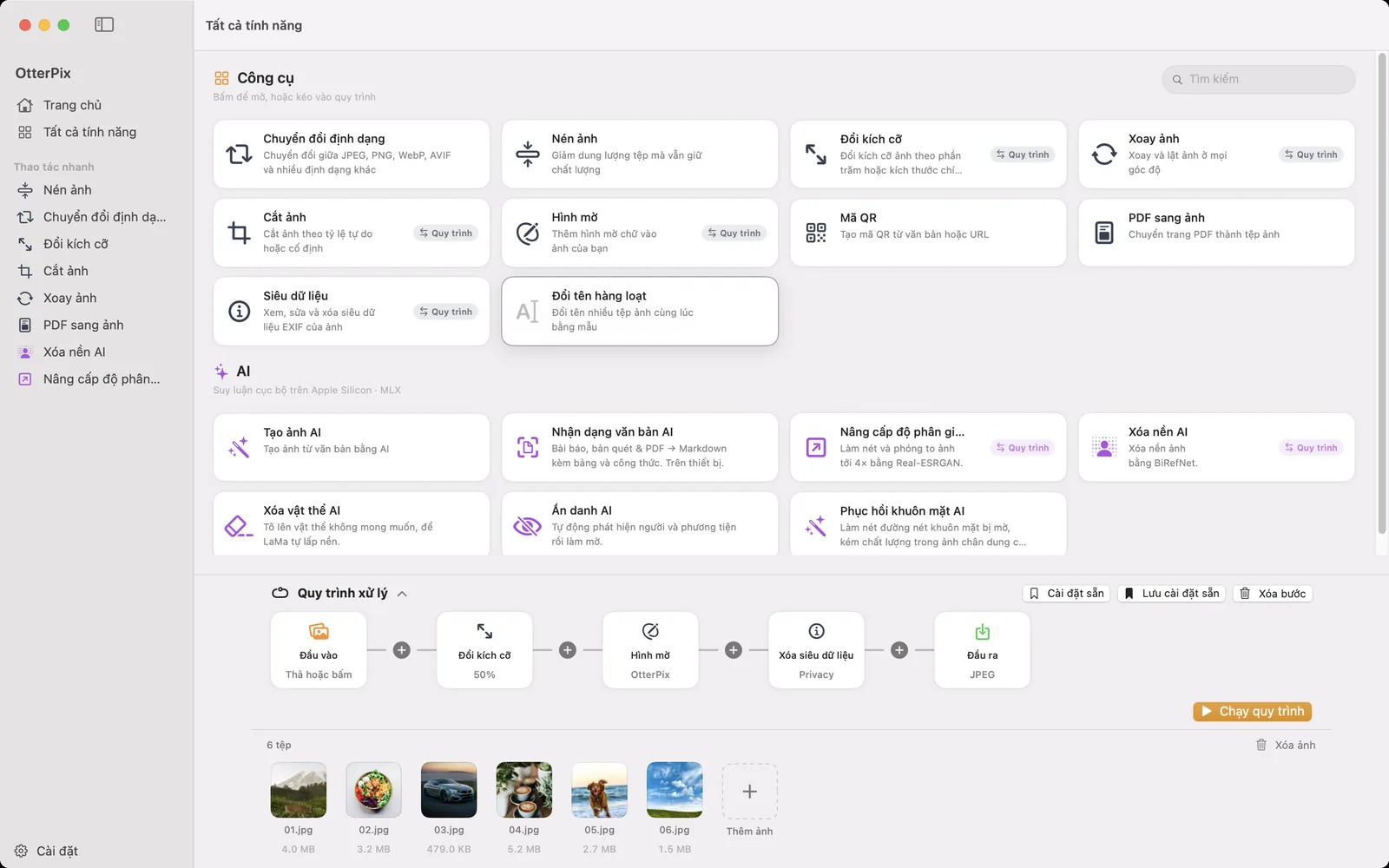
Mỗi tấm ảnh chụp từ điện thoại đều mang theo một bản báo cáo ẩn. Bên trong một tệp JPEG hay HEIC bình thường là thiết bị đã chụp, đúng giây màn trập bấm và — nếu dịch vụ định vị đang bật — tọa độ GPS đủ chính xác để chỉ tới tận cửa nhà. Không thứ gì trong số đó nhìn thấy được trên ảnh, và chính vì thế nó đi xa hơn nhiều người nghĩ.
OtterPix lo cả hai nửa của việc khắc phục, hoàn toàn miễn phí: công cụ Siêu dữ liệu hiển thị mọi trường EXIF, GPS và IPTC mà một tấm ảnh mang theo, cho bạn sửa từng mục và xóa sạch tất cả trước khi chia sẻ. Mọi thứ cũng khép kín gọn gàng — một công cụ bảo vệ quyền riêng tư không có lý do gì để tải ảnh của bạn lên máy chủ để “làm sạch”, nên mọi thứ ở đây chạy trên Mac và không gì rời khỏi máy.
Thực sự có gì ẩn trong ảnh của bạn
Có ba nhóm siêu dữ liệu đáng quan tâm. EXIF là khối thông tin kỹ thuật do máy ảnh hoặc điện thoại tự động ghi. Thẻ GPS ghi lại nơi chụp. IPTC là khối thông tin kiểu xuất bản cho tác giả, nguồn và bản quyền, thường do phần mềm chỉnh sửa thêm vào. Nạp một ảnh điện thoại thông thường vào công cụ Siêu dữ liệu và bảng trường có thể gồm:
- Máy ảnh và ống kính — hãng, kiểu máy và thông tin ống kính, đôi khi cả số sê-ri thân máy.
- Thời gian — ngày giờ chụp đến từng giây, cùng một mốc giờ GPS riêng.
- Vị trí — vĩ độ, kinh độ và độ cao, đủ chính xác để xác định nhà ở, trường học hay nơi làm việc.
- Thông số phơi sáng — khẩu độ, tốc độ màn trập, ISO và tiêu cự.
- Trường tác giả — tên người tạo, nguồn, chú thích và bản quyền theo IPTC.
Giữa người trong nhà với nhau thì vô hại, và với nhiếp ảnh gia thì thực sự hữu ích — cho đến khi tệp rời khỏi vòng người thân quen của bạn. Ảnh đồ nội thất chụp trong phòng khách để rao bán, ảnh căn hộ, ảnh con nhỏ trong nhóm chat, ảnh đính kèm một bài đánh giá hay khiếu nại: điểm ảnh cho thấy một điều, còn siêu dữ liệu có thể lặng lẽ cho biết thêm bạn sống ở đâu và khi nào bạn ở nhà. Kiểm tra mất chưa tới một phút — hãy biến nó thành bước trước mỗi lần tải lên quan trọng.
Cách xem và xóa dữ liệu EXIF trong OtterPix
- Mở OtterPix, chọn Tất cả tính năng ở thanh bên và bấm công cụ Siêu dữ liệu.
- Kéo vào một hay nhiều ảnh — khi có nhiều tệp, một dải ảnh thu nhỏ xuất hiện ở phía dưới để bạn lật qua lại.
- Đọc mọi thứ ở chế độ Xem: máy ảnh, EXIF, GPS, IPTC và thông tin tệp được nhóm thành các mục gọn gàng.
- Để sửa từng chỗ, chuyển sang Sửa — gõ lại các trường như ngày chụp, tác giả hay bản quyền, hoặc bật công tắc Xóa GPS để chỉ bỏ vị trí. Nhấn Lưu chỉnh sửa… (⌘S).
- Để xóa sạch tất cả, chuyển sang Xóa, chọn cài đặt sẵn Riêng tư hoặc Tất cả, rồi bấm Xóa và lưu thành…
- Chọn nơi lưu bản đã làm sạch. Tệp gốc của bạn vẫn nguyên vẹn trên ổ đĩa.
Riêng tư hay Tất cả — chọn cài đặt sẵn nào?
Riêng tư xóa những gì nhận diện được bạn — GPS, thông tin máy ảnh, ống kính và tác giả — trong khi giữ các trường kỹ thuật trung tính như ngày, thông số phơi sáng và hướng ảnh. Tất cả xóa mọi trường siêu dữ liệu, chỉ để lại dữ liệu điểm ảnh thuần. Đem bán hay đăng công khai? Tất cả là lựa chọn mặc định thận trọng. Dọn kho ảnh của riêng mình mà vẫn muốn giữ bối cảnh chụp? Riêng tư.

Xóa sạch cả lô trong một lần chạy
Với một thư mục tệp, hãy bỏ qua thao tác từng ảnh và dùng Quy trình — chính là thiết lập trong ảnh chụp màn hình ở đầu trang này. Thả cả lô vào nút Đầu vào, thêm bước Xóa siêu dữ liệu và chọn Riêng tư hoặc Tất cả. Cùng chuỗi bước đó có thể đổi kích cỡ mọi ảnh và đóng hình mờ chữ trong cùng lượt, và Lưu cài đặt sẵn biến nó thành thao tác một cú nhấp cho lần sau. Ba mươi ảnh rao bán đi vào; ba mươi bản đã làm sạch, có hình mờ, đúng cỡ web đi ra.
Chẳng phải các nền tảng tự xóa siêu dữ liệu sao?
Đôi khi — và đó chính là vấn đề. Một số mạng xã hội xử lý lại ảnh khi tải lên và bỏ đi phần lớn siêu dữ liệu; cách làm khác nhau tùy nền tảng và cách tải lên, và hiếm khi được công bố. Trong khi đó, rất nhiều kênh hằng ngày hoàn toàn không động đến tệp của bạn: tệp đính kèm email, liên kết ổ đám mây và nhiều cách tải tệp trực tiếp thường chuyển nguyên bản gốc đi, kèm cả GPS. Phiên bản duy nhất bạn kiểm soát được là phiên bản bạn đã làm sạch trước khi nó rời khỏi Mac.
Câu hỏi thường gặp
Dữ liệu EXIF chứa những gì?
Thường là kiểu máy ảnh hoặc điện thoại, ống kính, ngày giờ chụp, thông số phơi sáng (khẩu độ, tốc độ màn trập, ISO, tiêu cự) và phần mềm đã dùng — cùng vĩ độ, kinh độ và độ cao GPS nếu định vị đang bật. Các trường IPTC có thể thêm tác giả, nguồn, chú thích và bản quyền. OtterPix liệt kê tất cả trong một bảng.
Tôi có thể chỉ xóa vị trí GPS và giữ phần còn lại không?
Được. Chuyển công cụ Siêu dữ liệu sang chế độ Sửa và bật công tắc Xóa GPS — các trường máy ảnh, ngày và phơi sáng vẫn giữ. Cài đặt sẵn Riêng tư khi xóa đi xa hơn một bước: bỏ GPS cùng thông tin máy ảnh, ống kính và tác giả, và giữ ngày, thông số phơi sáng và hướng ảnh.
Xóa EXIF có ảnh hưởng đến chất lượng ảnh không?
Không ở mức mắt thường nhận ra. Thao tác nhắm vào các bản ghi siêu dữ liệu ẩn, không phải hình ảnh. Định dạng không mất dữ liệu như PNG giữ nguyên mọi điểm ảnh; định dạng có mất dữ liệu như JPEG được mã hóa lại ở chất lượng cao khi ghi bản đã làm sạch. Bản đó được lưu ở nơi bạn chọn, nên tệp gốc vẫn nguyên vẹn và bạn có thể so sánh hai bản bất cứ lúc nào.
Làm sao để xóa EXIF khỏi nhiều ảnh cùng lúc?
Nạp nhiều ảnh vào công cụ Siêu dữ liệu và xử lý lần lượt qua dải ảnh thu nhỏ — hoặc, với cả thư mục trong một lần chạy, thêm bước Xóa siêu dữ liệu vào Quy trình. Quy trình có thể đổi kích cỡ và thêm hình mờ trong cùng lượt, và cả hai cách đều miễn phí.
Mạng xã hội có tự động xóa EXIF không?
Nhiều nền tảng xử lý lại ảnh tải lên và bỏ phần lớn siêu dữ liệu, nhưng chi tiết khác nhau theo từng dịch vụ và thay đổi theo thời gian — còn email, ổ đám mây và tải tệp trực tiếp thường chuyển nguyên tệp gốc đi. Hãy coi việc nền tảng tự xóa là phần thưởng thêm, không phải sự bảo đảm: cách đáng tin cậy là tự xóa siêu dữ liệu trước khi tải lên.
Tải OtterPix cho Mac
Miễn phí trên Mac App Store. Mọi công cụ cơ bản đều miễn phí mãi mãi, và không tệp nào bạn mở rời khỏi Mac của bạn.

Hướng dẫn liên quan
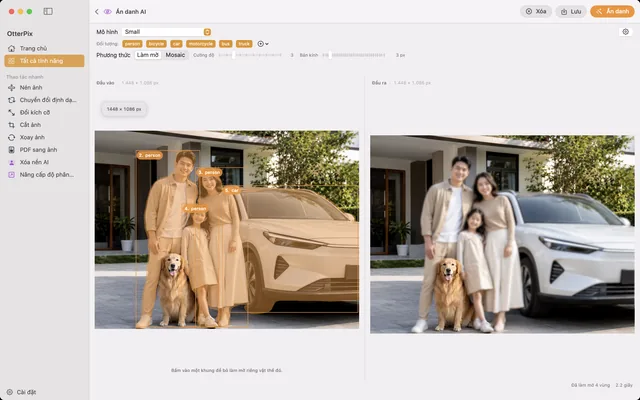
Tự động làm mờ người và phương tiện trong ảnh trên Mac
Ảnh đường phố hay sự kiện? AI trên máy tìm ra người và phương tiện — bạn chọn ai được giữ rõ mặt.
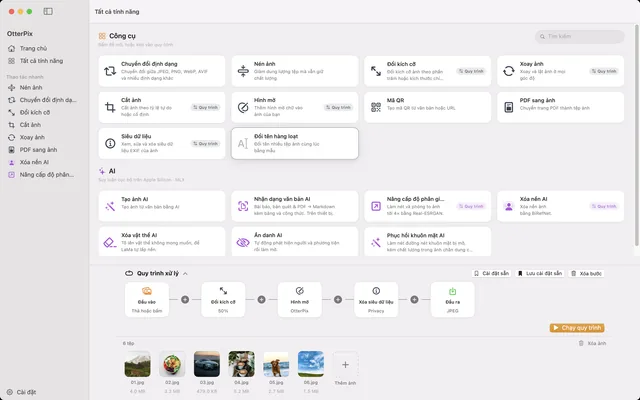
Chuyển đổi, đổi kích cỡ và đổi tên ảnh hàng loạt trên Mac
Một thư mục vào, ảnh hoàn chỉnh ra: nối đổi kích cỡ, hình mờ, chuyển đổi và đổi tên một lần.
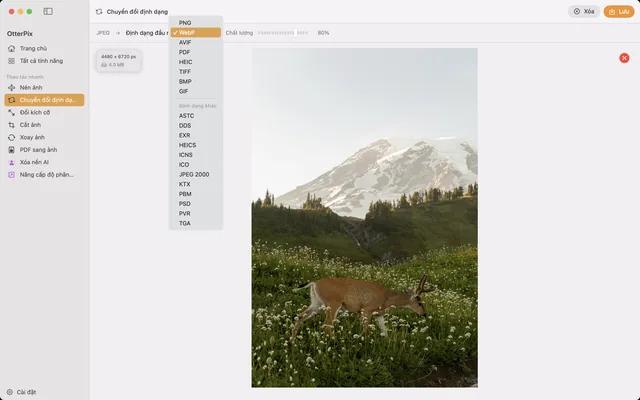
Cách chuyển HEIC sang JPG trên Mac (miễn phí, ngoại tuyến)
Ảnh iPhone không mở được ở nơi khác? Đổi đuôi HEIC sang JPG hàng loạt ngay trên Mac, không cần mạng.