Chèn hình mờ (watermark) hàng loạt vào ảnh trên Mac, miễn phí
Đăng một tấm ảnh một lần, ngày mai nó có thể ở bất cứ đâu — bị đăng lại, bị cắt xén, chẳng thấy tên bạn đâu. Với nhiếp ảnh gia, chủ shop và người sáng tạo nội dung, hình mờ nhìn thấy được vẫn là cách đơn giản nhất để tác phẩm luôn gắn với tên mình. Nó không ngăn được kẻ cố tình lấy cắp, nhưng chặn được kiểu “lưu ảnh, đăng lại” tiện tay — vốn chiếm phần lớn các trường hợp.
OtterPix thêm hình mờ chữ ngay trên Mac: gõ tên hoặc tên tài khoản của bạn, chọn phông chữ và màu, rồi chỉnh độ mờ, góc và mật độ lặp trong khi ảnh xem trước trực tiếp theo sát từng thay đổi. Công cụ miễn phí, xử lý một tấm hay cả lô theo cùng một cách, và không bao giờ tải gì lên — ảnh của bạn ở yên trên máy từ lúc thả vào đến lúc lưu.
Một dấu ở góc, hay lưới phủ khắp khung hình?
Hình mờ kinh điển là một dòng chữ nhỏ nép ở góc ảnh. Kín đáo — và biến mất ngay khi ai đó cắt bỏ phần mép. Nếu mục tiêu là bảo vệ chứ không phải trang trí, một mẫu chéo lặp lại khắp ảnh bền hơn nhiều: cắt mất một dấu thì những dấu còn lại vẫn ở đó.
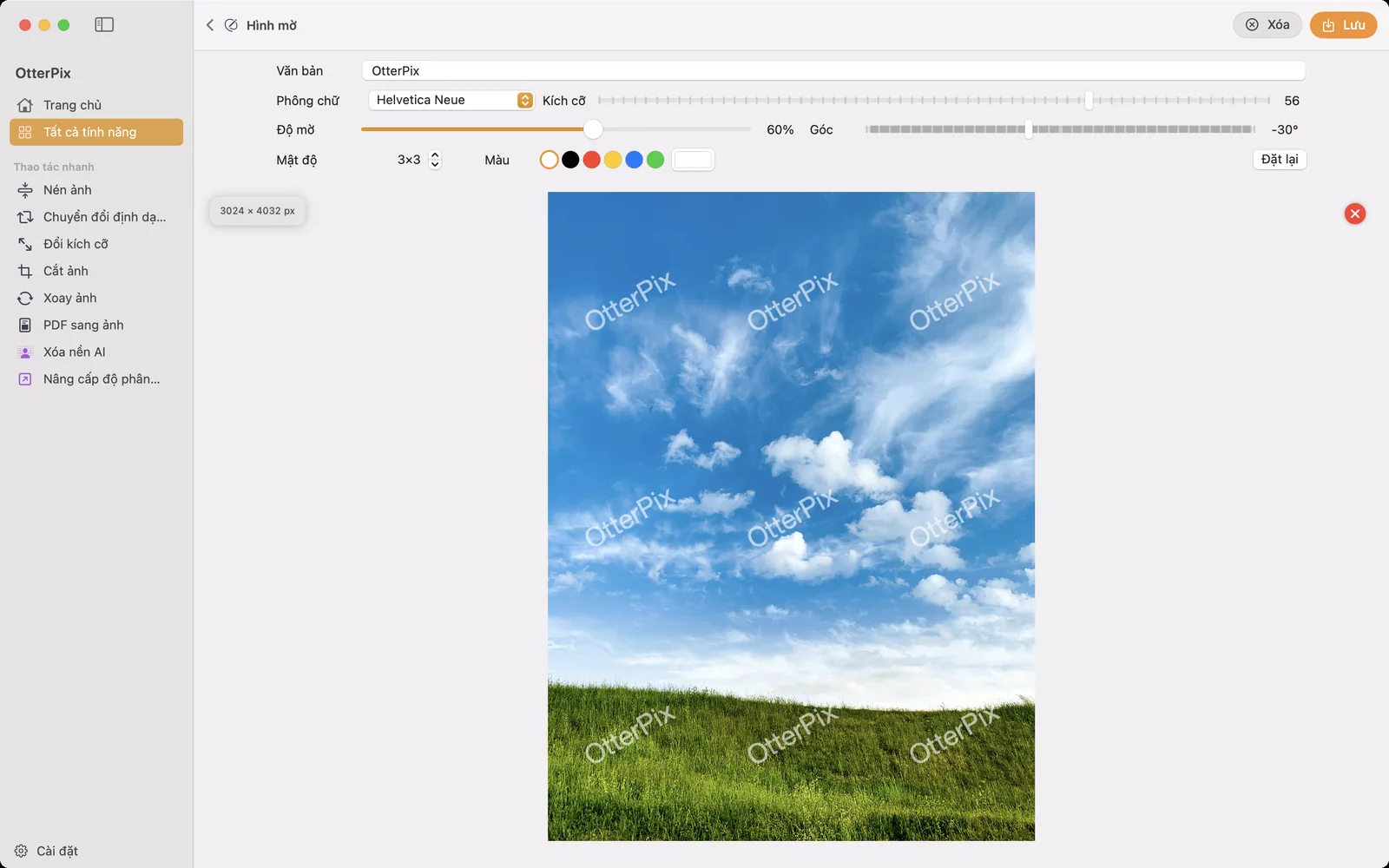
Trong OtterPix, bộ tăng giảm Mật độ chuyển đổi giữa hai kiểu: 1×1 đóng một dấu duy nhất, còn giá trị cao hơn lặp chữ của bạn thành một lưới đều nhau. Ảnh chụp màn hình phía trên dùng 3×3 với góc nghiêng −30° — đủ phủ để bảo vệ cả bầu trời lẫn bãi cỏ mà không lấn át tấm ảnh.
Cách chèn hình mờ chữ vào ảnh trên Mac
Mọi thứ diễn ra trên một màn hình với ảnh xem trước trực tiếp, nên cứ thoải mái thử nghiệm.
- Mở OtterPix, bấm Tất cả tính năng ở thanh bên rồi chọn Hình mờ.
- Kéo một ảnh — hoặc cả lô — vào vùng thả.
- Gõ tên, thương hiệu hoặc tên tài khoản của bạn vào ô Văn bản.
- Chọn kiểu chữ ở menu Phông chữ. Mục Thông dụng có sẵn những lựa chọn đáng tin, dễ đọc, chỉ cần một cú nhấp; Tất cả phông chữ liệt kê mọi phông chữ đã cài trên Mac.
- Đặt Màu bằng các ô màu có sẵn — trắng hoặc đen hợp với gần như mọi ảnh — hoặc mở bảng chọn màu đầy đủ ngay bên cạnh để lấy đúng tông màu thương hiệu. Sau đó chỉnh Kích cỡ, Độ mờ, Góc và Mật độ; ảnh xem trước cập nhật ngay khi bạn kéo.
- Nhấn Lưu (⌘S) và chọn nơi lưu các bản có hình mờ. Khi đã nạp một lô, Xử lý tất cả xuất mọi ảnh với cùng thiết lập.
Độ mờ và góc: đủ mạnh để bảo vệ, đủ nhẹ để không gây chú ý
Hình mờ phải giữ thăng bằng: quá nhạt thì dễ dàng chỉnh xóa đi, quá đậm thì phá hỏng chính tấm ảnh nó bảo vệ. Thiết lập trong ảnh chụp màn hình phía trên là điểm khởi đầu tốt — chữ trắng ở độ mờ khoảng 50–60%, nghiêng chừng −30°. Góc nghiêng có tác dụng nhiều hơn bạn tưởng: nó kéo chữ đi qua những vùng có độ sáng và chi tiết khác nhau, khiến việc xóa sạch khó hơn và giữ chữ dễ đọc trên cả phần sáng lẫn phần tối. Từ đó, hãy để ảnh xem trước trực tiếp quyết định — ảnh nhiều chi tiết chịu được dấu đậm hơn ảnh tối giản, sạch sẽ.
Thêm hình mờ cho cả thư mục — kèm đổi kích cỡ và chuyển đổi trong cùng lần chạy
Thả một lô vào công cụ Hình mờ là đủ cho việc làm một lần. Nếu thêm hình mờ là việc thường xuyên — mỗi buổi chụp sản phẩm, mỗi bộ ảnh cho khách — hãy đưa nó vào Quy trình. Thêm bước Hình mờ, đặt chữ một lần, và nối các bước bạn vốn sẽ chạy: bước Đổi kích cỡ để đưa ảnh xuất về cỡ web, và nút Đầu ra để chuyển mọi thứ sang JPEG.
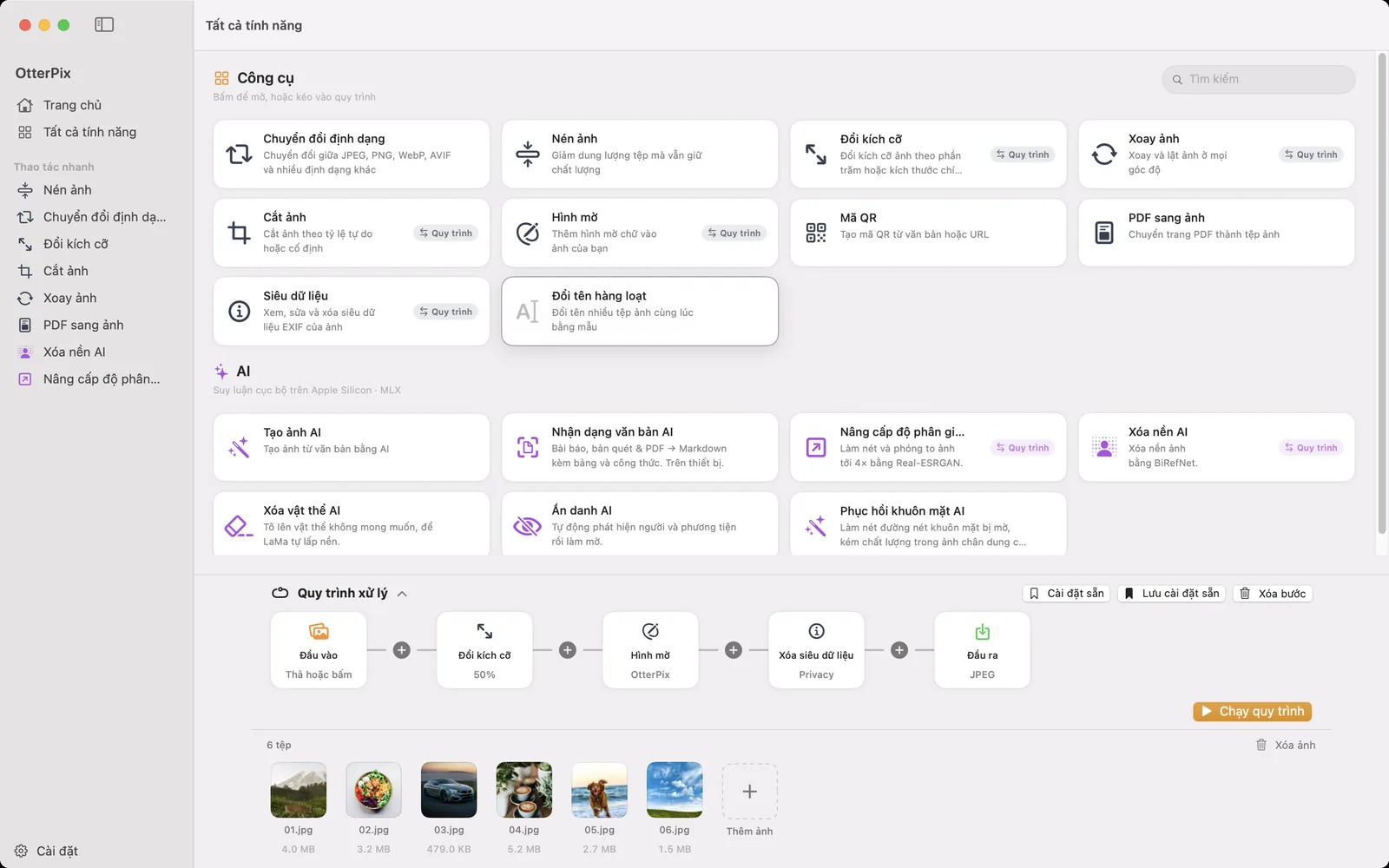
Bấm Chạy quy trình và cả lô ảnh ra lò đã được đổi kích cỡ, có hình mờ và đã chuyển đổi trong một lượt. Lưu chuỗi bước bằng Lưu cài đặt sẵn, và lô ảnh tuần sau chỉ là việc một cú nhấp: thả ảnh mới vào, chạy, xong. Mọi bước ở đây đều là công cụ có sẵn, nên cả quy trình đều miễn phí — và vì tất cả chạy trên máy, nó chạy hết tốc độ mà không cần kết nối Internet.
Ảnh gốc của bạn luôn an toàn: khi lưu, bạn chọn nơi đặt các bản có hình mờ. Giữ một thư mục bản gốc sạch và một thư mục bản xuất có hình mờ, và bạn luôn có thể quay lại xuất lại với thiết lập khác.
Đôi lời về phông chữ
Hình mờ hoàn toàn là chuyện chữ, nên menu Phông chữ ở đây quan trọng hơn gần như bất cứ đâu. Danh sách Thông dụng được chọn lọc gồm các kiểu sans-serif, serif và đơn cách dễ đọc cùng phông chữ CJK, nên hình mờ bằng tiếng Trung hiển thị đúng chữ thay vì những ô vuông trống. Và nếu thương hiệu của bạn gắn với một kiểu chữ riêng, hãy chuyển sang Tất cả phông chữ — mọi phông đã cài trên Mac đều dùng được.
Câu hỏi thường gặp
Làm sao để thêm hình mờ cho nhiều ảnh cùng lúc trên Mac?
Thả cả lô vào công cụ Hình mờ của OtterPix, đặt chữ một lần và bấm Xử lý tất cả để xuất mọi ảnh với cùng thiết lập. Với công việc lặp lại, hãy thêm bước Hình mờ vào một Quy trình và chạy cả thư mục — kèm đổi kích cỡ và chuyển đổi định dạng trong cùng lượt nếu muốn.
Hình mờ lặp lại có tốt hơn một dấu duy nhất không?
Mỗi kiểu một việc. Một dấu duy nhất thì tinh tế nhưng dễ bị cắt bỏ. Mẫu chéo lặp lại phủ khắp khung hình, nên cắt mất một dấu vẫn còn những dấu khác — tốt hơn cho việc bảo vệ. Bộ tăng giảm Mật độ của OtterPix chuyển giữa hai kiểu chỉ trong một cú nhấp.
Hình mờ nên dùng độ mờ và góc bao nhiêu?
Để bắt đầu, hãy thử độ mờ khoảng 50–60% với chữ nghiêng chéo, ví dụ −30°. Như vậy dấu vẫn dễ đọc trên cả vùng sáng lẫn vùng tối mà không lấn át tấm ảnh. OtterPix xem trước trực tiếp mọi thay đổi, nên hãy tinh chỉnh theo từng ảnh — ảnh nhiều chi tiết chịu được dấu đậm hơn ảnh sạch sẽ.
Thêm hình mờ có ghi đè lên ảnh gốc của tôi không?
Khi lưu, bạn chọn nơi đặt các bản có hình mờ. Giữ ảnh gốc ở một thư mục và xuất các bản có hình mờ sang thư mục khác — bản gốc nguyên vẹn luôn ở đó để xuất lại.
Hình mờ có dùng được chữ tiếng Trung hay chữ không phải Latin khác không?
Được. Mục Thông dụng của menu Phông chữ có phông CJK bên cạnh các phông Latin, và Tất cả phông chữ liệt kê mọi kiểu chữ đã cài trên Mac — nếu bạn có phông cho một ngôn ngữ, bạn có thể làm hình mờ bằng ngôn ngữ đó.
Tải OtterPix cho Mac
Miễn phí trên Mac App Store. Mọi công cụ cơ bản đều miễn phí mãi mãi, và không tệp nào bạn mở rời khỏi Mac của bạn.

Hướng dẫn liên quan
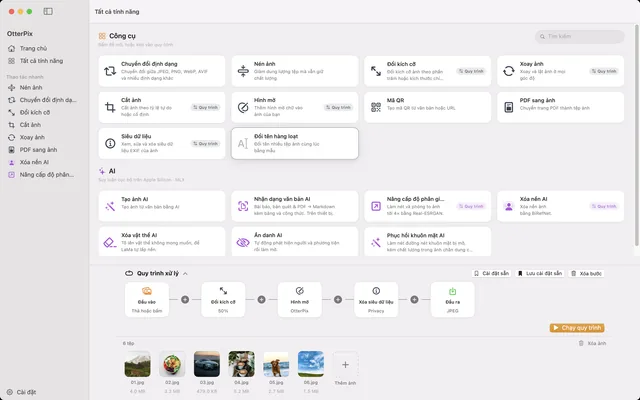
Chuyển đổi, đổi kích cỡ và đổi tên ảnh hàng loạt trên Mac
Một thư mục vào, ảnh hoàn chỉnh ra: nối đổi kích cỡ, hình mờ, chuyển đổi và đổi tên một lần.
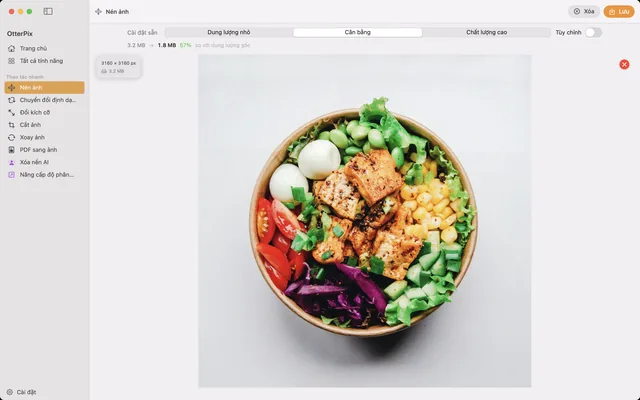
Nén ảnh trên Mac mà không giảm chất lượng thấy rõ
Thu nhỏ ảnh để gửi email, đăng web hay lưu đám mây — và xem dung lượng mới trước khi lưu.
Cách chuyển HEIC sang JPG trên Mac (miễn phí, ngoại tuyến)
Ảnh iPhone không mở được ở nơi khác? Đổi đuôi HEIC sang JPG hàng loạt ngay trên Mac, không cần mạng.