Nén ảnh trên Mac mà không giảm chất lượng thấy rõ
Chuyện này luôn xảy ra đúng lúc tệ nhất: email bị trả về vì ba tấm ảnh làm tệp đính kèm vượt giới hạn, biểu mẫu tải lên từ chối mọi thứ trên 5 MB, ổ đám mây bỗng nhiên đầy. Máy ảnh và iPhone ngày nay chụp ảnh rất đẹp — và phần lớn thời gian, các tệp đó lớn hơn nhiều so với những gì công việc trước mắt thực sự cần.
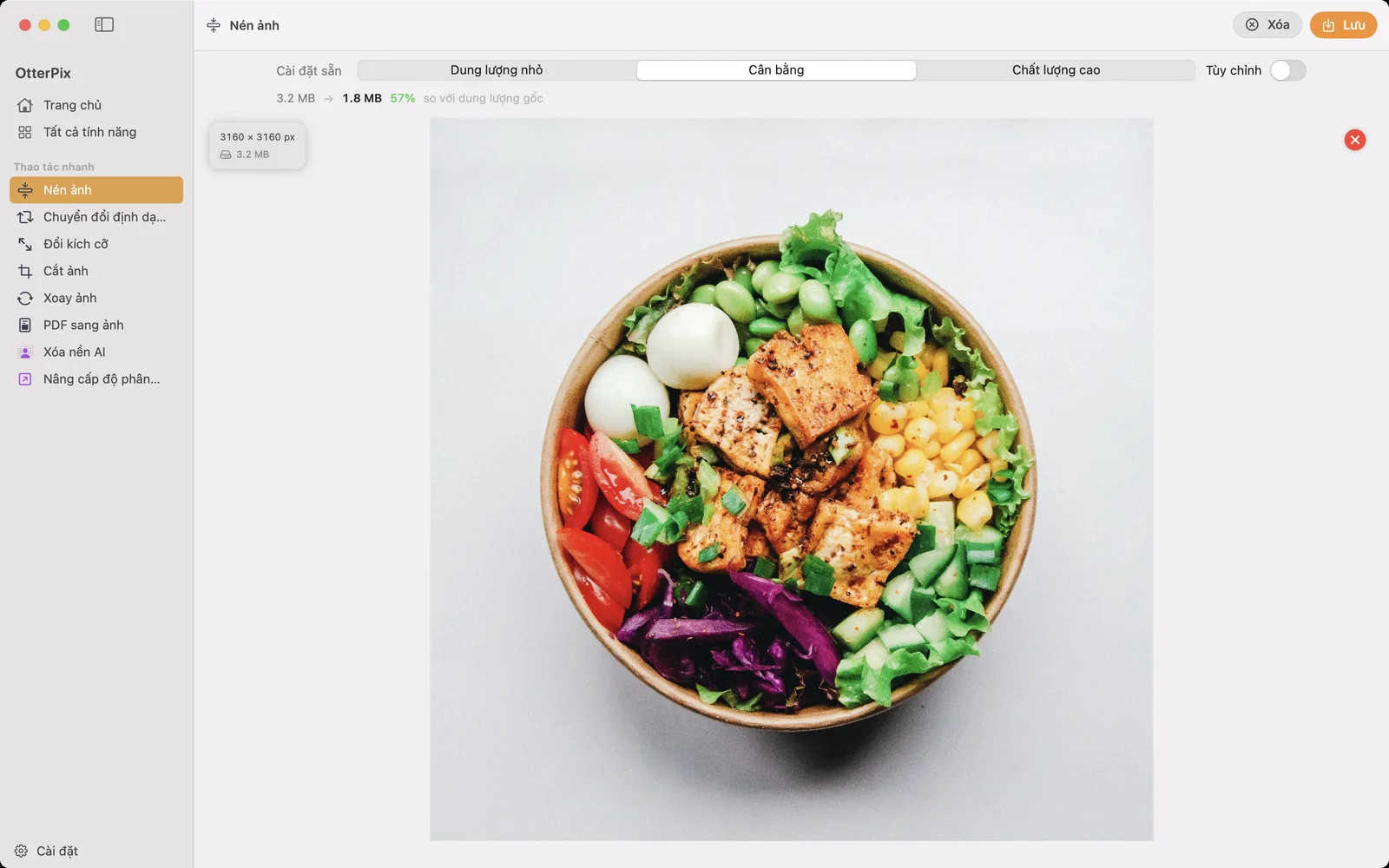
OtterPix nén ảnh JPG, PNG, WebP và AVIF ngay trên Mac, và cho bạn thấy kết quả trước khi quyết định: một dòng ghi dung lượng gốc, dung lượng mới và phần trăm còn lại — trước khi lưu bất cứ thứ gì. Không phải tải ảnh lên trang web nén ảnh, không phải xuất mò rồi mở Finder kiểm tra kết quả sau đó.
Có mất dữ liệu hay không mất dữ liệu — nén ảnh thực ra làm gì
Nén ảnh có hai kiểu. Các định dạng có mất dữ liệu — JPEG, WebP, AVIF — thu nhỏ tệp bằng cách bỏ đi những chi tiết mắt khó nhận ra, và mức chất lượng quyết định bỏ đi bao nhiêu. Nén không mất dữ liệu, cách PNG hoạt động, chỉ đóng gói dữ liệu chặt hơn: mọi điểm ảnh giữ nguyên như cũ, vì vậy PNG không bao giờ xấu đi nhưng cũng không thể nhỏ đi nhiều.
Với ảnh chụp, nén có mất dữ liệu gần như luôn là lựa chọn đúng — ở mức chất lượng hợp lý, khác biệt thật sự khó thấy còn dung lượng tiết kiệm được là thật. Vấn đề của đa số công cụ là bạn chọn một con số chất lượng mà không biết trước, và chỉ biết dung lượng sau khi xuất. OtterPix làm ngược lại: khi bạn đổi cài đặt sẵn hay kéo thanh trượt Chất lượng, dòng kết quả cập nhật ngay — dung lượng gốc → dung lượng mới, cùng phần trăm so với bản gốc. Và nếu một thiết lập thực ra làm tệp lớn hơn (điều này xảy ra với ảnh đã được tối ưu), OtterPix giữ lại bản gốc và báo cho bạn biết, thay vì lặng lẽ đưa bạn một tệp tệ hơn.
Cách nén ảnh trong OtterPix
Nén ảnh là một trong các công cụ miễn phí của OtterPix, và cùng một cách làm áp dụng cho một tấm hay cả lô.
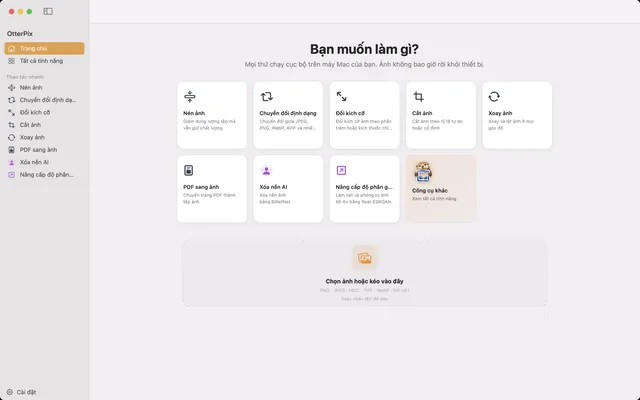
- Mở OtterPix, bấm Tất cả tính năng ở thanh bên rồi chọn Nén ảnh.
- Thả một ảnh vào vùng thả — hoặc cả lô cùng lúc. Khi có nhiều tệp, một dải ảnh thu nhỏ xuất hiện ở phía dưới.
- Chọn một cài đặt sẵn: Dung lượng nhỏ, Cân bằng hoặc Chất lượng cao. Chúng xếp từ tệp nhỏ nhất đến chất lượng tốt nhất, từ trái sang phải, và tự điều chỉnh theo từng ảnh thay vì áp một con số cố định.
- Cần mức chính xác? Bật Tùy chỉnh và kéo thanh trượt Chất lượng (10–100%).
- Xem dòng kết quả phía trên ảnh xem trước: dung lượng gốc → dung lượng mới, cùng phần trăm so với bản gốc. Màu xanh lá nghĩa là tệp đã nhỏ hơn.
- Bấm Lưu (⌘S) — hoặc Xử lý tất cả với một lô — và chọn nơi lưu các tệp đã nén.
JPEG, WebP hay AVIF — định dạng nào tiết kiệm nhất?
Nếu ảnh phải giữ định dạng hiện tại, cứ nén và theo dõi dòng kết quả. Nếu được tự chọn, WebP và AVIF thường cho tệp nhỏ hơn JPEG với ảnh chụp ở chất lượng tương đương. WebP giờ đã được hỗ trợ rộng rãi; AVIF thường còn nén nhỏ hơn nữa nhưng mới hơn, nên một số phần mềm cũ không mở được. Cho website của riêng bạn, định dạng nào cũng tốt — còn ảnh gửi cho người khác thì JPEG vẫn là lựa chọn an toàn nhất để mở ở mọi nơi. Công cụ Chuyển đổi định dạng của OtterPix chuyển qua lại giữa tất cả các định dạng này, với cùng kiểu điều chỉnh chất lượng khi xuất.
Ảnh chụp màn hình và đồ họa là ngoại lệ. PNG vốn không mất dữ liệu, nên OtterPix mã hóa lại mà không có mức chất lượng, và hiển thị một gợi ý ngắn thay cho thanh trượt. Nếu ảnh chụp màn hình thực sự cần nhỏ hơn nhiều, chuyển sang WebP thường hiệu quả hơn là đóng gói lại PNG.
Nén cả thư mục ảnh cùng lúc
Với một thư mục ảnh, bạn không cần gì đặc biệt: thả tất cả vào Nén ảnh cùng lúc. Một dải ảnh thu nhỏ xuất hiện ở phía dưới, một nhãn ở góc ảnh xem trước cho biết kết quả ước tính của ảnh đang chọn — cùng dòng dung lượng gốc → dung lượng mới, từng ảnh một — và Xử lý tất cả nén cả lô trong một lần chạy. Vì các cài đặt sẵn tự điều chỉnh theo từng ảnh, một tấm ảnh nhiều chi tiết và một hình đồ họa đơn giản đều được xử lý theo cách riêng.
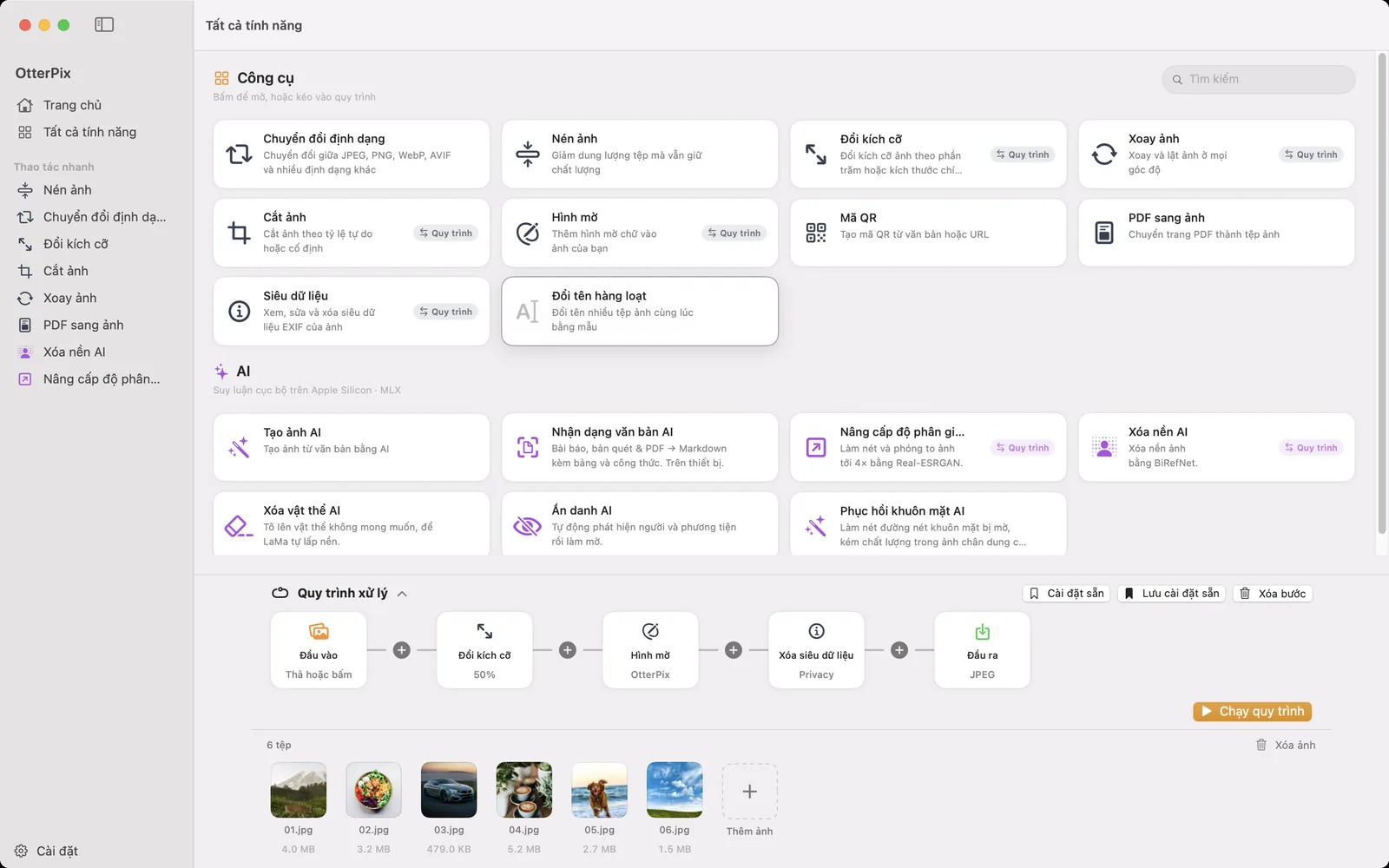
Khi nén ảnh chỉ là một bước trong một công việc lớn hơn — đổi kích cỡ về chiều rộng hợp với web, thêm hình mờ, đổi định dạng — hãy dựng nó trong Quy trình. Thả ảnh vào, nối các bước cần thiết, và đặt định dạng cùng chất lượng đầu ra ở nút Đầu ra: thiết lập duy nhất đó nén mọi ảnh trong lô khi xuất. Lưu chuỗi bước thành cài đặt sẵn, và thư mục tuần sau chỉ cần một cú nhấp. Và vì mọi thứ chạy cục bộ, một lô 300 ảnh được xử lý riêng tư y như một tấm — không có gì rời khỏi Mac của bạn.
Câu hỏi thường gặp
Ảnh của tôi sẽ nhỏ đi bao nhiêu?
Tùy từng ảnh — một tấm ảnh nhiều chi tiết nén khác với một hình đồ họa đơn giản, và ảnh đã được tối ưu có thể gần như không nhỏ đi. Chính vì vậy OtterPix hiển thị dung lượng gốc → dung lượng mới trước khi bạn lưu: bạn thấy con số thật cho ảnh của mình, không phải một lời hứa. Nếu mã hóa lại làm tệp lớn hơn, OtterPix giữ bản gốc và cho bạn biết ảnh đã tối ưu sẵn.
Nén có mất dữ liệu và không mất dữ liệu khác nhau thế nào?
Nén có mất dữ liệu (JPEG, WebP, AVIF) thu nhỏ tệp bằng cách bỏ bớt chi tiết nhỏ — mức chất lượng quyết định bỏ bao nhiêu, và ở mức hợp lý thì thay đổi rất khó nhận ra. Nén không mất dữ liệu (PNG) đóng gói lại dữ liệu mà không đổi điểm ảnh nào, nên ảnh không bao giờ xấu đi nhưng tệp nhỏ đi ít hơn. Với ảnh chụp, nén có mất dữ liệu ở chất lượng vừa phải thường là lựa chọn tốt hơn.
Tôi có thể nén cả thư mục ảnh cùng lúc không?
Được. Thả cả lô vào công cụ Nén ảnh và bấm Xử lý tất cả, hoặc dựng một Quy trình và đặt định dạng cùng chất lượng ở nút Đầu ra — tiện khi bạn muốn đổi kích cỡ hay thêm hình mờ trong cùng lượt.
Nén ảnh có xóa dữ liệu EXIF không?
Đừng trông vào việc nén để làm điều đó. Nếu siêu dữ liệu chắc chắn phải biến mất — chẳng hạn tọa độ GPS trước khi chia sẻ — hãy dùng công cụ Siêu dữ liệu của OtterPix, công cụ đọc, sửa và xóa dữ liệu EXIF, GPS và IPTC trên một hay nhiều ảnh. Như vậy việc xóa là một bước rõ ràng chứ không phải tác dụng phụ.
Tôi có nên dùng WebP hoặc AVIF thay cho JPEG?
Với ảnh chụp ở chất lượng tương đương, WebP và AVIF thường cho tệp nhỏ hơn JPEG. WebP hiện đã được hỗ trợ rộng rãi; AVIF thường nén tốt hơn nữa nhưng mới hơn, nên một số ứng dụng cũ không mở được. Cho website của riêng bạn thì định dạng nào cũng là lựa chọn tốt — còn để chia sẻ với người khác, JPEG vẫn tương thích rộng nhất.
Tải OtterPix cho Mac
Miễn phí trên Mac App Store. Mọi công cụ cơ bản đều miễn phí mãi mãi, và không tệp nào bạn mở rời khỏi Mac của bạn.

Hướng dẫn liên quan
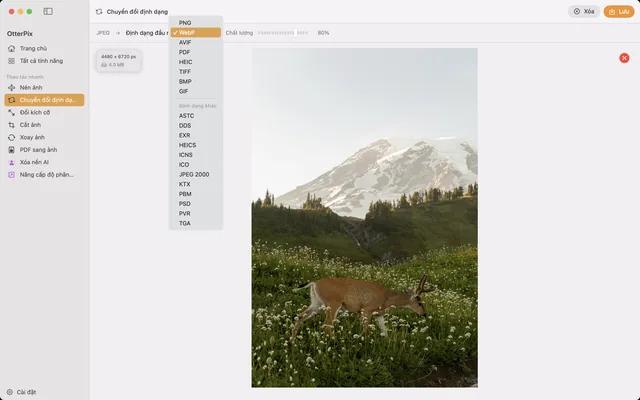
Cách chuyển HEIC sang JPG trên Mac (miễn phí, ngoại tuyến)
Ảnh iPhone không mở được ở nơi khác? Đổi đuôi HEIC sang JPG hàng loạt ngay trên Mac, không cần mạng.
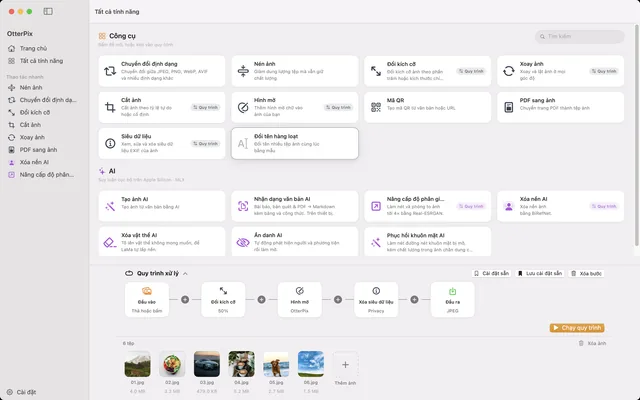
Chuyển đổi, đổi kích cỡ và đổi tên ảnh hàng loạt trên Mac
Một thư mục vào, ảnh hoàn chỉnh ra: nối đổi kích cỡ, hình mờ, chuyển đổi và đổi tên một lần.
Đổi kích thước nhiều ảnh trên Mac theo pixel hoặc phần trăm
Mọi ảnh dưới 1920 px, hay đúng một nửa kích cỡ? Co giãn cả lô cùng lúc mà không ảnh nào bị kéo méo.