Tự động làm mờ người và phương tiện trong ảnh trên Mac
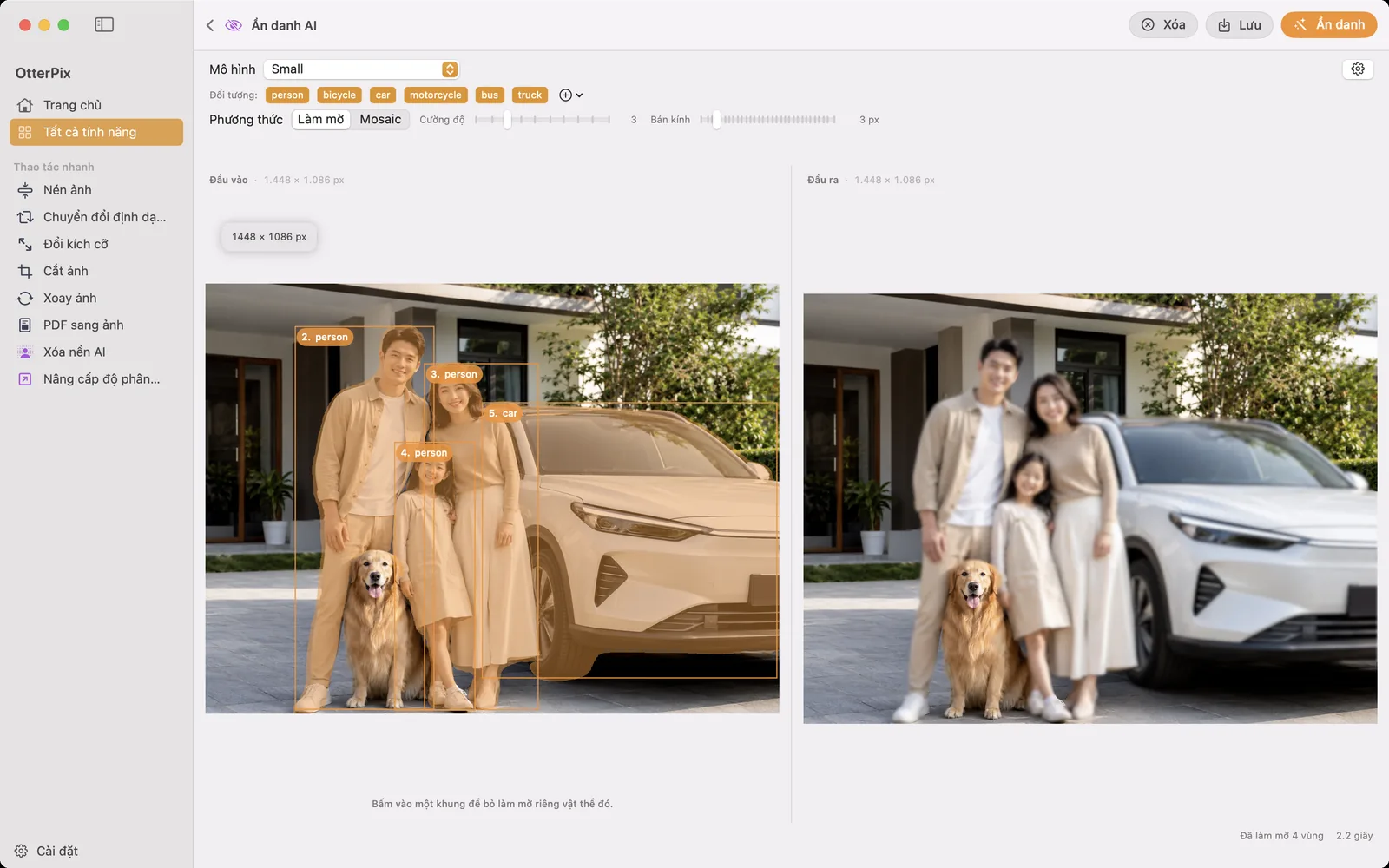
Có những tấm ảnh đăng lên rất dễ. Những tấm khó là những tấm đầy người chưa từng đồng ý xuất hiện trong bài đăng của bạn — đám đông phía sau nhóm bạn ở khu chợ đêm, chiếc xe đỗ ngay trước quán cà phê bạn chụp, những đứa trẻ khác trong ảnh sự kiện ở trường. Ẩn danh AI trong OtterPix được làm ra chính cho những trường hợp đó: công cụ phát hiện mọi người và phương tiện trong ảnh, che kín từng đối tượng, kể cả khuôn mặt và biển số xe, rồi để bạn quyết định — từng người một — ai vẫn được nhìn rõ.
Còn một điểm thầm lặng hơn nhưng ở đây quan trọng hơn mọi nơi khác: một công cụ có nhiệm vụ bảo vệ những người trong ảnh thì không nên bắt đầu bằng việc nhìn ảnh của bạn. OtterPix chạy cả việc phát hiện lẫn việc che trên chip Apple silicon của Mac. Ảnh gốc chưa chỉnh sửa không bao giờ chạm tới máy chủ nào, vì ngay từ đầu chẳng có gì bị tải lên.
Khi nào nên che người và phương tiện
Một nguyên tắc hữu ích: những người bạn chủ ý chụp thì có thể hỏi ý kiến — còn những người khác vô tình lọt vào khung hình. Ẩn danh là cách đăng khoảnh khắc mà không đăng kèm người qua đường. Những trường hợp điển hình:
- Ảnh đường phố và du lịch — khung cảnh là chủ đề; những người lạ trong đó thì không.
- Ảnh tổng kết sự kiện và bài đăng cộng đồng — bạn bè bạn đã đồng ý, những người còn lại trong phòng thì chưa.
- Ảnh trường học, câu lạc bộ và đội nhóm — con nhà người khác cần được cẩn trọng hơn, dù là trong nhóm chat phụ huynh hay bảng tin công khai.
- Bán xe trên mạng — tin đăng cần chiếc xe của bạn rõ nét; người qua đường và xe nhà hàng xóm phía sau thì không cần xuất hiện.
Cách làm mờ người và phương tiện trong OtterPix
Việc phát hiện là tự động; phán đoán của bạn đến sau. Toàn bộ vòng làm việc như sau:
- Mở OtterPix, bấm Tất cả tính năng ở thanh bên rồi chọn Ẩn danh AI.
- Thả ảnh vào ô Đầu vào bên trái.
- Bấm Ẩn danh. AI trên máy tìm người và phương tiện trong ảnh, đánh số từng đối tượng được phát hiện và hiển thị kết quả đã che ở ô Đầu ra.
- Chọn Phương thức: Làm mờ, Mosaic, Mosaic lục giác, Màu đặc hoặc Khối cầu vồng. Cường độ đặt mức nặng nhẹ của Làm mờ và hai kiểu mosaic, Màu đặc có Màu và Độ mờ riêng, còn Bán kính nới rộng vùng che quanh mỗi đối tượng.
- Bấm vào bất kỳ khung có số nào ở đầu vào để miễn che người hoặc phương tiện đó — đầu ra được ghép lại ngay lập tức, không cần chạy lại. Bấm lần nữa để che lại. Các nút Đối tượng bật tắt cả một loại cùng lúc, chẳng hạn mọi ô tô.
- Bấm Lưu (⌘S) và chọn nơi lưu bản đã ẩn danh. Tệp gốc của bạn vẫn nguyên vẹn.
Năm kiểu che — chọn kiểu nào?
Cả năm kiểu đều che danh tính; chúng chỉ gửi đi những tín hiệu khác nhau. Làm mờ trông giống nhiếp ảnh — mềm đi như khi xóa phông — nên không khí của tấm ảnh vẫn giữ nguyên. Mosaic và Mosaic lục giác cho thấy rõ là cố ý che: không ai nhầm những ô đó là ngẫu nhiên. Màu đặc thẳng thắn nhất, một mảng phẳng với màu bất kỳ bạn chọn, còn Khối cầu vồng đổi vẻ nghiêm nghị lấy nét vui tươi, tiện cho một bài đăng nhẹ nhàng mà mảng đen sẽ thấy nặng nề.
Hai mẹo thực tế. Thứ nhất, đừng tiếc Cường độ (hoặc Độ mờ với Màu đặc) — hiệu ứng rụt rè có thể khiến người quen vẫn nhận ra ai đó, và bạn có thể đánh giá kết quả trực tiếp ở ô đầu ra. Thứ hai, giữ nhất quán trong một loạt ảnh: đổi kiểu che từ ảnh này sang ảnh khác sẽ biến chính việc che thành câu chuyện.
Giữ bạn rõ nét, ẩn danh mọi người khác
Việc bật tắt từng đối tượng là điều biến đây thành công cụ để đăng ảnh chứ không phải một bộ lọc thô. Việc phát hiện chủ ý quăng lưới rộng trước — mọi người, mọi phương tiện — rồi trao cho bạn danh sách khách mời. Bạn giữ lại những người đã đồng ý: chính bạn trong ảnh hội thảo, gia đình bạn ở đầu đường mòn, chiếc xe của bạn trong tin đăng. Ai chỉ tình cờ đi ngang khung hình thì bị che.
Vì việc bật tắt hay đổi kiểu chỉ ghép lại kết quả có sẵn thay vì chạy lại việc phát hiện, mỗi lần bấm đều cập nhật ảnh xem trước ngay — thử các tổ hợp “che tất cả trừ…” chẳng tốn gì. Và nếu bạn chưa đăng ký Pro: lần chạy miễn phí mỗi ngày được tính theo ảnh đã nạp, không theo lần điều chỉnh. Chạy một lần, bật tắt bao nhiêu tùy thích, thử cả năm kiểu, xuất ra — tất cả vẫn chỉ là một lượt miễn phí trong ngày.
Khi bạn muốn xóa hẳn thay vì che
Đôi khi ẩn danh không phải điều bạn muốn — bạn muốn nó biến mất. Một người chen vào ảnh ngay cạnh bạn, một thùng rác giữa khung cảnh sạch sẽ, một chai nước lạc lõng trên bàn. Đó là một việc khác, thuộc về Xóa vật thể AI: tô cọ lên vật thể và phần nền được lấp lại tự nhiên, như thể nó chưa từng ở đó. Bạn có thể tiếp tục tinh chỉnh cùng tấm ảnh cho đến khi không còn dấu vết nào.
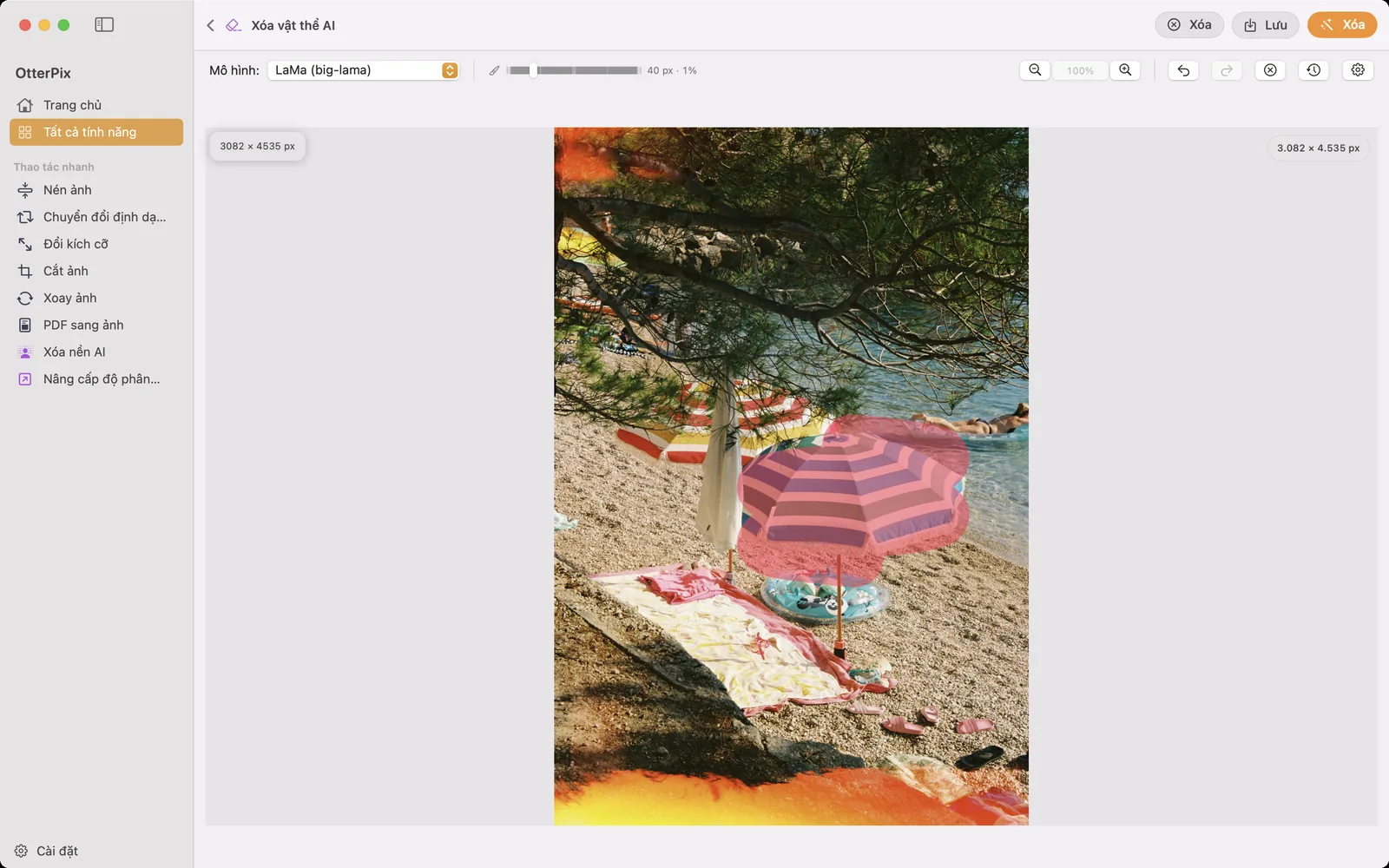
Một cách quyết định đơn giản: che khi cần giữ đúng những gì đã diễn ra (người đó đã ở đó, chiếc xe đã đỗ ở đó), xóa khi vật thể chỉ là thứ gây nhiễu thị giác. Và trước khi đăng bất cứ thứ gì, hãy nhớ đến lớp vô hình của tấm ảnh — siêu dữ liệu EXIF có thể mang tọa độ GPS chính xác nơi bạn chụp. Công cụ Siêu dữ liệu miễn phí của OtterPix xóa chúng chỉ trong vài lần bấm; hướng dẫn liên quan bên dưới trình bày chi tiết.
Câu hỏi thường gặp
Tôi nên dùng kiểu nào để che người?
Chọn theo tín hiệu bạn muốn gửi. Làm mờ trông như ảnh chụp và giữ tấm ảnh nhẹ nhàng; Mosaic, Mosaic lục giác và Màu đặc rõ ràng là cố ý; Khối cầu vồng giữ không khí vui tươi. Dù chọn kiểu nào, hãy đảm bảo người hay phương tiện thực sự khó nhận ra, và kiểm tra kết quả ở ô đầu ra với kích cỡ đầy đủ.
Công cụ chỉ che khuôn mặt hay biển số thôi sao?
Không — công cụ che toàn bộ người hoặc phương tiện được phát hiện. Che một người bao gồm cả khuôn mặt, và che một chiếc xe bao gồm cả biển số. Nếu một người cần được giữ rõ trong khi xe của họ bị che, hãy miễn che người đó và để nguyên phương tiện bị che.
Tôi có thể giữ một người rõ nét và che tất cả những người khác không?
Được — đó chính là cách làm cốt lõi. Ẩn danh AI phát hiện mọi người và phương tiện trước, rồi bạn bấm vào bất kỳ đối tượng có số nào để miễn che. Ảnh xem trước cập nhật ngay với mỗi lần bật tắt, nên “tất cả trừ tôi” hay “mọi xe trừ xe tôi” chỉ mất vài giây.
Nếu việc phát hiện bỏ sót ai đó thì sao?
Hãy coi việc phát hiện là lượt rà soát đầu tiên đáng tin cậy, chứ không phải kết luận cuối cùng — luôn xem lại đầu ra trước khi đăng. Những đối tượng rất nhỏ, bị cắt mất hoặc bị che khuất nhiều có thể lọt lưới. Với phần còn sót, Xóa vật thể AI là người bạn đồng hành tốt: tô lên và xóa hẳn khỏi ảnh.
OtterPix có làm mờ người trong video không?
Không. Ẩn danh AI chỉ dùng cho ảnh tĩnh — video không được hỗ trợ. Với một đoạn clip, hãy xuất các khung hình định đăng thành ảnh rồi ẩn danh những ảnh đó.
Vì sao việc ẩn danh chạy trên máy lại quan trọng?
Vì đầu vào chính là thứ bạn đang cố bảo vệ. Tải một ảnh chưa chỉnh sửa lên dịch vụ đám mây để nhận lại bản đã làm mờ nghĩa là bản gốc — khuôn mặt, biển số, tất cả — đã rời khỏi tay bạn. OtterPix chạy việc phát hiện và che trên Mac: mô hình được tải về một lần khi dùng lần đầu, sau đó tính năng chạy không cần kết nối. Không có gì bị tải lên vào bất cứ lúc nào.
Thử ngay với ảnh của chính bạn
OtterPix miễn phí trên Mac App Store, và mỗi tính năng AI Pro được chạy miễn phí một lần mỗi ngày. OtterPix Pro mở khóa số lần chạy không giới hạn và Tự động hóa thư mục.

Hướng dẫn liên quan
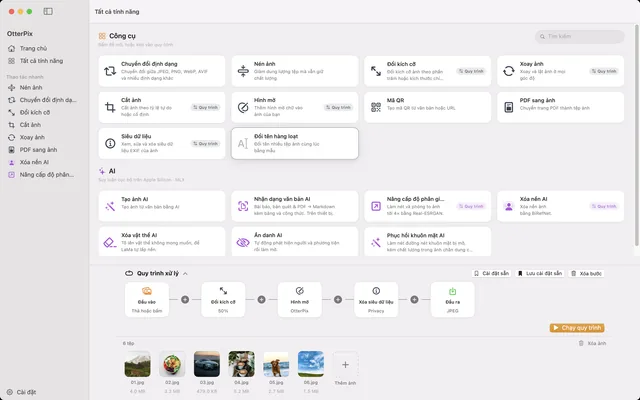
Xem và xóa dữ liệu EXIF trên Mac (kể cả vị trí GPS)
Ảnh của bạn biết bạn sống ở đâu. Xem EXIF và GPS bên trong, rồi xóa đi — ngay trên Mac.
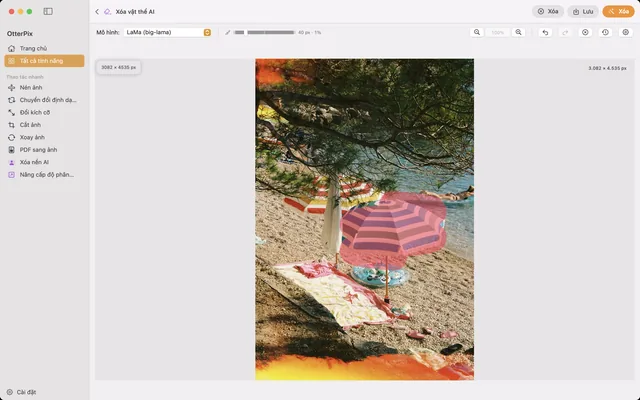
Xóa vật thể (và người) khỏi ảnh trên Mac bằng AI
Khách du lịch, dây điện, thùng rác — tô lên và AI lấp chỗ trống, ngay trên Mac.
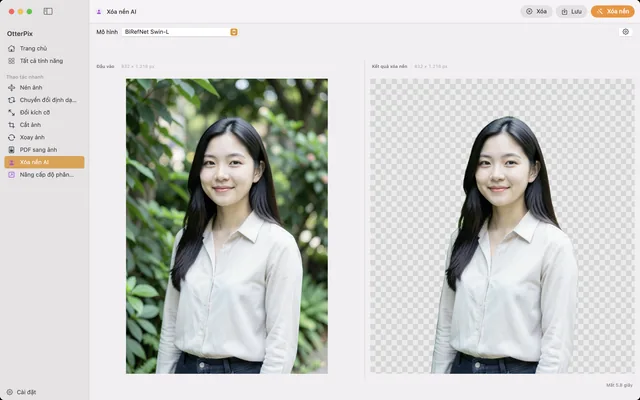
Xóa nền ảnh trên Mac — AI chạy trên máy, không tải lên
Ảnh sản phẩm và ảnh đại diện trên nền PNG trong suốt — tách nền ngay trên Mac, không tải lên.