Xóa nền ảnh trên Mac — AI chạy trên máy, không tải lên
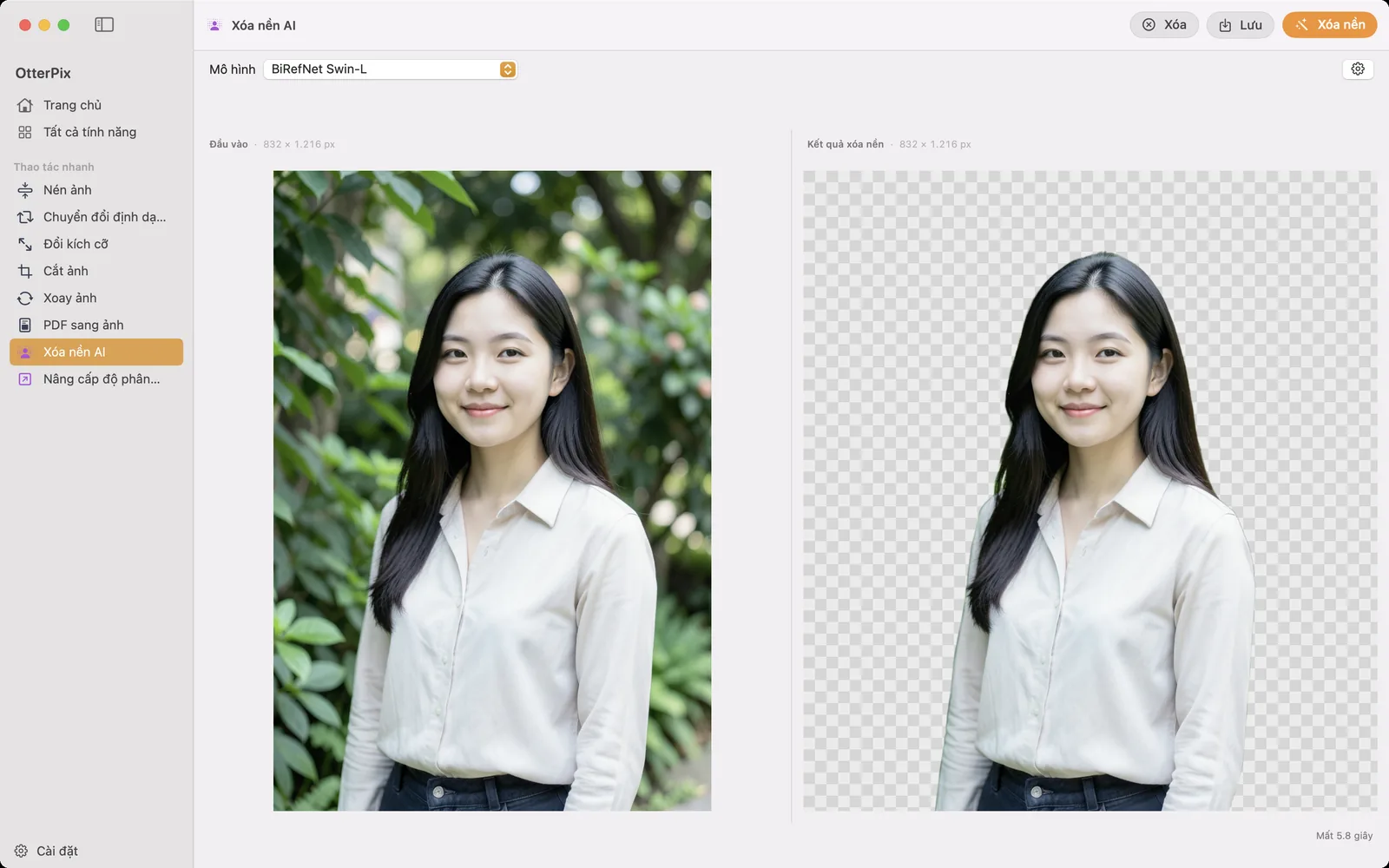
Một tấm ảnh sản phẩm cần đặt trên nền trắng, một ảnh đại diện phải hợp với mọi nền, một nhà thiết kế nhắn “cho mình xin file PNG nền trong suốt nhé” — sớm hay muộn, thư mục ảnh nào cũng sinh ra việc xóa nền. Cách quen thuộc trên Mac là dùng công cụ trên trình duyệt: tải ảnh lên, chờ xếp hàng, tải kết quả về và mong gói miễn phí không thu nhỏ ảnh. OtterPix đi theo hướng ngược lại — AI chạy ngay trên Mac tách chủ thể, tinh chỉnh viền quanh tóc và lông, làm nền trong suốt rồi xuất ra PNG.
Suốt quá trình không có gì bị tải lên — không phải ảnh, cũng không phải ảnh thu nhỏ — và không có lượt tính phí nào bị trừ dần khi bạn làm việc. AI chạy trên chip Apple silicon của Mac, ngay trong ứng dụng.
Vì sao nên xóa nền cục bộ thay vì dùng công cụ trên web
Các trang xóa nền trên web quả thật tiện, nhưng cái giá rất dễ bị quên: mọi ảnh bạn thả vào đều được gửi tới máy chủ của người khác. Với ảnh đi chơi, có thể bạn không bận tâm; với dự án của khách hàng, sản phẩm chưa ra mắt hay ảnh con cái, bạn nên bận tâm. Một công cụ cục bộ thay đổi điều kiện — ảnh không bao giờ rời khỏi Mac, dù bạn tách nền một tấm hay một trăm tấm.
Chuyện chi phí cũng khác. Công cụ web thường tính theo lượt: vài lượt tách nền miễn phí, sau đó là mua credit hoặc gói thuê bao, và gói miễn phí thường giới hạn độ phân giải đầu ra. OtterPix chạy AI trên phần cứng bạn đã có, nên kết quả giữ nguyên kích thước điểm ảnh của ảnh gốc — ô Đầu vào và ô Kết quả xóa nền hiển thị cùng kích thước — và người đăng ký không bao giờ phải nhìn bộ đếm theo từng ảnh.
Vậy người ta thực sự tách nền những gì? Ảnh sản phẩm cho cửa hàng cần ảnh nền trắng hoặc trong suốt gọn gàng. Ảnh chân dung để làm ảnh đại diện, trang giới thiệu đội ngũ và thẻ diễn giả. Logo và đồ vật đưa vào slide, ảnh thu nhỏ và bản phác thiết kế. Trong mọi trường hợp đó, chủ thể chính là thứ bạn cần — và PNG trong suốt là định dạng duy nhất đặt lên bất kỳ nền nào mà không để lại quầng điểm ảnh thừa.
Cách xóa nền ảnh trong OtterPix
Công cụ có tên Xóa nền AI, và từ ảnh gốc đến PNG trong suốt chỉ cần năm bước:
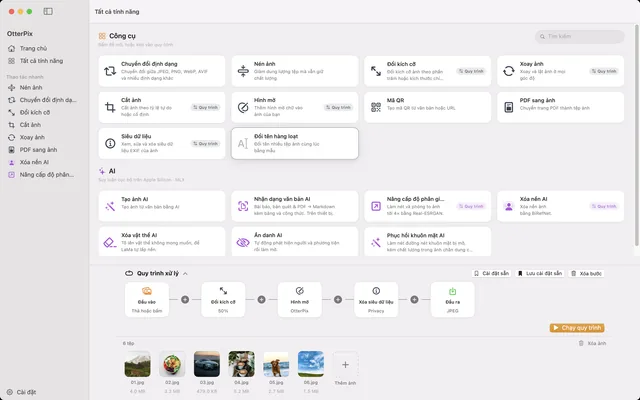
- Mở OtterPix và bấm Xóa nền AI — công cụ nằm ở mục AI trong thư viện Tất cả tính năng.
- Kéo một ảnh vào vùng thả, hoặc bấm để duyệt tệp.
- Chọn mức chất lượng ở menu Mô hình — nhanh, hoặc cao nhất cho những đường viền khó nhất. Mỗi mức chỉ tải về một lần khi dùng lần đầu; sau đó, việc tách nền chạy mà không cần mạng.
- Bấm Xóa nền. Vài giây sau, ô Kết quả xóa nền hiển thị chủ thể trên nền ô caro trong suốt.
- Kiểm tra đường viền — tóc là phép thử thực sự — rồi nhấn Lưu (⌘S) và chọn nơi lưu tệp PNG trong suốt.
Tóc, lông và viền mảnh
Một bản tách nền tốt hay không là do đường viền quyết định. OtterPix tách nền chính xác, tinh chỉnh viền chủ thể và tóc, và cho bạn chọn chất lượng nhanh hoặc cao nhất: mức nhanh (dung lượng tải khoảng 170 MB) cho kết quả tức thì, còn mức cao nhất (gần 800 MB) xứng đáng với dung lượng ở những sợi tóc bay, lông thú và đường viền mềm, bán trong suốt. Đổi mức chỉ là một lựa chọn trong menu Mô hình — và vì lượt miễn phí mỗi ngày được tính theo ảnh đã nạp chứ không theo lần bấm, bạn có thể chạy cả hai mức trên cùng một ảnh để so sánh mà không tốn thêm lượt.
Một ảnh là một cú nhấp — cả thư mục là một Quy trình
Nếu bạn chụp ảnh sản phẩm, hiếm khi bạn cần một bản tách nền; bạn cần bốn mươi. Với người đăng ký, Xóa nền AI còn là một bước trong Quy trình của OtterPix: kéo ảnh từ thư mục sản phẩm vào (hoặc thả thư mục lên biểu tượng trên thanh menu), nối bước xóa nền với bước đổi kích cỡ hay hình mờ chữ, đặt nút Đầu ra là PNG để giữ độ trong suốt, rồi chạy cả lô trong một lượt — cục bộ, như mọi thứ khác.
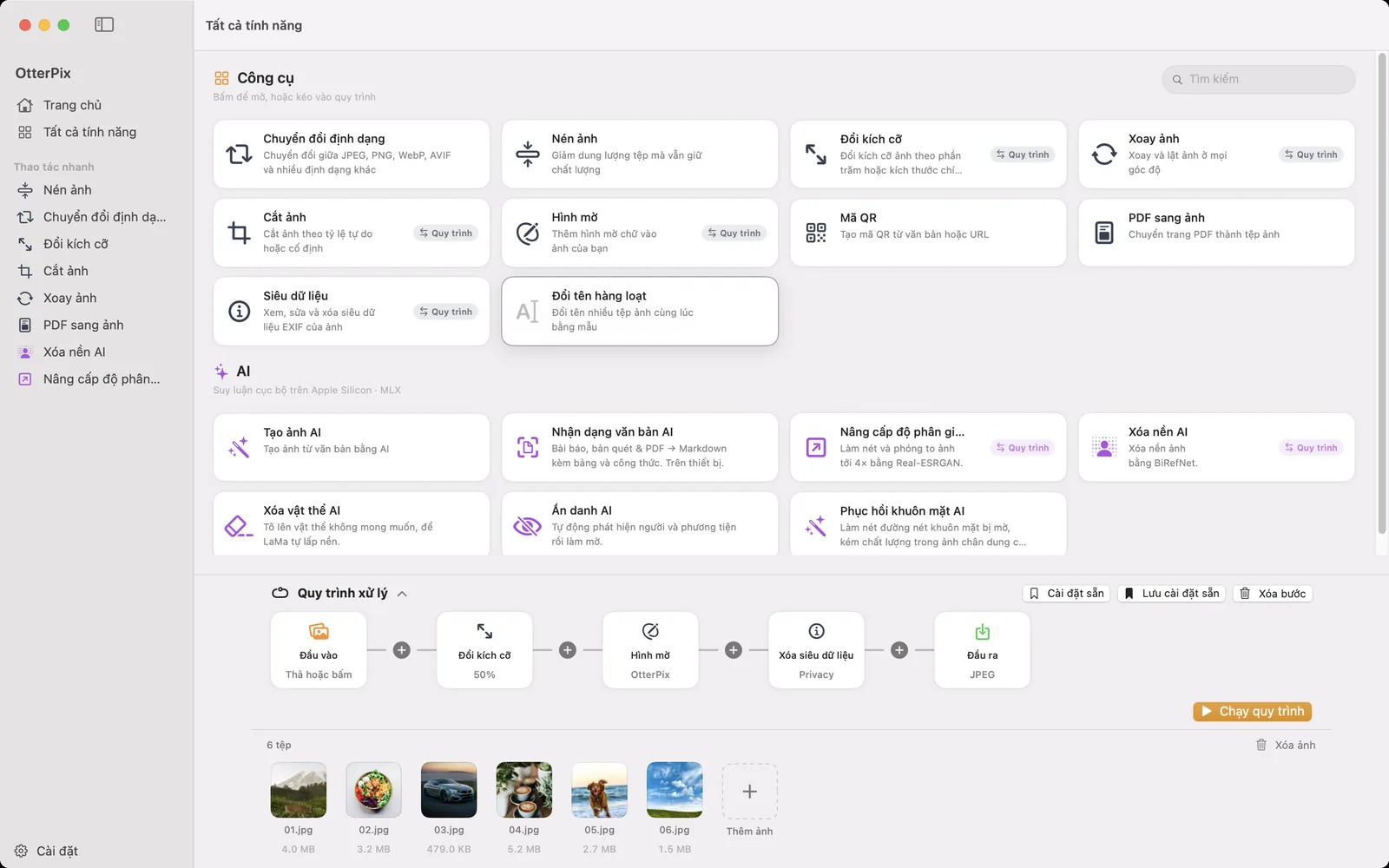
Ở gói miễn phí, Quy trình vẫn dùng được, với hai giới hạn rõ ràng: một bước Pro cho mỗi quy trình và chỉ một ảnh đầu vào. Ngoài ra, mọi tính năng AI Pro — kể cả Xóa nền AI — đều có một lần chạy thành công miễn phí mỗi ngày, nên bạn có thể tự kiểm chứng khả năng xử lý viền tóc trên ảnh của chính mình trước khi phải trả bất kỳ khoản nào.
Câu hỏi thường gặp
Ảnh tách nền được xuất ra định dạng gì?
Một tệp PNG nền trong suốt, lưu ở đúng kích thước điểm ảnh của ảnh gốc. Thả vào bất kỳ công cụ thiết kế, bộ slide hay cửa hàng nào, ảnh đều ghép gọn gàng lên mọi nền.
OtterPix xử lý tóc và viền mảnh như thế nào?
Việc tinh chỉnh viền chạy trên đường bao của chủ thể, và mức chất lượng cao nhất được làm ra chính cho những trường hợp này — tóc bay, lông thú, viền mềm bán trong suốt. Nếu mất một lọn tóc, hãy chạy lại cùng ảnh với mức còn lại; ở gói miễn phí, việc đó vẫn tính là cùng một lượt trong ngày.
Tôi có cần kết nối Internet để xóa nền không?
Chỉ cho lần tải mô hình đầu tiên. Sau đó, việc tách nền chạy hoàn toàn trên Mac — không bao giờ tải gì lên, và không cần mạng khi xử lý.
Xóa nền trong OtterPix có miễn phí không?
Xóa nền AI là tính năng Pro có gói miễn phí thực sự: một lần chạy thành công miễn phí mỗi ngày, tính theo ảnh đã nạp — chạy đi chạy lại trên cùng một ảnh chỉ tính một lần. OtterPix Pro bỏ mọi giới hạn.
Tôi có thể xóa nền nhiều ảnh cùng lúc không?
Được — người đăng ký có thể thêm Xóa nền AI làm một bước trong Quy trình và xử lý cả thư mục trong một lần chạy. Ở gói miễn phí, mỗi quy trình chỉ được một bước Pro và một ảnh đầu vào.
Thử ngay với ảnh của chính bạn
OtterPix miễn phí trên Mac App Store, và mỗi tính năng AI Pro được chạy miễn phí một lần mỗi ngày. OtterPix Pro mở khóa số lần chạy không giới hạn và Tự động hóa thư mục.

Hướng dẫn liên quan
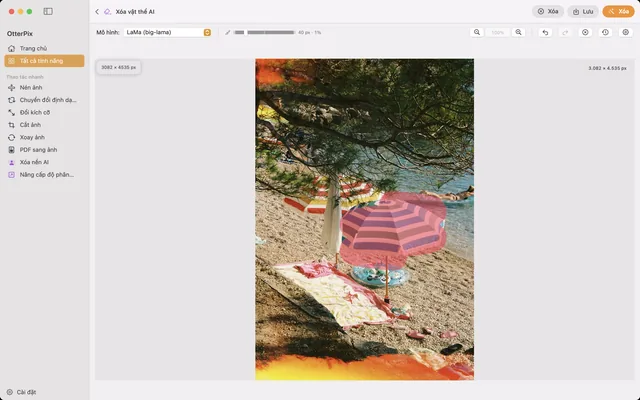
Xóa vật thể (và người) khỏi ảnh trên Mac bằng AI
Khách du lịch, dây điện, thùng rác — tô lên và AI lấp chỗ trống, ngay trên Mac.
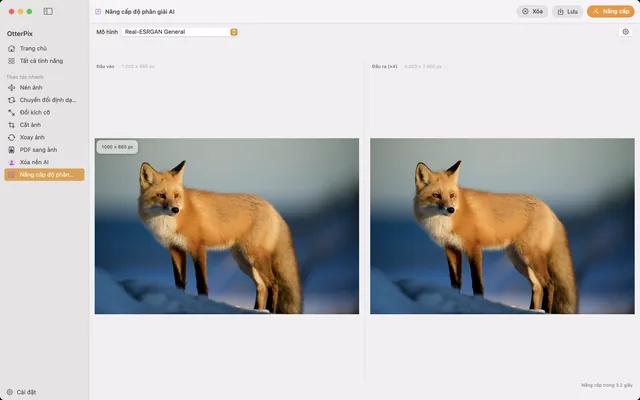
Làm nét và phóng to ảnh 4× trên Mac bằng AI cục bộ
Ảnh quá nhỏ để in? Phóng to tới 4× và làm nét bằng AI chạy ngay trên Mac.
Chuyển đổi, đổi kích cỡ và đổi tên ảnh hàng loạt trên Mac
Một thư mục vào, ảnh hoàn chỉnh ra: nối đổi kích cỡ, hình mờ, chuyển đổi và đổi tên một lần.