Đổi kích thước nhiều ảnh trên Mac theo pixel hoặc phần trăm
Một tấm ảnh chụp bằng điện thoại đời mới rộng vài nghìn điểm ảnh. Rất tốt để in, nhưng quá thừa cho gần như mọi việc khác: một bài blog, một tin đăng bán hàng, một biểu mẫu tải lên từ chối mọi ảnh trên 2.000 điểm ảnh, một email gửi người dùng mạng chậm. Cách khắc phục là giảm số điểm ảnh của ảnh, và khi có bốn mươi tấm thì làm cho tất cả cùng lúc.
macOS có thể đổi kích cỡ ảnh trong Xem trước bằng Công cụ → Điều chỉnh kích cỡ, nhưng Xem trước thay đổi chính tệp bạn mở thay vì tạo bản sao. Công cụ Đổi kích cỡ miễn phí của OtterPix làm việc trên bản sao, xử lý cả lô trong một lần, và có một chế độ dành riêng cho thư mục trộn lẫn ảnh dọc và ảnh ngang. Mọi thứ diễn ra trên Mac của bạn.
Theo phần trăm, pixel chính xác hay khung để vừa vào
Có ba cách để định kết quả lớn bao nhiêu, và cách nào hợp tùy vào việc bạn đổi kích cỡ một ảnh hay nhiều ảnh.
- Phần trăm: kéo thanh trượt trong khoảng từ 10% đến 400%, hoặc bấm một trong các nút 25%, 50%, 100%, 200% và 400%. Mọi ảnh giữ nguyên tỷ lệ và được co giãn theo cùng một hệ số.
- Pixel chính xác, cho một ảnh: gõ vào ô W và H. Biểu tượng mắt xích giữa hai ô là Khóa tỷ lệ khung hình, bật sẵn theo mặc định, nên gõ chiều rộng sẽ tự điền chiều cao tương ứng. Bấm vào để mở khóa và đặt cả hai tùy ý, với lưu ý rằng ảnh sẽ bị kéo giãn.
- Vừa trong khung, cho một lô: nhập chiều rộng và chiều cao như một chiếc khung. Mỗi ảnh được co lại để vừa bên trong mà vẫn giữ tỷ lệ riêng, và ảnh nào vốn đã nhỏ hơn thì giữ nguyên. Khung 1920 × 1920 cho ảnh ngang chiều rộng 1920 và ảnh dọc chiều cao 1920.
Dù chọn cách nào, một nhãn nhỏ trên ảnh xem trước hiển thị kích cỡ gốc và kích cỡ mới tính bằng điểm ảnh, để bạn kiểm tra con số trước khi lưu bất cứ thứ gì.
Đổi kích cỡ một lô ảnh, từng bước
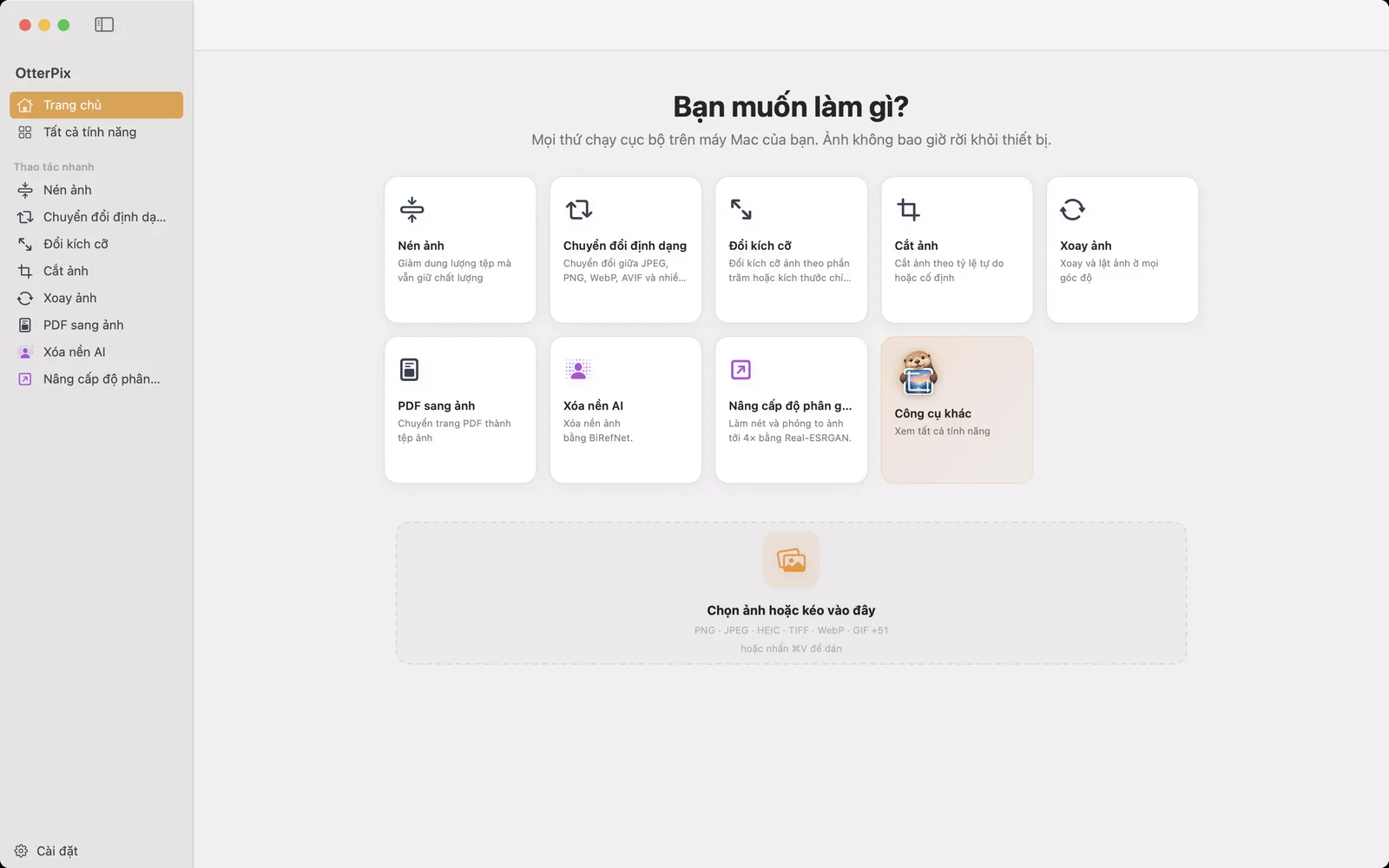
- Mở OtterPix và bấm Đổi kích cỡ trên màn hình Trang chủ (công cụ cũng có trong Thao tác nhanh ở thanh bên).
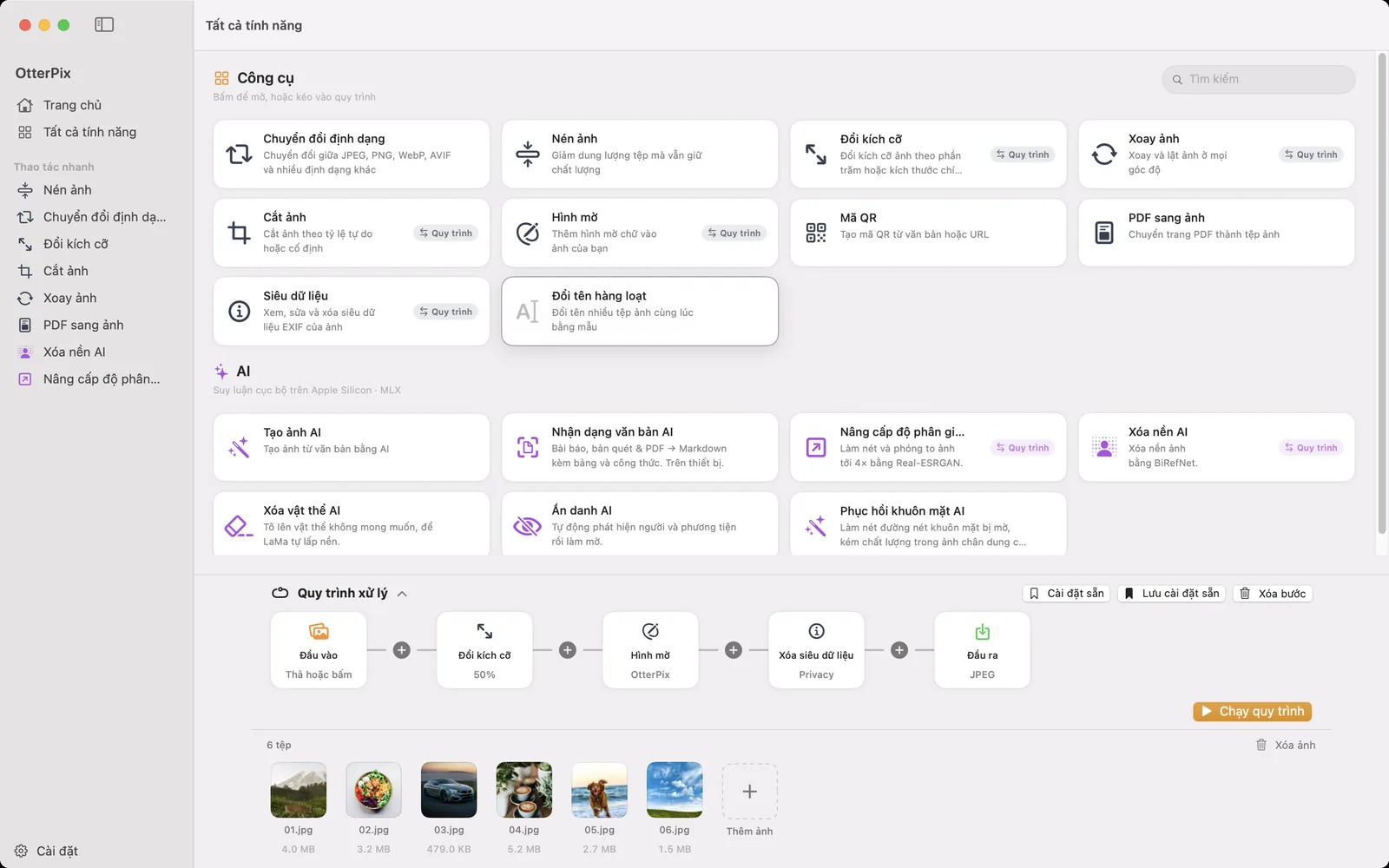
- Kéo ảnh vào vùng thả. Khi có nhiều hơn một ảnh, một dải ảnh thu nhỏ chứa mọi tệp xuất hiện ở phía dưới.
- Chọn phần trăm bằng thanh trượt hoặc nút bấm, hoặc gõ chiều rộng và chiều cao ở Vừa trong khung.
- Bấm vào bất kỳ ảnh nào trong dải ảnh thu nhỏ để xem riêng; nhãn hiển thị kích cỡ hiện tại và kích cỡ mới của ảnh đó.
- Bấm Xử lý tất cả, chọn thư mục bằng Chọn thư mục đầu ra, và các bản đã đổi kích cỡ được ghi vào đó. Lưu ảnh này chỉ xuất ảnh đang chọn.
Với một ảnh, bước cuối chỉ đơn giản là Lưu (⌘S). Các bản sao giữ định dạng của từng ảnh gốc, nên JPEG vẫn là JPEG và PNG vẫn là PNG, và các thông tin như ngày chụp, máy ảnh vẫn nằm trong tệp.
Đúng 1080 px chiều rộng: dùng Quy trình
Đôi khi yêu cầu là một chiều rộng cố định, ví dụ mọi ảnh rộng đúng 1080 điểm ảnh cho website, bất kể chiều cao. Bước Đổi kích cỡ trong Quy trình xử lý làm được điều đó. Bật Kích cỡ tùy chỉnh, giữ khóa tỷ lệ khung hình và chỉ điền chiều rộng: mọi ảnh ra đúng chiều rộng đó với chiều cao riêng của nó. Điền cả hai ô khi đang khóa thì mỗi ảnh vừa vào trong khung; mở khóa thì mọi ảnh thành đúng chiều rộng và chiều cao đó.
Quy trình cũng lo luôn những việc thường đến tiếp theo. Nút Đầu ra đặt định dạng và chất lượng cho cả lô, nên đổi kích cỡ, chuyển sang JPEG hoặc WebP và nén diễn ra trong một lần chạy, và bước Hình mờ hay Xóa siêu dữ liệu có thể nhập cuộc. Lưu chuỗi bước thành cài đặt sẵn và lô tiếp theo chỉ cần một cú nhấp.
Thu nhỏ thì dễ, phóng to là chuyện khác
Thu nhỏ ảnh dùng được cho mọi tấm ảnh, và cũng là cách hiệu quả nhất để giảm dung lượng tệp: giảm một nửa chiều rộng và chiều cao nghĩa là chỉ còn một phần tư số điểm ảnh. Nếu sau đó tệp vẫn cần nhỏ hơn, công cụ Nén ảnh sẽ lo phần còn lại.
Có thể vượt quá 100%, tới 400%, nhưng Đổi kích cỡ chỉ có thể dàn các điểm ảnh sẵn có ra xa nhau hơn, nên ảnh phóng to trông kém nét hơn. Để làm ảnh nhỏ thành lớn hơn và nét hơn, hãy dùng Nâng cấp độ phân giải AI, công cụ dựng lại chi tiết trong lúc phóng to. Công cụ này thuộc OtterPix Pro, với một lần chạy miễn phí mỗi ngày.
Câu hỏi thường gặp
Làm sao để đổi kích cỡ nhiều ảnh cùng lúc trên Mac?
Mở Đổi kích cỡ trong OtterPix, kéo tất cả ảnh vào, chọn phần trăm hoặc khung Vừa trong khung, rồi bấm Xử lý tất cả. Mọi ảnh được đổi kích cỡ trong một lượt và các bản sao được lưu vào thư mục bạn chọn; ảnh gốc không bị thay đổi.
Đổi kích cỡ có làm ảnh bị kéo méo không?
Không, trừ khi bạn muốn vậy. Phần trăm và Vừa trong khung luôn giữ tỷ lệ của từng ảnh, và với một ảnh thì Khóa tỷ lệ khung hình được bật theo mặc định. Chỉ khi mở khóa và đặt chiều rộng, chiều cao không khớp với hình dạng ảnh thì ảnh mới bị kéo giãn.
Tôi có thể đổi mọi ảnh về cùng một chiều rộng chính xác không?
Được. Thêm bước Đổi kích cỡ vào Quy trình xử lý, bật Kích cỡ tùy chỉnh, giữ khóa tỷ lệ khung hình và chỉ nhập chiều rộng. Mọi ảnh ra đúng chiều rộng đó, mỗi ảnh với chiều cao riêng.
Đổi kích cỡ có làm giảm dung lượng tệp không?
Có. Ít điểm ảnh hơn thì tệp nhỏ hơn, thường là nhỏ hơn nhiều. Để giảm thêm, hãy cho các bản đã đổi kích cỡ qua Nén ảnh, hoặc đặt chất lượng thấp hơn ở nút Đầu ra của Quy trình.
Công cụ Đổi kích cỡ có miễn phí không?
Có. Đổi kích cỡ là một trong các công cụ miễn phí của OtterPix, dùng được với một ảnh hay cả lô, và chạy hoàn toàn trên Mac mà không tải gì lên.
Tải OtterPix cho Mac
Miễn phí trên Mac App Store. Mọi công cụ cơ bản đều miễn phí mãi mãi, và không tệp nào bạn mở rời khỏi Mac của bạn.

Hướng dẫn liên quan
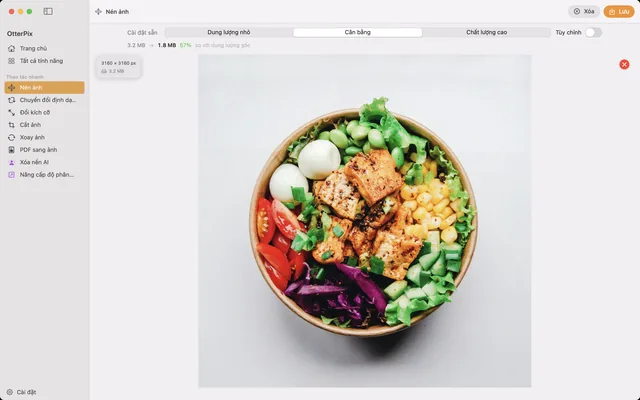
Nén ảnh trên Mac mà không giảm chất lượng thấy rõ
Thu nhỏ ảnh để gửi email, đăng web hay lưu đám mây — và xem dung lượng mới trước khi lưu.
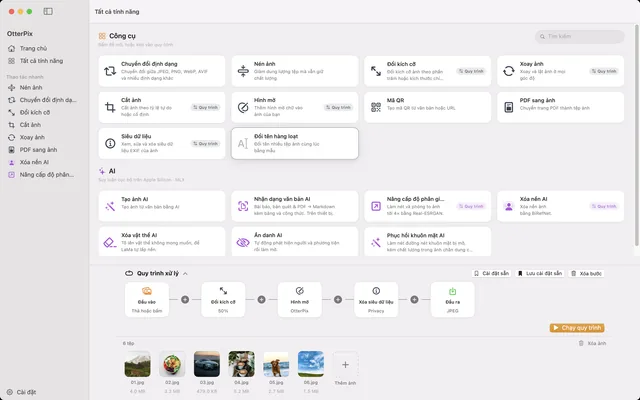
Chuyển đổi, đổi kích cỡ và đổi tên ảnh hàng loạt trên Mac
Một thư mục vào, ảnh hoàn chỉnh ra: nối đổi kích cỡ, hình mờ, chuyển đổi và đổi tên một lần.
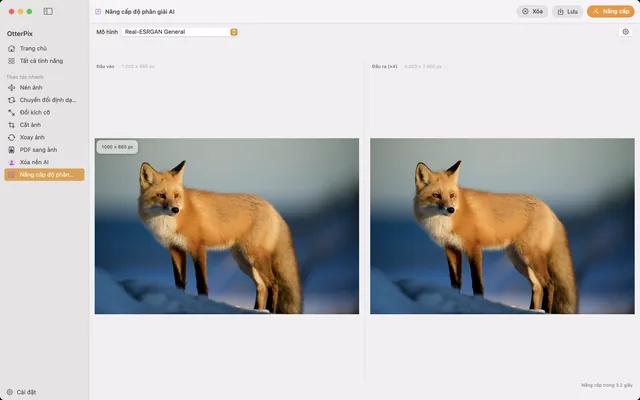
Làm nét và phóng to ảnh 4× trên Mac bằng AI cục bộ
Ảnh quá nhỏ để in? Phóng to tới 4× và làm nét bằng AI chạy ngay trên Mac.