Chuyển WebP sang JPG (và AVIF sang PNG) trên Mac, ngoại tuyến
Bấm chuột phải vào một ảnh trên website, chọn Lưu hình ảnh thành, và thường thì tệp rơi vào thư mục Tải về có đuôi .webp, và ngày càng hay gặp đuôi .avif. Các website dùng những định dạng này vì chúng nhỏ và tải nhanh. Rắc rối bắt đầu khi bạn muốn dùng ảnh ở nơi khác: một trình chỉnh ảnh cũ, một bộ slide, một biểu mẫu tải lên hay một dịch vụ in chỉ nhận JPG hoặc PNG.
Mac của bạn không phải là vấn đề. Trên macOS hiện nay, Xem trước và Xem nhanh mở WebP và AVIF mà không cần thêm phần mềm nào. Thứ còn thiếu là một cách nhanh để biến cả thư mục ảnh như vậy thành JPG hoặc PNG mà không phải xuất từng tấm bằng tay, và không phải gửi tệp lên trang web chuyển đổi. OtterPix làm việc đó ngay trên Mac, miễn phí.
JPG hay PNG: nên chuyển sang định dạng nào
WebP và AVIF đều có thể chứa một tấm ảnh chụp, một hình đồ họa có nền trong suốt hay thậm chí một đoạn ảnh động ngắn. JPG và PNG chia nhau những việc đó, nên đích đến phù hợp tùy vào nội dung tệp:
- JPG cho ảnh chụp. Cho tệp nhỏ nhất trong hai định dạng và mở được ở mọi nơi, nhưng không có nền trong suốt.
- PNG cho logo, biểu tượng, ảnh chụp màn hình và mọi thứ có nền trong suốt. Giữ nguyên từng điểm ảnh, nên tệp lớn hơn.
- Nếu chưa chắc, hãy chuyển một tệp sang cả hai rồi so sánh. Dù sao thì ảnh gốc vẫn nguyên vẹn.
Để so sánh đầy đủ hơn giữa JPG, PNG, WebP, AVIF, HEIC, TIFF và BMP, hãy xem hướng dẫn chuyển HEIC sang JPG của chúng tôi, trong đó có bảng tra nhanh các định dạng.
Chuyển đổi tệp WebP và AVIF trong năm bước
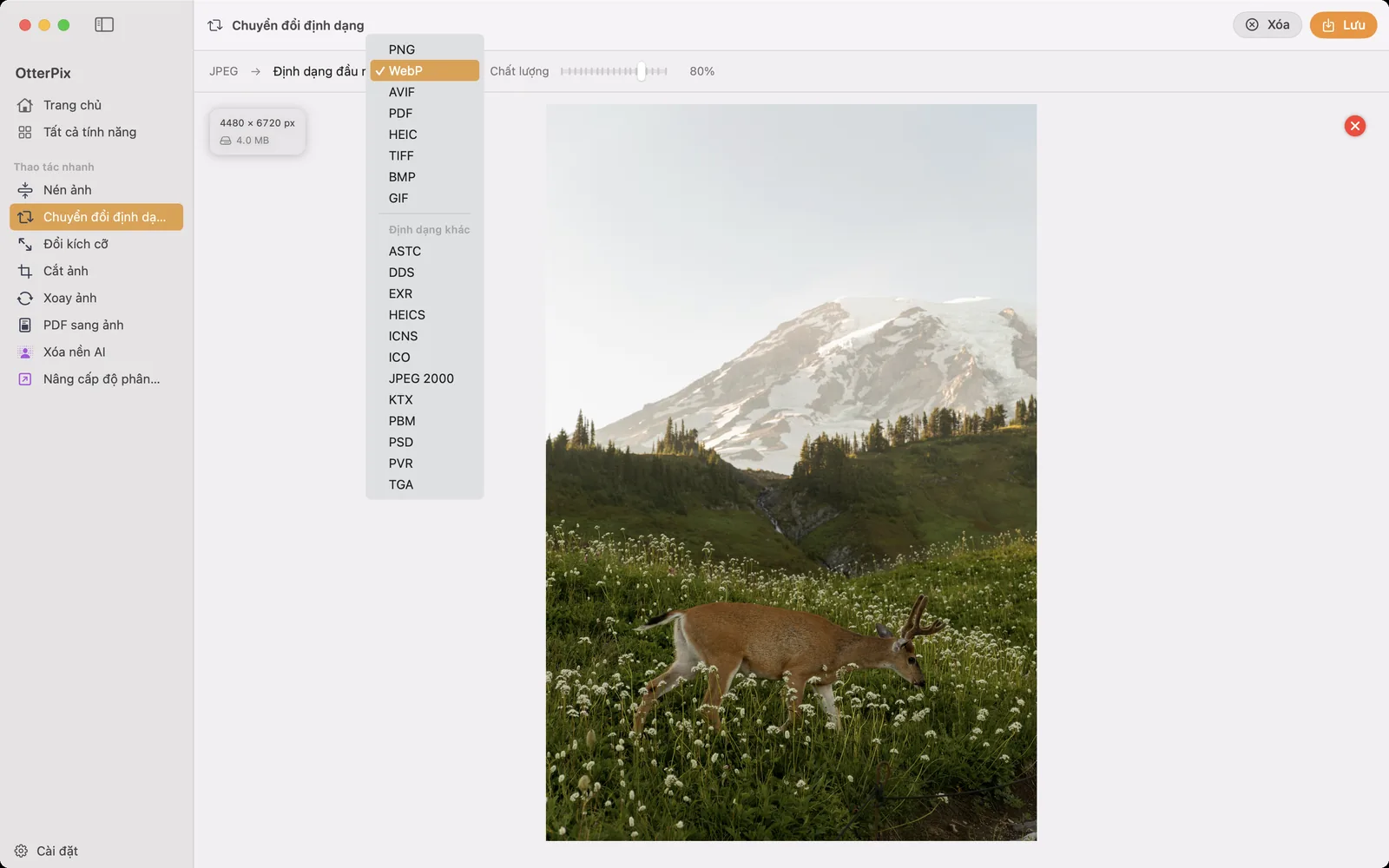
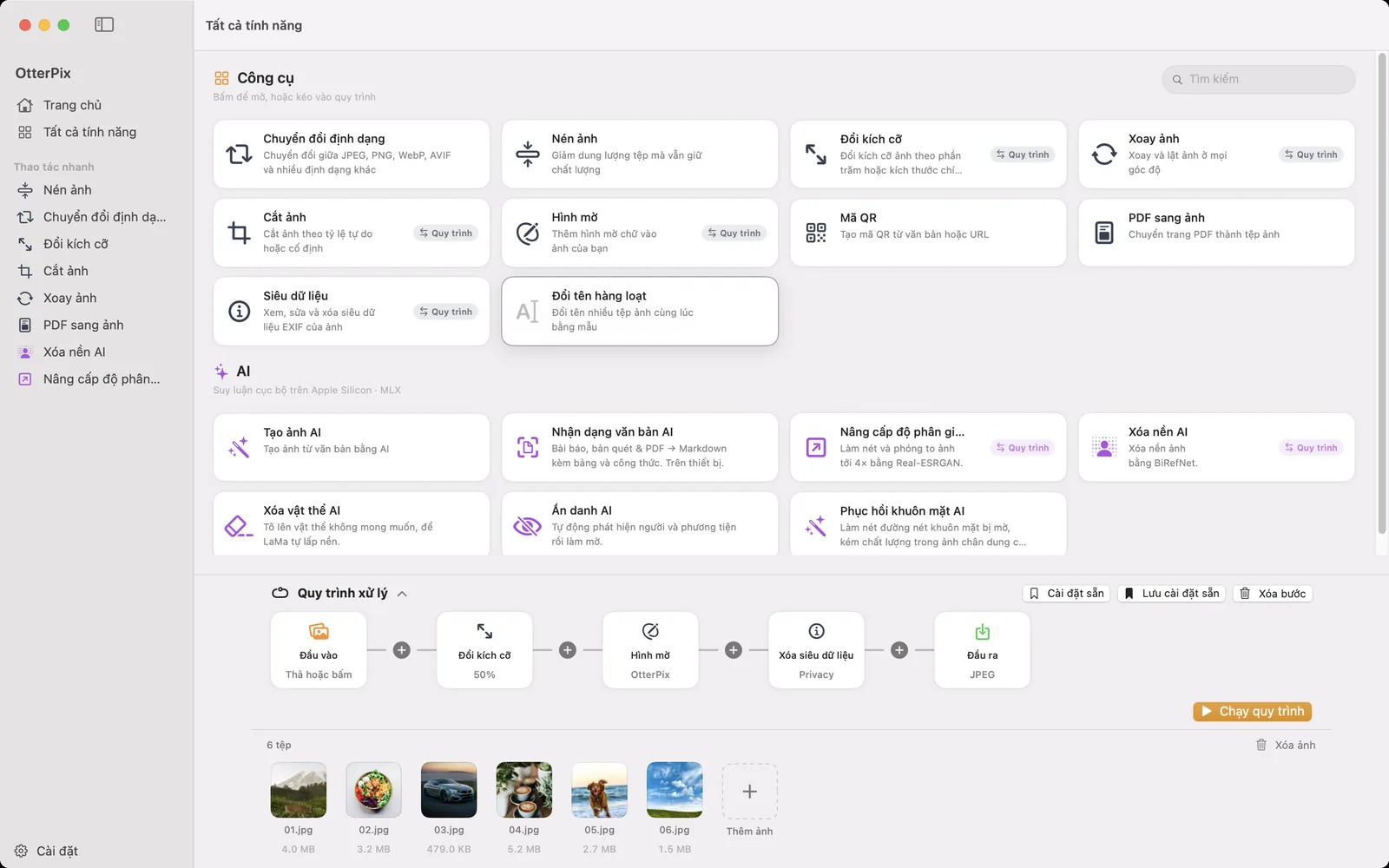
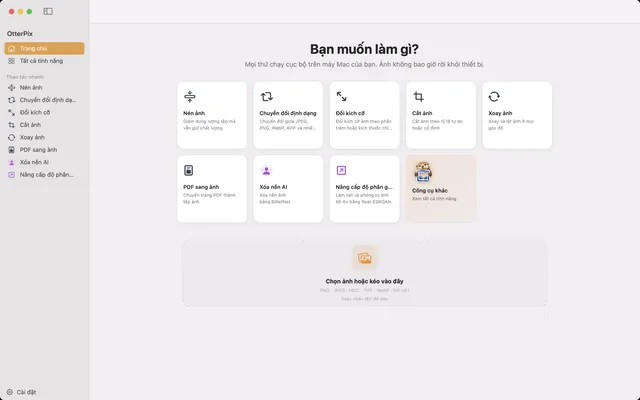
- Mở OtterPix và bấm Chuyển đổi định dạng trên màn hình Trang chủ (công cụ cũng có trong Thao tác nhanh ở thanh bên).
- Kéo các tệp WebP hoặc AVIF vào vùng thả. Bạn cũng có thể bấm để duyệt tệp, hoặc sao chép một ảnh trong trình duyệt rồi nhấn ⌘V để dán. Khi có nhiều tệp, một dải ảnh thu nhỏ xuất hiện ở phía dưới.
- Mở menu Định dạng đầu ra và chọn JPEG, hoặc PNG nếu ảnh có nền trong suốt.
- Với JPEG, chỉnh thanh trượt Chất lượng: càng cao càng giữ nhiều chi tiết, càng thấp tệp càng nhỏ.
- Bấm Lưu (⌘S) với một ảnh, hoặc Xử lý tất cả với một lô, và chọn nơi lưu các bản đã chuyển đổi.
Nền trong suốt, ảnh động và siêu dữ liệu
Có ba thứ có thể thay đổi khi chuyển từ WebP hay AVIF sang định dạng khác, và mỗi thứ đều có câu trả lời đơn giản:
- Nền trong suốt: JPEG không có kênh alpha, nên các vùng trong suốt bị lấp đầy. Logo hay ảnh tách nền trên nền trong suốt nên chuyển sang PNG.
- Ảnh động: WebP hay AVIF động trở thành ảnh tĩnh. OtterPix dùng khung hình đầu tiên và báo cho bạn biết khi nạp một tệp như vậy.
- Siêu dữ liệu: chuyển sang JPG hoặc PNG giữ lại mọi siêu dữ liệu mà ảnh gốc có. Chuyển sang WebP hoặc AVIF thì ngược lại: những tệp đó hoàn toàn không mang siêu dữ liệu.
Chiều ngược lại: JPG sang WebP hoặc AVIF cho web
Cùng công cụ đó cũng chuyển theo chiều ngược lại, rất tiện nếu bạn quản lý một website. Chọn WebP hoặc AVIF ở menu Định dạng đầu ra và ảnh của bạn thường nhỏ hơn đáng kể so với tệp JPEG ban đầu. Vì tệp WebP và AVIF không mang siêu dữ liệu, thông tin vị trí và máy ảnh của ảnh gốc không bị đăng kèm.
Với một lô ảnh thường xuyên, Quy trình xử lý nhanh hơn. Nút Đầu ra đặt định dạng và chất lượng cho mọi ảnh trong lần chạy, nên bước Đổi kích cỡ và việc chuyển sang WebP diễn ra cùng nhau. Lưu thiết lập thành cài đặt sẵn và mỗi loạt ảnh mới chỉ cần một cú nhấp.
Câu hỏi thường gặp
Làm sao để mở tệp WebP trên Mac?
Bấm hai lần vào tệp. Trên macOS hiện nay, Xem trước mở được tệp WebP và AVIF, và nhấn thanh Dấu cách trong Finder sẽ hiển thị chúng bằng Xem nhanh. Bạn chỉ cần chuyển đổi khi tệp được gửi tới nơi không nhận định dạng này.
Chuyển WebP sang JPG có làm giảm chất lượng không?
JPG được mã hóa lại, nên có thể mất một chút chi tiết; ở mức Chất lượng cao, khác biệt rất khó nhận ra. Nếu bạn cần bản sao chính xác từng điểm ảnh, hãy chuyển sang PNG, định dạng không mất dữ liệu nhưng lớn hơn.
Tôi có thể chuyển cả thư mục ảnh WebP cùng lúc không?
Được. Kéo tất cả tệp vào Chuyển đổi định dạng, chọn định dạng đầu ra và bấm Xử lý tất cả. Mọi tệp được chuyển đổi trong một lượt, và ảnh gốc vẫn ở nguyên chỗ.
Vì sao ảnh WebP trong suốt của tôi mất nền trong suốt?
Ảnh đã được chuyển sang JPEG, định dạng không lưu được độ trong suốt, nên các vùng trong suốt bị lấp đầy. Hãy chuyển sang PNG để giữ nền trong suốt.
Công cụ chuyển đổi có miễn phí và chạy ngoại tuyến không?
Có, cả hai đều đúng. Chuyển đổi định dạng là một trong các công cụ miễn phí của OtterPix và chạy hoàn toàn trên Mac. Không cần kết nối Internet, và không có gì bị tải lên.
Tải OtterPix cho Mac
Miễn phí trên Mac App Store. Mọi công cụ cơ bản đều miễn phí mãi mãi, và không tệp nào bạn mở rời khỏi Mac của bạn.

Hướng dẫn liên quan
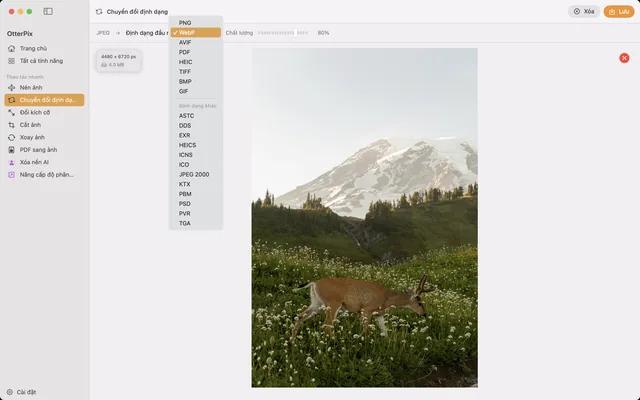
Cách chuyển HEIC sang JPG trên Mac (miễn phí, ngoại tuyến)
Ảnh iPhone không mở được ở nơi khác? Đổi đuôi HEIC sang JPG hàng loạt ngay trên Mac, không cần mạng.
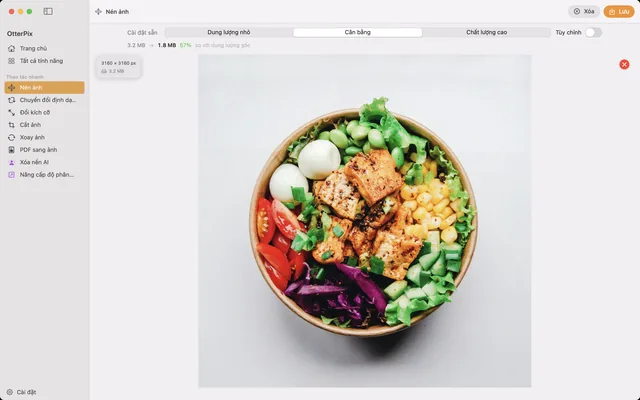
Nén ảnh trên Mac mà không giảm chất lượng thấy rõ
Thu nhỏ ảnh để gửi email, đăng web hay lưu đám mây — và xem dung lượng mới trước khi lưu.
Đổi kích thước nhiều ảnh trên Mac theo pixel hoặc phần trăm
Mọi ảnh dưới 1920 px, hay đúng một nửa kích cỡ? Co giãn cả lô cùng lúc mà không ảnh nào bị kéo méo.