Chuyển PDF sang ảnh JPG, PNG trên Mac (miễn phí, ngoại tuyến)
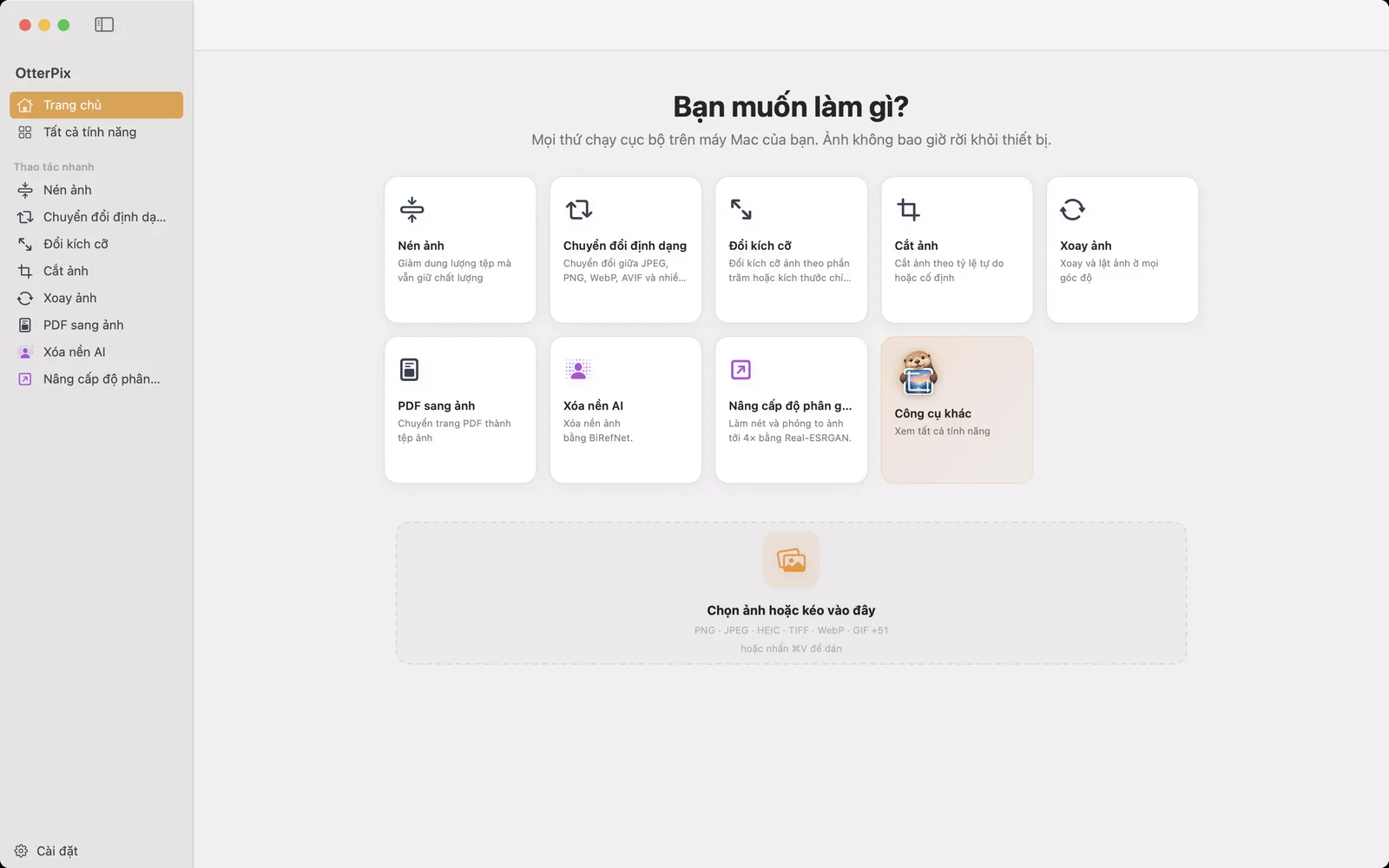
Bộ slide cần một tấm ảnh chứ không phải PDF. Biểu mẫu trên website chỉ nhận JPG. Ứng dụng nhắn tin hiển thị PDF như một biểu tượng tệp chẳng ai mở. Trong tất cả những trường hợp này, thứ bạn thực sự cần là trang đó dưới dạng ảnh: một trang, vài trang, hay mọi trang của tài liệu thành các tệp được đánh số.
OtterPix có một công cụ nhỏ cho đúng việc đó: PDF sang ảnh. Công cụ xuất trang PDF thành JPEG hoặc PNG ở độ phân giải bạn chọn, ngay trên Mac, không tải tài liệu đi đâu cả. Đây là một trong các công cụ miễn phí, không giới hạn số trang và không đóng hình mờ.
Sao không chụp màn hình cho nhanh?
Ảnh chụp màn hình ghi lại bất cứ thứ gì màn hình đang hiển thị, ở độ phân giải của màn hình, từng trang một. Một trang PDF thường được vẽ từ chữ và hình vector, nên có thể dựng ở bất kỳ độ phân giải nào: chọn 300 DPI và viền chữ thực sự sắc hơn, chứ không chỉ được phóng to. Việc dựng trang cũng cho mọi trang cùng một kích cỡ, nền trắng sạch sẽ, và xử lý cả một khoảng 60 trang chỉ trong một lần.
Các trang chuyển đổi trực tuyến cũng xử lý hàng loạt, nhưng đòi bạn tải PDF lên. Với hợp đồng, hóa đơn, giấy tờ y tế hay bất cứ thứ gì bạn sẽ không gửi email cho người lạ, một công cụ cục bộ là lựa chọn phù hợp hơn.
Cách chuyển trang PDF thành ảnh
- Mở OtterPix và bấm PDF sang ảnh trên Trang chủ (hoặc tìm trong Tất cả tính năng).
- Thả PDF vào vùng thả có dòng chữ “Chọn hoặc kéo tệp PDF vào đây”. Bạn cũng có thể bấm vào đó để chọn tệp, hoặc dán PDF bằng ⌘V. Bản xem trước từng trang hiện ra ở bên trái.
- Ở Tùy chọn chuyển đổi, chọn Tất cả trang, hoặc Phạm vi rồi nhập Từ và Đến. Với một trang, đặt cả hai ô cùng một số. Dòng bên dưới cho biết đã chọn bao nhiêu trang.
- Chọn Độ phân giải (DPI): 72, 150, 300 hoặc 600. Mặc định là 150.
- Chọn Định dạng đầu ra: JPEG hoặc PNG.
- Bấm nút ở góc trên bên phải, nút này ghi rõ việc sẽ làm, ví dụ Chuyển đổi & lưu trang 3 hoặc Chuyển đổi & lưu 12 trang (⌘S). Một trang thì mở hộp thoại lưu; nhiều trang thì yêu cầu chọn thư mục đầu ra.
Các tệp xuất nhiều trang được đặt theo tên PDF kèm số trang, như report_page_1, report_page_2, nên được sắp đúng thứ tự trong Finder. Để làm việc với tài liệu khác, bấm Chọn PDF khác.
Chọn độ phân giải và định dạng nào
- 72 DPI giữ trang ở kích cỡ danh nghĩa tính bằng point. Đủ cho ảnh thu nhỏ và xem nhanh.
- 150 DPI là mặc định hợp lý cho màn hình, slide và tin nhắn. Một trang A4 ra khoảng 1.240 × 1.754 điểm ảnh.
- 300 DPI là lựa chọn thường dùng để in và để đọc chữ nhỏ. Một trang A4 thành khoảng 2.480 × 3.508 điểm ảnh.
- 600 DPI dành cho chi tiết rất nhỏ, như phóng to bản vẽ kỹ thuật. Tệp lớn lên rất nhanh.
- PNG không mất dữ liệu và giữ chữ cùng nét vẽ sắc nét. Hãy chọn cho trang chữ, sơ đồ và những gì bạn có thể sẽ chỉnh sửa lại.
- JPEG cho tệp nhỏ hơn nhiều và hợp với trang chủ yếu là ảnh chụp. Chất lượng của nó theo Chất lượng mặc định trong Cài đặt → Xuất.
Ảnh hay chữ: công cụ phù hợp cho từng việc
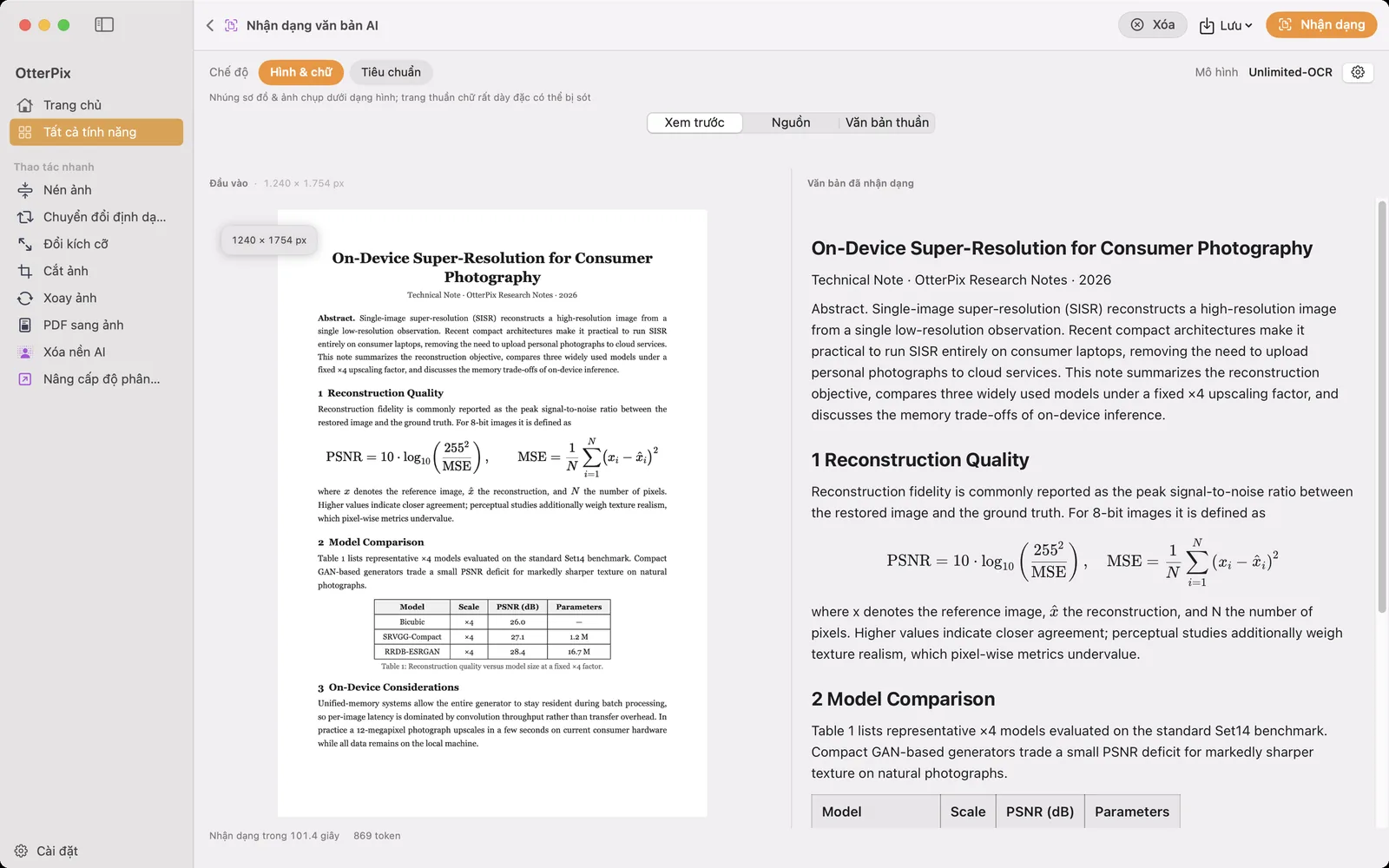
PDF sang ảnh giữ trang y như nó hiển thị. Nếu thứ bạn thực sự muốn là chữ trong một PDF scan, để tìm kiếm, trích dẫn hay dán vào tài liệu, hãy dùng Nhận dạng văn bản AI: công cụ đọc các trang và trả về Markdown với tiêu đề, bảng và công thức. Còn nếu ảnh xuất ra lớn hơn mức cần, các công cụ miễn phí Nén ảnh và Đổi kích cỡ sẽ thu nhỏ chúng ở lượt thứ hai.
Có hai tùy chọn trong Cài đặt áp dụng cho các tệp PDF sang ảnh ghi ra. Hậu tố tên tệp trong Cài đặt → Xuất được thêm vào mỗi tên tệp, và Khi tệp đã tồn tại quyết định ghi đè tệp có sẵn hay tự đổi tên tệp mới.
Câu hỏi thường gặp
Chuyển PDF sang JPG trong OtterPix có miễn phí không?
Có. PDF sang ảnh là một trong các công cụ miễn phí của OtterPix. Không giới hạn số trang, không đóng hình mờ, và chạy hoàn toàn trên Mac.
Tôi có thể chỉ chuyển một số trang của PDF không?
Được. Chọn Phạm vi và nhập trang đầu và trang cuối vào Từ và Đến. Với một trang, nhập cùng một số vào cả hai ô; khi đó nút sẽ ghi Chuyển đổi & lưu trang kèm số trang đó.
Tôi nên dùng DPI bao nhiêu?
150 DPI cho màn hình, slide và tin nhắn; 300 DPI để in hoặc với chữ nhỏ; 600 DPI chỉ khi cần phóng to xem chi tiết nhỏ. DPI càng cao thì trang càng nét và tệp càng lớn.
Công cụ có dùng được với PDF có mật khẩu không?
Không. OtterPix sẽ báo PDF được bảo vệ bằng mật khẩu. Hãy gỡ mật khẩu trong một ứng dụng mà bạn mở khóa được, rồi chuyển đổi bản đã mở khóa.
Tôi có thể lấy chữ ra khỏi PDF scan không?
Được, với Nhận dạng văn bản AI, một công cụ miễn phí riêng trong OtterPix. Công cụ nhận dạng các trang ngay trên Mac và xuất ra Markdown hoặc văn bản thuần.
Tải OtterPix cho Mac
Miễn phí trên Mac App Store. Mọi công cụ cơ bản đều miễn phí mãi mãi, và không tệp nào bạn mở rời khỏi Mac của bạn.

Hướng dẫn liên quan
Trích xuất văn bản từ ảnh và PDF scan trên Mac, ngoại tuyến
PDF scan không tìm kiếm hay sao chép được? Chuyển sang Markdown ngay trên Mac, không cần mạng.
Nén ảnh trên Mac mà không giảm chất lượng thấy rõ
Thu nhỏ ảnh để gửi email, đăng web hay lưu đám mây — và xem dung lượng mới trước khi lưu.
Cách chuyển HEIC sang JPG trên Mac (miễn phí, ngoại tuyến)
Ảnh iPhone không mở được ở nơi khác? Đổi đuôi HEIC sang JPG hàng loạt ngay trên Mac, không cần mạng.