Trích xuất văn bản từ ảnh và PDF scan trên Mac, ngoại tuyến
Ai đó gửi cho bạn một bản báo cáo đã scan, một đề thi chụp bằng điện thoại, hay một bài báo 40 trang dạng PDF chỉ toàn ảnh trang. Bạn cần một đoạn văn, một cái bảng, hoặc toàn bộ dưới dạng văn bản, nhưng không thể chọn được chữ nào. Gõ lại thì chậm và dễ sai; các dịch vụ OCR trực tuyến lại muốn bạn tải lên một tài liệu có thể là bí mật.
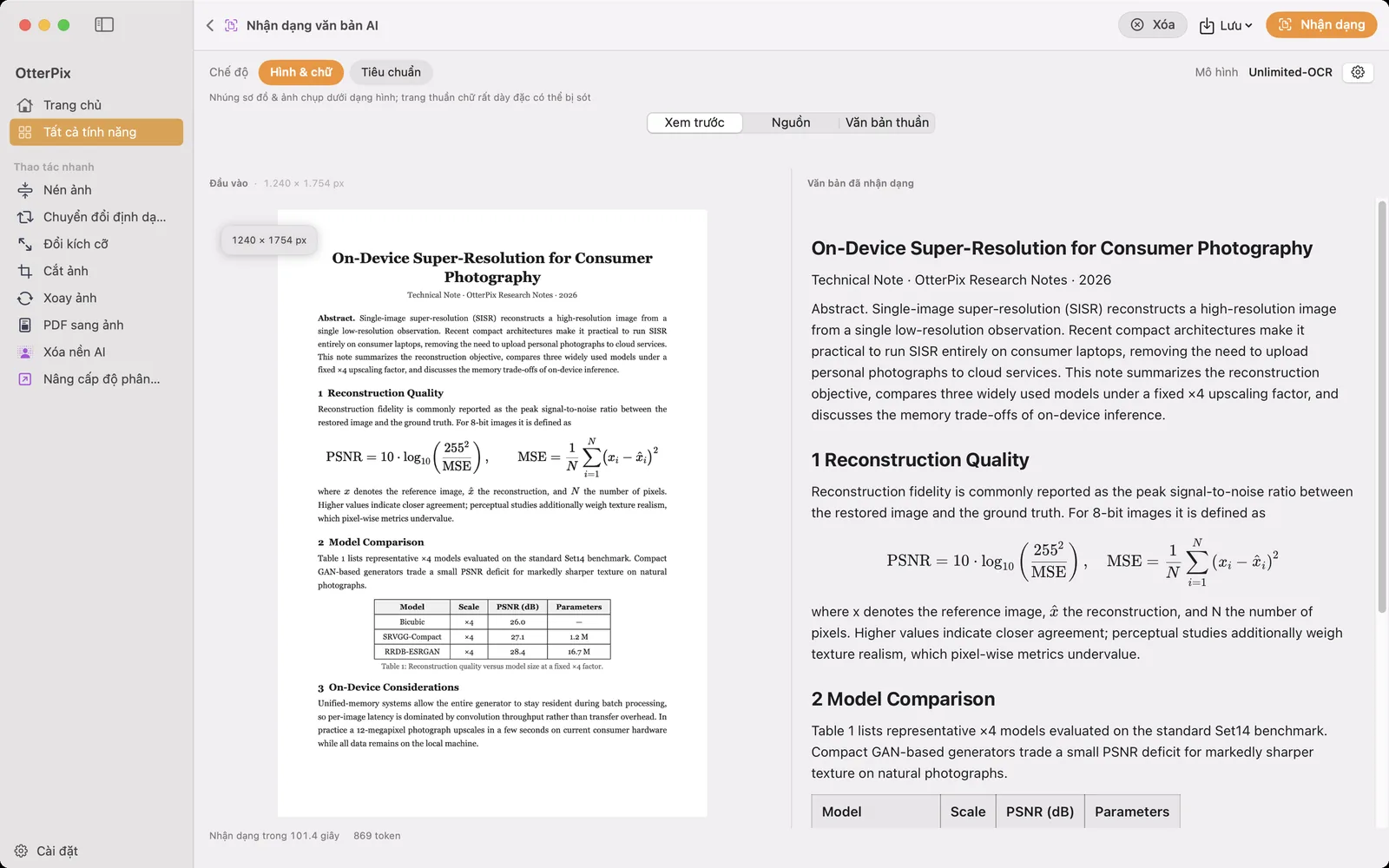
OtterPix có Nhận dạng văn bản AI, một công cụ nhận dạng tài liệu chạy hoàn toàn trên Mac. Thả vào một ảnh trang hoặc một tệp PDF và bạn nhận lại Markdown có cấu trúc: tiêu đề, đoạn văn, bảng là bảng thật, công thức và các hình trên trang. Công cụ miễn phí, không giới hạn mỗi ngày, và sau một lần tải mô hình thì chạy không cần kết nối Internet.
Nhận dạng văn bản AI được làm ra để làm gì
Nhận dạng văn bản AI đọc tài liệu: bài báo khoa học, thư từ và báo cáo đã scan, đề thi và biểu mẫu, ảnh chụp màn hình có chữ, và PDF nhiều trang. Công cụ hiểu cấu trúc trang, nên tiêu đề cấp hai vẫn là tiêu đề, bảng ra đủ hàng và cột, và công thức được giữ ở dạng LaTeX thay vì bị ép thành một chuỗi ký hiệu.
Đây không phải công cụ đọc ảnh bất kỳ. Biển hiệu đường phố, ảnh sản phẩm và ảnh chế nằm ngoài những gì mô hình được làm ra để xử lý, và có thể cho kết quả không đáng tin. Nếu nguồn là một trang chữ, đây là công cụ phù hợp; nếu là một khung cảnh có vài chữ thì không.
Cách trích xuất văn bản từ bản scan hoặc PDF
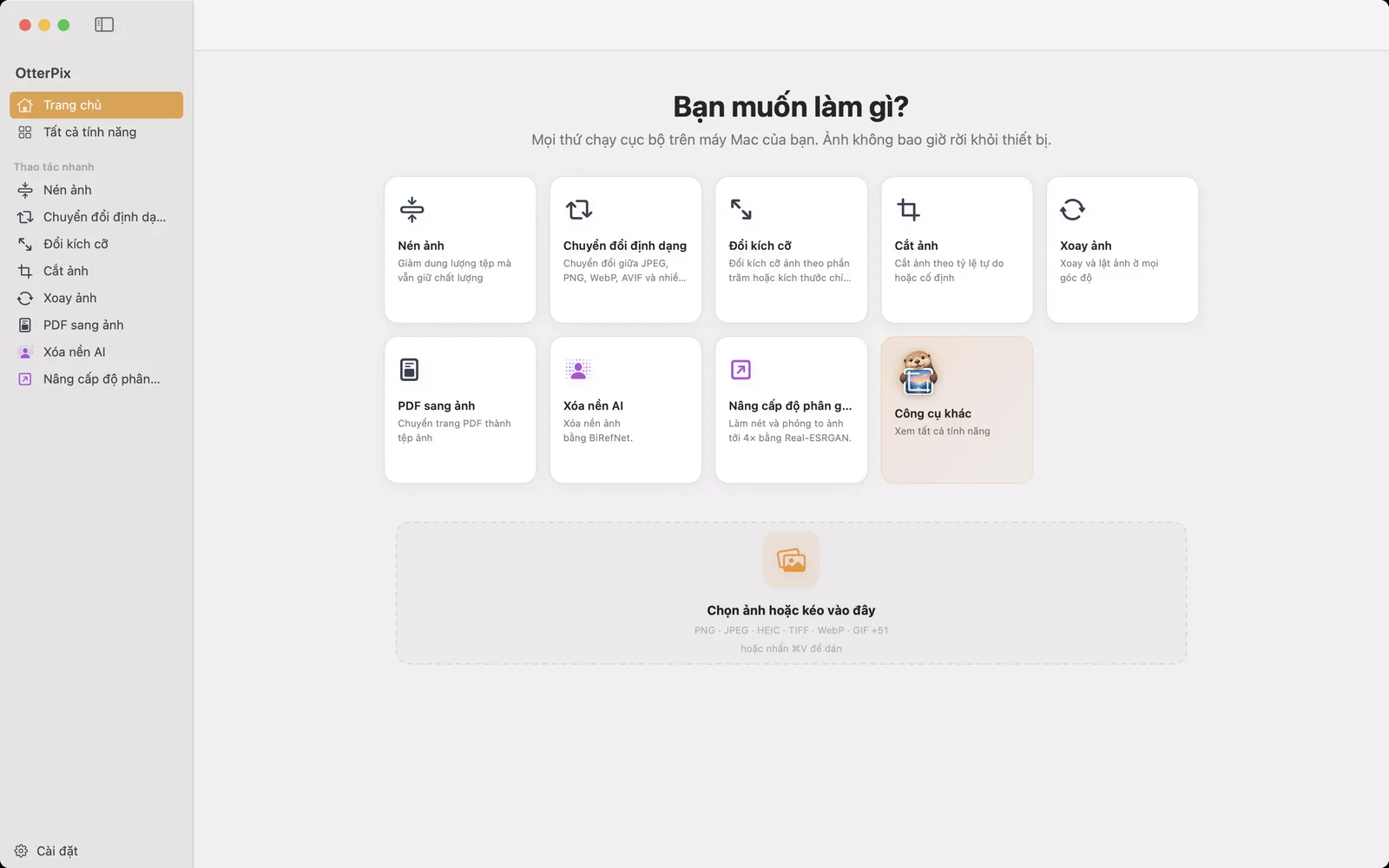
- Mở OtterPix, bấm Tất cả tính năng ở thanh bên rồi chọn Nhận dạng văn bản AI. Trang trống ghi “Thả một tài liệu hoặc PDF để bắt đầu.”
- Thả vào một ảnh trang (bản scan, ảnh chụp một trang, ảnh chụp màn hình) hoặc một tệp PDF. Với PDF, công cụ hiển thị số trang và mục Trang có hai ô Từ và Đến, để bạn nhận dạng cả tài liệu hay chỉ một chương.
- Chọn Chế độ: Hình & chữ (mặc định) hoặc Tiêu chuẩn. Phần tiếp theo giải thích nên dùng chế độ nào.
- Bấm Nhận dạng. Lần đầu dùng, OtterPix sẽ yêu cầu mô hình nhận dạng: bấm Mở Cài đặt và tải về một lần. Tiến trình được hiển thị theo từng trang, ví dụ “Đang phân tích trang 3/12”.
- Đọc kết quả ở Xem trước, Nguồn hoặc Văn bản thuần. Chuyển giữa các chế độ xem này không chạy lại mô hình.
- Mở menu Lưu và chọn Xuất Markdown (.md), Xuất văn bản thuần (.txt) hoặc Sao chép tất cả. ⌘S xuất Markdown trực tiếp.
Hình & chữ hay Tiêu chuẩn: chọn chế độ
- Hình & chữ là chế độ mặc định và là lựa chọn đúng cho hầu hết tài liệu. Chế độ này nhúng sơ đồ và ảnh chụp trên trang thành hình trong kết quả, hợp với bài báo, báo cáo và những trang có cả chữ lẫn hình. Với một trang chỉ toàn chữ dày đặc bất thường, chế độ này có thể bỏ sót một phần.
- Tiêu chuẩn tập trung vào chữ, bảng và công thức, bỏ qua các hình phức tạp. Hãy dùng cho những trang rất dày đặc như đề thi và biểu mẫu.
Bạn không phải đoán trước. Nếu một số trang ra gần như trống, OtterPix hiển thị “Một số trang ra gần như trống — có thể hợp với chế độ còn lại hơn.” kèm một nút chạy lại cùng tài liệu ở chế độ kia.
Ba chế độ xem tách biệt với chế độ nhận dạng. Xem trước hiển thị tài liệu có định dạng với hình đặt đúng chỗ, Nguồn hiển thị Markdown thô, còn Văn bản thuần bỏ hết định dạng. Sao chép từ Xem trước sẽ dán ra một tài liệu đầy đủ, kèm cả hình, và tệp Markdown đã xuất mang theo hình ngay bên trong tệp, nên khi di chuyển sẽ không có liên kết ảnh nào bị hỏng.
PDF dài: phạm vi trang, tạm dừng và hủy
Một tệp PDF 200 trang được xử lý từng trang một: mỗi trang được dựng ngay trước khi nhận dạng và giải phóng ngay sau đó, nên một tài liệu dài không làm đầy bộ nhớ của Mac. Đặt phạm vi Trang cho phần bạn cần và phần còn lại không bao giờ bị đụng đến.
Trong lúc một lần chạy dài đang diễn ra, Tạm dừng dừng lại ngay giữa trang và Tiếp tục chạy tiếp từ đúng chỗ đó. Hủy dừng hẳn lần chạy, và văn bản đã nhận dạng được vẫn ở trên màn hình kèm ghi chú “Đã dừng giữa chừng. Đang hiển thị văn bản nhận dạng được đến lúc này.” Điều tương tự áp dụng nếu một lỗi làm gián đoạn một trang: bạn giữ được mọi thứ tới thời điểm đó và có thể xuất ra.
Tải một lần, sau đó hoàn toàn ngoại tuyến
Mô hình nhận dạng có dung lượng tải 3,66 GB, chỉ tải một lần. Bạn có thể bắt đầu tải từ nút Mở Cài đặt trong thông báo lỗi, từ nút bánh răng trên trang Nhận dạng văn bản AI, hoặc trong Cài đặt → AI, và lượt tải bị gián đoạn sẽ tiếp tục thay vì bắt đầu lại. Sau đó, việc nhận dạng chạy trên chip Apple silicon của Mac: tài liệu, văn bản nhận dạng được và các tệp đã xuất không bao giờ rời khỏi máy tính của bạn.
Có một thiết lập đáng biết. Nút bánh răng trên trang Nhận dạng văn bản AI mở Cài đặt Nhận dạng văn bản AI; tại mục Giới hạn tạo, Token tối đa giới hạn lượng chữ mô hình viết cho mỗi trang. Nếu một trang rất dài bị cắt ngang, một thông báo sẽ cho biết kết quả đã chạm giới hạn token: bấm Mở Cài đặt trong thông báo đó, tăng giới hạn và bấm Nhận dạng lần nữa.
Câu hỏi thường gặp
Nhận dạng văn bản AI có miễn phí không?
Có. Nhận dạng văn bản AI là một trong các tính năng miễn phí của OtterPix, không giới hạn mỗi ngày và không cần gói đăng ký. Chi phí duy nhất là dung lượng ổ đĩa cho lần tải mô hình 3,66 GB.
Công cụ có chạy khi không có kết nối Internet không?
Sau khi đã tải mô hình thì có. Việc nhận dạng chạy hoàn toàn trên Mac, và tài liệu cùng văn bản của bạn không bao giờ bị tải lên.
Tôi có thể chuyển PDF sang Markdown không?
Được. Thả PDF vào Nhận dạng văn bản AI, chọn trang, bấm Nhận dạng, rồi dùng Lưu → Xuất Markdown (.md). Tiêu đề, bảng và công thức được giữ lại, và ở chế độ Hình & chữ, hình được nhúng ngay trong tệp Markdown.
Công cụ có đọc được chữ trong ảnh chụp, biển hiệu hay ảnh chế không?
Công cụ không được làm ra cho việc đó. Nhận dạng văn bản AI là công cụ nhận dạng tài liệu cho bản scan, bài báo, ảnh chụp màn hình có chữ và PDF. Ảnh chụp khung cảnh và ảnh chế có thể cho kết quả không đáng tin.
Điều gì xảy ra nếu tôi dừng một tài liệu dài giữa chừng?
Tạm dừng và Tiếp tục chạy tiếp ngay giữa trang. Nếu bạn bấm Hủy, văn bản nhận dạng được đến lúc đó vẫn hiển thị và có thể sao chép hoặc xuất ra.
Tải OtterPix cho Mac
Miễn phí trên Mac App Store. Mọi công cụ cơ bản đều miễn phí mãi mãi, và không tệp nào bạn mở rời khỏi Mac của bạn.

Hướng dẫn liên quan
Chuyển PDF sang ảnh JPG, PNG trên Mac (miễn phí, ngoại tuyến)
Cần một trang PDF dạng ảnh cho slide hay trang web? Xuất trang thành JPG hoặc PNG, không cần mạng.
Tự động hóa xử lý ảnh trên Mac bằng Phím tắt và AppleScript
Đổi kích cỡ, chuyển đổi hay chạy quy trình đã lưu từ một phím tắt hoặc script, không cần mở cửa sổ nào.
Tạo ảnh AI ngoại tuyến trên Mac, miễn phí, không giới hạn
Tạo ảnh từ văn bản không tốn credit, không cần tài khoản, không tải lên: mô hình tạo ảnh chạy ngay trên Mac.