Tự động hóa xử lý ảnh trên Mac bằng Phím tắt và AppleScript
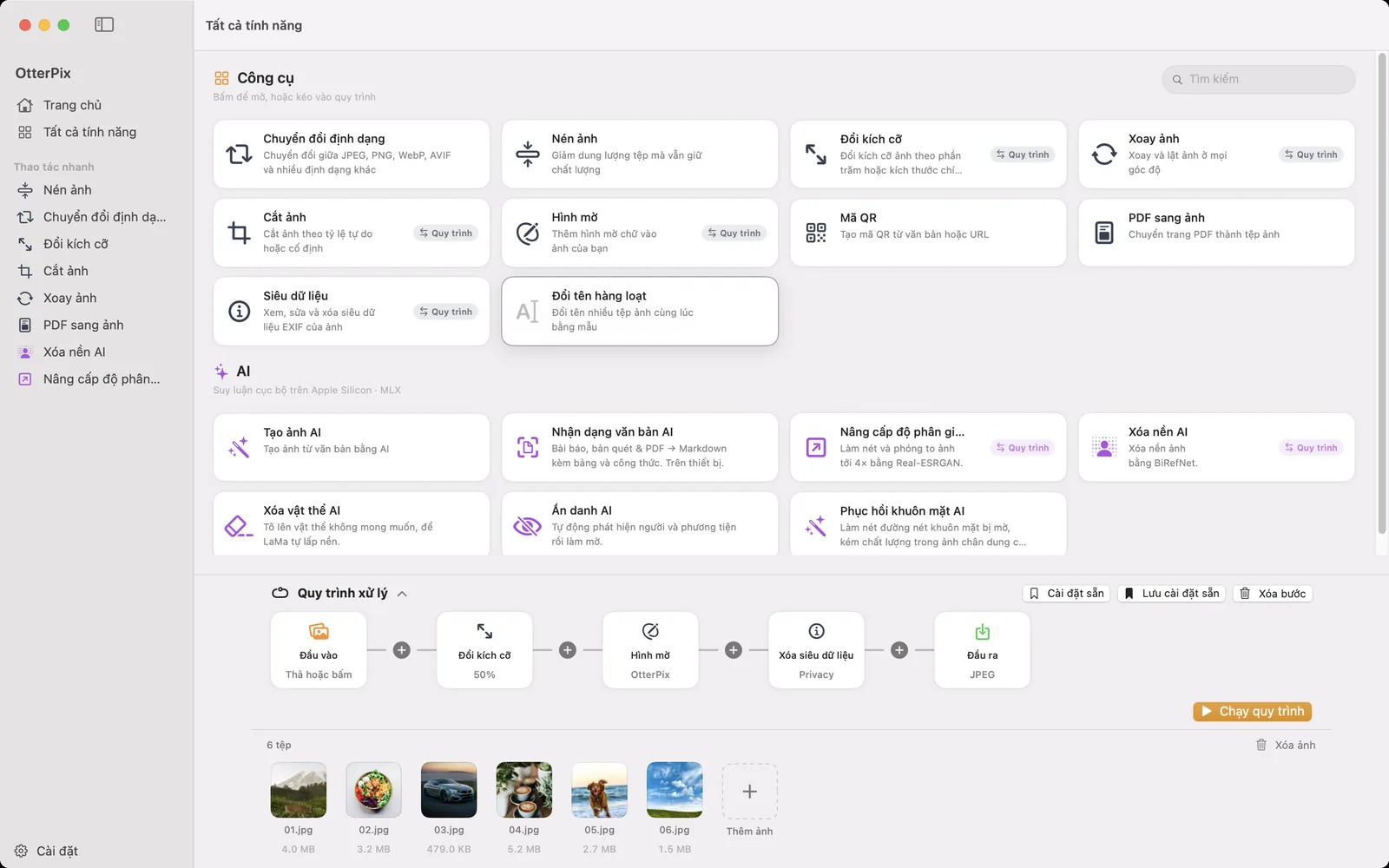
Có những việc xử lý ảnh quá nhỏ để mở cả một ứng dụng nhưng lại quá thường xuyên để làm bằng tay: thu nhỏ những ảnh chụp màn hình vừa chụp, biến một thư mục ảnh HEIC thành JPEG trước khi tải lên, xóa dữ liệu vị trí khỏi mọi thứ gửi cho khách. Trên Mac, chỗ tự nhiên cho những việc vặt như vậy là Phím tắt, hoặc AppleScript nếu bạn đã có sẵn script di chuyển tệp.
OtterPix kết nối với cả hai. Ứng dụng bổ sung tác vụ riêng vào Phím tắt và lệnh riêng vào AppleScript, tất cả đều dựa trên chính các công cụ bạn dùng trong cửa sổ ứng dụng. Mọi việc diễn ra trên Mac, không tải gì lên, và các công cụ cơ bản đều miễn phí ở cả hai nơi.
Các tác vụ OtterPix trong Phím tắt
Mở ứng dụng Phím tắt, tìm OtterPix trong thư viện tác vụ, và bạn sẽ thấy mười một tác vụ. Mỗi tác vụ nhận ảnh làm đầu vào và chuyển các tệp đã xử lý sang bước tiếp theo trong phím tắt của bạn.
- Nén ảnh mã hóa lại ảnh ở mức chất lượng bạn đặt, giữ nguyên định dạng.
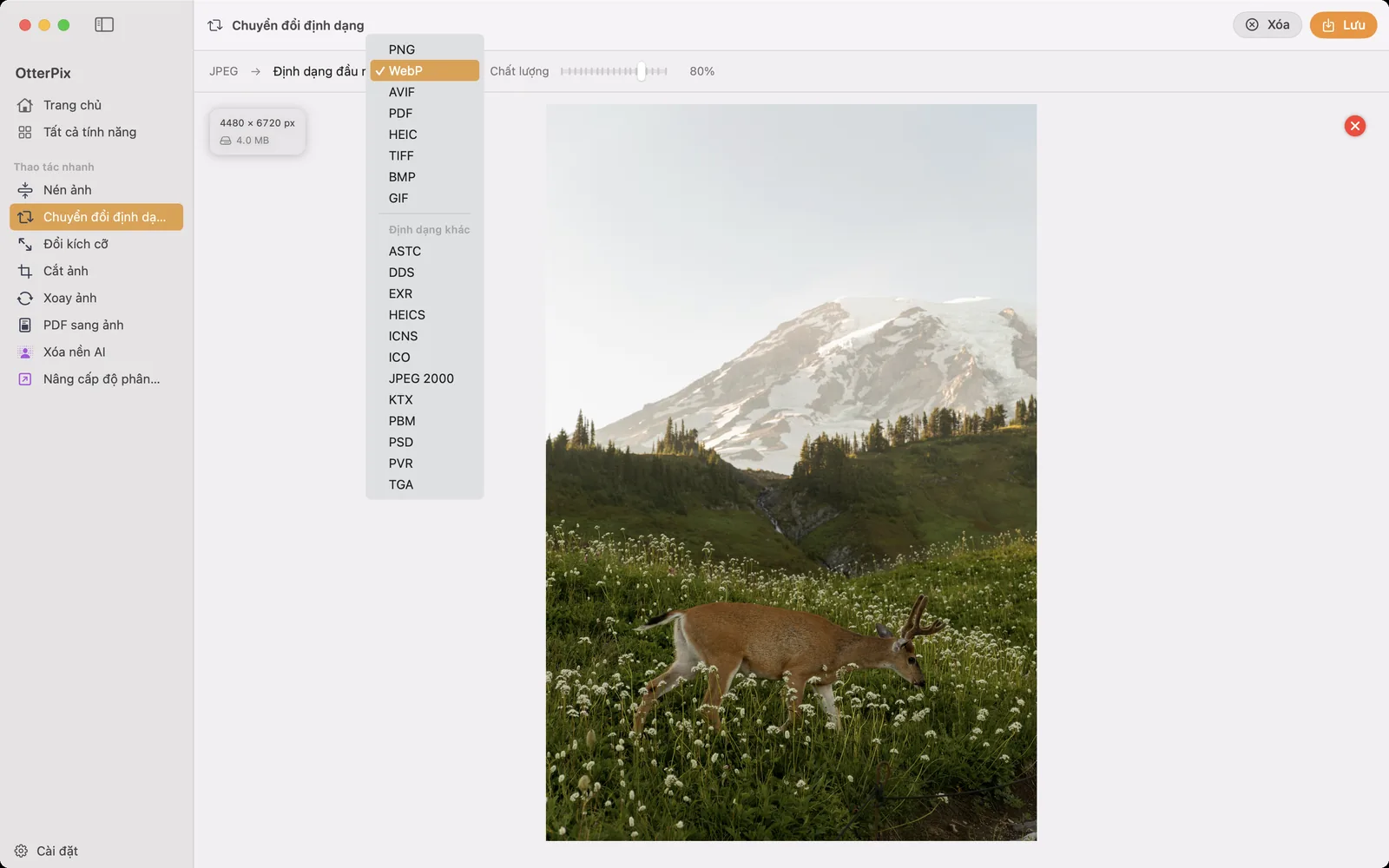
- Chuyển đổi định dạng ảnh ghi ra PNG, JPEG, WebP, AVIF, PDF, HEIC, TIFF, BMP hoặc GIF.
- Đổi kích thước ảnh co giãn theo phần trăm hoặc theo kích thước pixel chính xác.
- Xoay ảnh xoay 90° theo chiều kim đồng hồ, 180° hoặc 90° ngược chiều kim đồng hồ.
- Cắt ảnh theo tỷ lệ cắt về 1:1, 4:3, 16:9, 3:2 hoặc 9:16 với kiểu căn chỉnh tùy chọn, hợp với những lô ảnh mà mỗi tấm được bố cục khác nhau.
- Thêm hình mờ lặp hình mờ chữ với phông chữ, cỡ chữ, độ mờ đục, góc, mật độ và màu.
- Xóa siêu dữ liệu ảnh xóa siêu dữ liệu mà không đổi định dạng: Riêng tư xóa GPS và các trường nhận dạng, Tất cả xóa mọi thứ.
- Chạy cấu hình sẵn của quy trình chạy một chuỗi bước bạn đã lưu trong OtterPix trên các ảnh đầu vào.
- Trích xuất văn bản bằng AI OCR nhận dạng chữ trong tài liệu ngay trên máy và trả về Markdown.
- Tăng độ phân giải ảnh bằng AI và Xóa nền ảnh là hai tác vụ AI cho ảnh.
Tạo phím tắt đổi kích cỡ và chuyển đổi trong một lượt
- Mở Phím tắt và tạo một phím tắt mới.
- Bắt đầu bằng một tác vụ cung cấp ảnh, chẳng hạn chọn ảnh, hoặc để phím tắt nhận các tệp bạn chọn trong Finder.
- Tìm OtterPix và thêm Đổi kích thước ảnh. Chọn Theo phần trăm và đặt Tỷ lệ (%), ví dụ 50, hoặc chuyển sang Pixel chính xác và nhập Chiều rộng (px) và Chiều cao (px).
- Thêm Chuyển đổi định dạng ảnh và chọn Định dạng, ví dụ JPEG hoặc WebP, cùng Chất lượng (%).
- Kết thúc bằng một tác vụ lưu tệp, để ảnh đã chuyển đổi nằm trong thư mục bạn chọn.
- Chạy phím tắt. OtterPix xử lý ảnh và chuyển các tệp hoàn chỉnh đi tiếp.
Nếu bạn đã dựng một chuỗi bước trong Quy trình xử lý của OtterPix và lưu bằng Lưu cài đặt sẵn, bạn không cần dựng lại trong Phím tắt: Chạy cấu hình sẵn của quy trình nhận cài đặt sẵn theo tên. Tác vụ này cũng có sẵn dưới dạng phím tắt dựng sẵn, nên một cài đặt sẵn đã lưu cũng có thể khởi chạy từ Spotlight hoặc Siri.
Các lệnh AppleScript
Từ điển của OtterPix trong Trình soạn thảo tập lệnh liệt kê mọi lệnh. Có chín lệnh: process (chạy một cài đặt sẵn đã lưu), convert, compress, resize, rotate, crop, clear metadata, upscale và remove background, cùng stop, lệnh kết thúc lệnh đang chạy sau ảnh hiện tại và hủy các lệnh đang xếp hàng. Mỗi lệnh nhận tệp, alias hoặc một thư mục (chỉ dùng các ảnh ở cấp trên cùng), tối đa 500 ảnh mỗi lệnh, và trả về các tệp đã ghi. Vài dòng dùng được ngay, không cần sửa:
- tell application "OtterPix" to get name of every preset
- set src to choose folder
- tell application "OtterPix" to convert src to webp quality 0.8
- tell application "OtterPix" to resize src by percent 50
- tell application "OtterPix" to clear metadata src mode privacy
- tell application "OtterPix" to process src with preset "Giao ảnh cho khách"
Các lệnh AI, upscale và remove background, có thể mất vài phút với một lô lớn. Hãy bọc chúng trong with timeout of 3600 seconds … end timeout, ví dụ quanh tell application "OtterPix" to upscale src using photo, để AppleScript không bỏ cuộc sau hai phút mặc định.
Script được dùng những thư mục nào
macOS giữ ứng dụng trong sandbox, nên script không thể trỏ OtterPix tới bất kỳ đường dẫn nào nó muốn. Hãy thêm các thư mục mà script của bạn dùng vào Cài đặt → Chung → Quyền truy cập AppleScript (Thêm thư mục…): các lệnh có thể đọc ảnh từ những thư mục đó và ghi kết quả vào đó. Không có tham số into, kết quả đi vào thư mục đầu ra tập lệnh (Script Output) trong dữ liệu của OtterPix, nơi luôn dùng được; có into thì thư mục đích phải là thư mục bạn đã cấp quyền.
Những gì miễn phí và những gì cần Pro
Mọi công cụ cơ bản đều miễn phí trong Phím tắt và AppleScript, Chạy cấu hình sẵn của quy trình hoặc process với một cài đặt sẵn không có bước Pro cũng vậy. Trích xuất văn bản bằng AI OCR cũng miễn phí. Các tác vụ AI cho ảnh, Tăng độ phân giải ảnh bằng AI và Xóa nền ảnh trong Phím tắt cùng upscale và remove background trong AppleScript, cần OtterPix Pro, việc chạy một cài đặt sẵn có bước AI cũng vậy. Nếu bạn muốn tệp mới trong một thư mục được xử lý mà không phải chạy gì cả, Tự động hóa thư mục, cũng là tính năng Pro, sẽ theo dõi thư mục giúp bạn.
Câu hỏi thường gặp
Các tác vụ OtterPix trong Phím tắt có miễn phí không?
Các tác vụ cơ bản thì có: Nén ảnh, Chuyển đổi định dạng ảnh, Đổi kích thước ảnh, Xoay ảnh, Cắt ảnh theo tỷ lệ, Thêm hình mờ, Xóa siêu dữ liệu ảnh, Trích xuất văn bản bằng AI OCR, và Chạy cấu hình sẵn của quy trình với cài đặt sẵn không có bước Pro. Tăng độ phân giải ảnh bằng AI và Xóa nền ảnh cần OtterPix Pro.
Chạy từ Phím tắt hay AppleScript có dùng lượt AI miễn phí mỗi ngày không?
Không. Lượt miễn phí mỗi ngày của từng công cụ AI Pro chỉ áp dụng trong cửa sổ ứng dụng. Từ Phím tắt và AppleScript, các tác vụ AI cần Pro.
Vì sao script báo OtterPix không đọc hoặc ghi được một thư mục?
Vì sandbox của macOS. Hãy thêm thư mục đó trong Cài đặt → Chung → Quyền truy cập AppleScript, hoặc bỏ into để kết quả đi vào thư mục đầu ra tập lệnh.
Tôi có thể dùng quy trình đã lưu trong ứng dụng không?
Được. Lưu nó bằng Lưu cài đặt sẵn trong Quy trình xử lý, rồi dùng Chạy cấu hình sẵn của quy trình trong Phím tắt hoặc process … with preset "Tên" trong AppleScript.
Có gì bị tải lên không?
Không. Phím tắt và AppleScript chuyển tệp cho OtterPix trên Mac của bạn, và mọi công cụ đều chạy cục bộ.
Tải OtterPix cho Mac
Miễn phí trên Mac App Store. Mọi công cụ cơ bản đều miễn phí mãi mãi, và không tệp nào bạn mở rời khỏi Mac của bạn.

Hướng dẫn liên quan
Theo dõi thư mục trên Mac và tự động chuyển đổi mọi ảnh mới
Thả một ảnh vào thư mục và bản hoàn chỉnh đã chờ sẵn ngay bên cạnh, không cần mở công cụ nào.
Chuyển đổi, đổi kích cỡ và đổi tên ảnh hàng loạt trên Mac
Một thư mục vào, ảnh hoàn chỉnh ra: nối đổi kích cỡ, hình mờ, chuyển đổi và đổi tên một lần.
Đổi kích thước nhiều ảnh trên Mac theo pixel hoặc phần trăm
Mọi ảnh dưới 1920 px, hay đúng một nửa kích cỡ? Co giãn cả lô cùng lúc mà không ảnh nào bị kéo méo.