Tạo ảnh AI ngoại tuyến trên Mac, miễn phí, không giới hạn
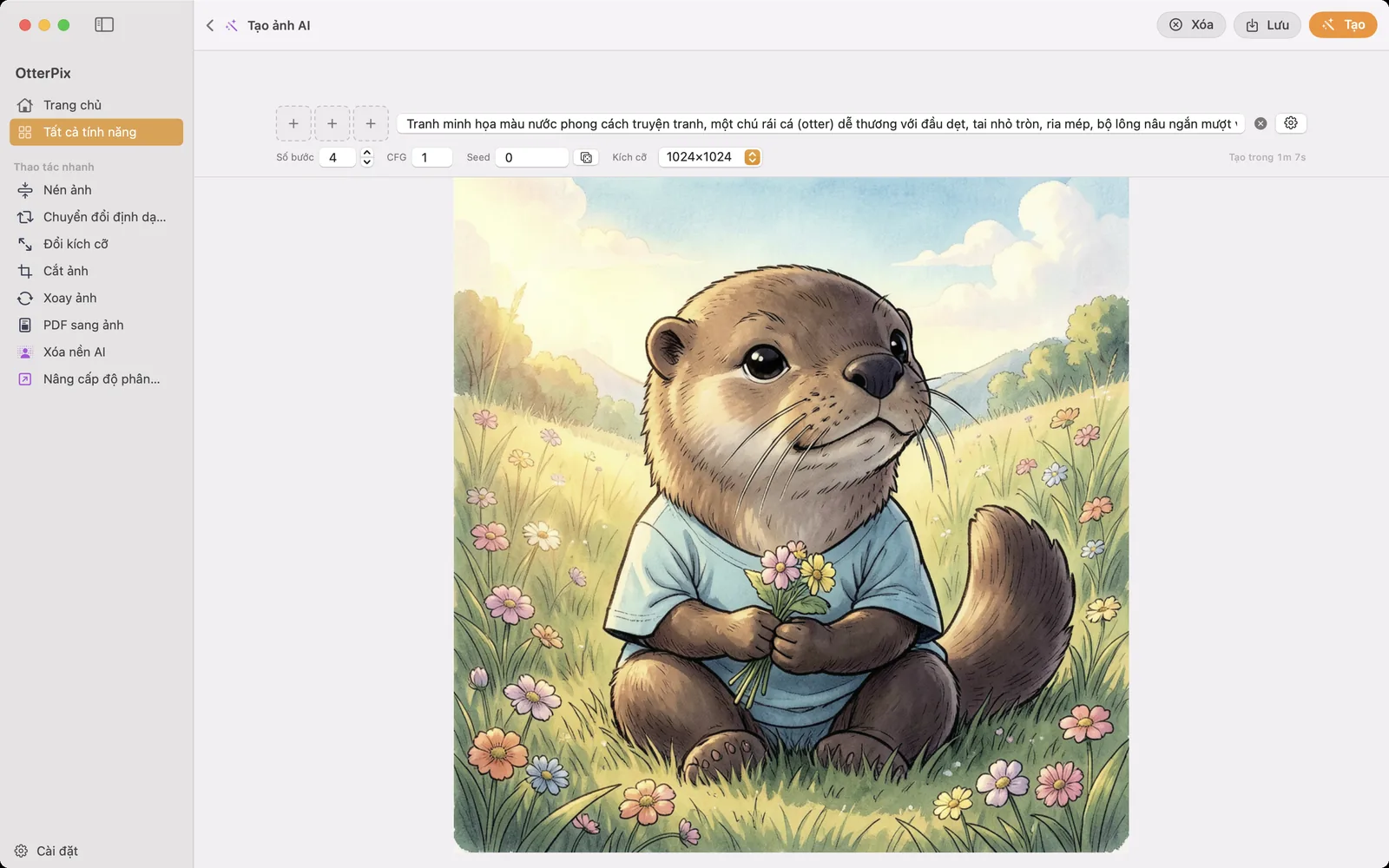
Phần lớn công cụ tạo ảnh AI nằm trong một tab trình duyệt. Bạn gõ câu lệnh, câu lệnh được gửi lên máy chủ, và mỗi tấm ảnh trừ credit từ hạn mức hằng tháng. Cách làm đó có ba điểm vướng: bạn trả tiền theo từng ảnh, bạn cần kết nối mạng, và câu lệnh cùng ảnh tham chiếu của bạn nằm trên máy tính của người khác.
OtterPix có Tạo ảnh AI, công cụ tạo ảnh từ văn bản chạy một mô hình tạo ảnh cục bộ trên chip Apple silicon của Mac. Sau một lần tải về, công cụ chạy ngoại tuyến, miễn phí, và không giới hạn số ảnh bạn tạo. Câu lệnh và ảnh tham chiếu của bạn không bao giờ rời khỏi Mac.
Bạn cần gì
- Một máy Mac dùng Apple silicon chạy macOS 14 trở lên.
- Khuyên dùng bộ nhớ từ 16 GB trở lên. Tạo ảnh là việc nặng nhất trong ứng dụng.
- Dung lượng ổ đĩa trống cho các tệp mô hình: khoảng 5,1 GB cho thiết lập nhỏ nhất, tới khoảng 12,7 GB cho thiết lập chất lượng cao nhất.
Cách tạo một tấm ảnh
- Mở OtterPix, bấm Tất cả tính năng ở thanh bên rồi chọn Tạo ảnh AI.
- Gõ câu lệnh vào ô có dòng “Mô tả hình ảnh bạn muốn tạo”. Hãy cụ thể: chủ thể, phong cách, ánh sáng, bối cảnh. Hàng Thử một câu lệnh gợi ý vài điểm khởi đầu.
- Nếu muốn, thêm tối đa ba Ảnh tham chiếu vào các ô bên cạnh câu lệnh. Khi có ảnh tham chiếu, hãy mô tả cách biến đổi hoặc kết hợp chúng.
- Xem Độ chính xác mô hình và Độ chính xác bộ mã hóa văn bản. Tổng dung lượng tải cho lựa chọn của bạn hiển thị ngay bên cạnh, nên không có lượt tải lớn nào bất ngờ bắt đầu.
- Chọn Kích cỡ: 512×512, 1024×1024 (mặc định), 2048×2048 hoặc Tùy chỉnh.
- Bấm Tải xuống và tạo ở lần đầu, hoặc Tạo khi mô hình đã được cài. Ảnh hiện ra ở ô lớn bên dưới.
- Bấm Lưu (⌘S) để giữ lại.
Chọn độ chính xác: chất lượng hay dung lượng
Hai lựa chọn độ chính xác quyết định dung lượng tải về và lượng bộ nhớ việc tạo ảnh sử dụng. OtterPix chọn sẵn một điểm khởi đầu hợp lý cho Mac của bạn, và bạn có thể đổi trước lần tải đầu tiên hoặc sau đó.
- Độ chính xác mô hình 4-bit (khoảng 2,18 GB): nhỏ nhất và nhanh nhất. Đây là điểm khởi đầu trên Mac có bộ nhớ dưới 16 GB.
- Độ chính xác mô hình 8-bit (khoảng 3,88 GB): mức cân bằng được khuyên dùng, và là điểm khởi đầu trên Mac có từ 16 GB trở lên.
- Độ chính xác mô hình 16-bit (khoảng 7,75 GB): độ trung thực cao nhất và chậm nhất.
- Độ chính xác bộ mã hóa văn bản 4-bit (khoảng 2,28 GB) nhỏ hơn và nhanh hơn; 8-bit (khoảng 4,29 GB) bám sát câu lệnh của bạn hơn.
Lượt tải có thể tạm dừng, tiếp tục hoặc hủy, ngay tại đây hoặc trong Cài đặt → AI, và lượt tải dở dang sẽ tiếp tục từ chỗ đã dừng thay vì bắt đầu lại. Khi các tệp đã nằm trên ổ đĩa, việc tạo ảnh tự động bắt đầu và không cần mạng.
Ảnh tham chiếu, kích cỡ và seed
Một ảnh tham chiếu định hướng phong cách hoặc chủ thể: biến một tấm ảnh chụp thành tranh màu nước, hoặc giữ một nhân vật và đổi bối cảnh. Hai hoặc ba ảnh tham chiếu có thể được kết hợp, chẳng hạn đặt một người từ ảnh này vào khung cảnh của ảnh kia. Di chuột lên một ô đã có ảnh để xóa.
Tùy chỉnh nhận mọi chiều rộng và chiều cao từ 64 đến 2048 điểm ảnh, làm tròn về bội số của 16, và nút mắt xích giữ tỷ lệ khung hình trong lúc bạn gõ. Phía trên ảnh, Số bước, CFG và Seed cho phép điều chỉnh kỹ hơn. Cùng seed với cùng câu lệnh và thiết lập sẽ tạo lại đúng tấm ảnh đó; nút xúc xắc chọn seed mới khi bạn muốn có biến thể.
Mẹo để có kết quả tốt hơn
- Nêu rõ phong cách và chất liệu. “Tranh minh họa màu nước về ngọn hải đăng lúc chạng vạng, ánh sáng ấm, chất giấy mềm” hiệu quả hơn nhiều so với “ảnh ngọn hải đăng đẹp”.
- Giữ cố định seed trong lúc bạn chỉnh câu chữ, để thấy được mỗi thay đổi tác động thế nào. Đổi seed ngẫu nhiên khi muốn khám phá.
- Thời gian tạo một ảnh phụ thuộc vào chip của Mac, kích cỡ và độ chính xác. Chọn kích cỡ nhỏ hơn là cách nhanh để thử một câu lệnh.
- Đóng các ứng dụng ngốn bộ nhớ trước khi tạo ảnh lớn nếu Mac của bạn có từ 16 GB trở xuống.
Câu hỏi thường gặp
Tạo ảnh AI có thật sự miễn phí không?
Có. Tạo ảnh AI là một trong các tính năng miễn phí của OtterPix, không tốn credit, không cần gói đăng ký và không giới hạn mỗi ngày. Chi phí duy nhất là dung lượng ổ đĩa cho lần tải mô hình.
Công cụ có chạy khi không có kết nối Internet không?
Sau khi đã tải các tệp mô hình thì có. Mọi ảnh đều được tạo trên Mac, và câu lệnh cùng ảnh tham chiếu của bạn không bao giờ bị tải lên.
Dung lượng tải về là bao nhiêu?
Tùy vào độ chính xác bạn chọn: khoảng 5,1 GB cho thiết lập nhỏ nhất, khoảng 6,8 GB cho mặc định trên Mac có 16 GB bộ nhớ, và tới khoảng 12,7 GB cho chất lượng cao nhất. Ứng dụng hiển thị tổng dung lượng chính xác trước khi bắt đầu tải.
Những máy Mac nào chạy được?
Mọi máy Mac dùng Apple silicon chạy macOS 14 trở lên. Khuyên dùng bộ nhớ từ 16 GB trở lên; nếu ít hơn, thiết lập 4-bit nhỏ hơn là lựa chọn tốt hơn.
Tôi có thể dùng ảnh của chính mình làm điểm khởi đầu không?
Được. Thêm tối đa ba ảnh tham chiếu bên cạnh câu lệnh. Một ảnh tham chiếu định hướng phong cách hoặc chủ thể; nhiều ảnh có thể được kết hợp thành một.
Tải OtterPix cho Mac
Miễn phí trên Mac App Store. Mọi công cụ cơ bản đều miễn phí mãi mãi, và không tệp nào bạn mở rời khỏi Mac của bạn.

Hướng dẫn liên quan
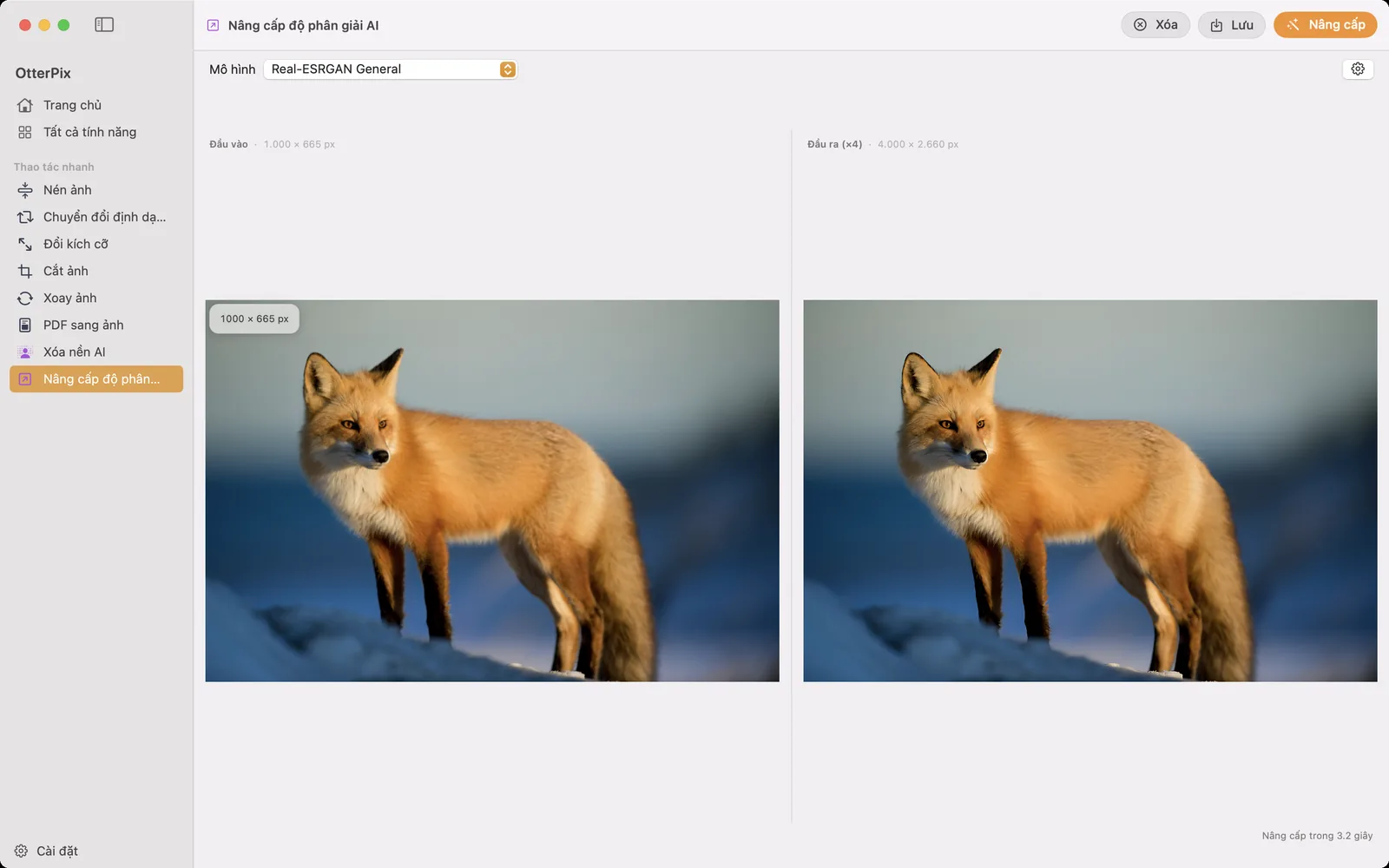
Làm nét và phóng to ảnh 4× trên Mac bằng AI cục bộ
Ảnh quá nhỏ để in? Phóng to tới 4× và làm nét bằng AI chạy ngay trên Mac.
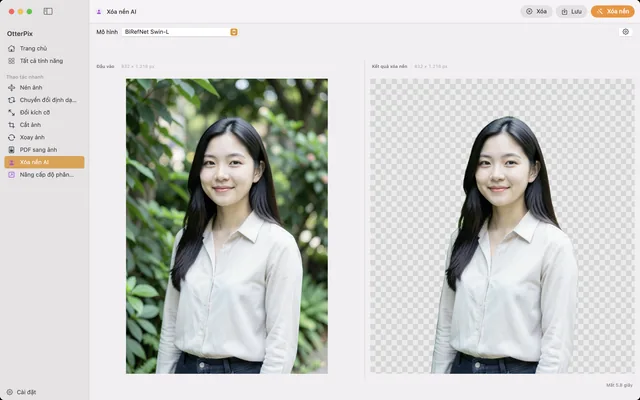
Xóa nền ảnh trên Mac — AI chạy trên máy, không tải lên
Ảnh sản phẩm và ảnh đại diện trên nền PNG trong suốt — tách nền ngay trên Mac, không tải lên.
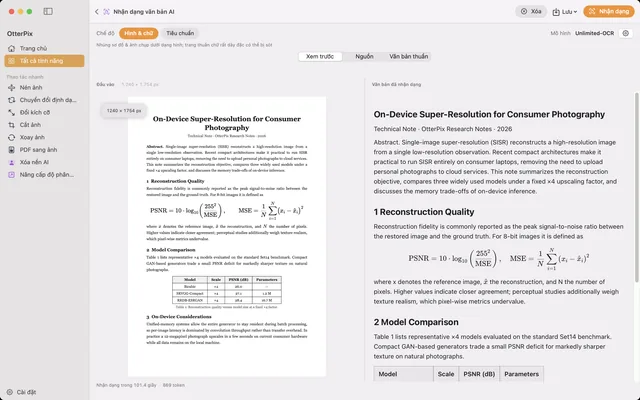
Trích xuất văn bản từ ảnh và PDF scan trên Mac, ngoại tuyến
PDF scan không tìm kiếm hay sao chép được? Chuyển sang Markdown ngay trên Mac, không cần mạng.