Mac 批量加水印:文字水印一次打完整个文件夹
照片一发出去,就不再由你做主——被转走、被裁边、署名不见踪影。对摄影师、店主和创作者来说,一枚看得见的水印,仍然是省事的防盗手段:拦不住铁了心的盗图者,但拦得住“随手保存、转头就发”的那一大半。
OtterPix 在你的 Mac 上直接加文字水印:输入名字或品牌,选好字体和颜色,再调透明度、角度和平铺密度,实时预览跟着每一步更新。“常用”字体列表自带中文字体,中文水印打出来是端正的汉字,不是一排方框。工具免费,一张图能处理,一整批也能处理,而且什么都不上传——图片从拖入到保存都留在本机。
角落一枚,还是整幅平铺?先选对样式
挑图片加水印软件时,别只看能不能把字打上去——先想清楚要哪种样式。常见的水印是角落里一行小字,低调,但别人一裁边就没了。如果目的是防盗而不是装饰,斜向平铺、铺满整幅的水印要顽强得多:裁掉一枚,剩下的还在。
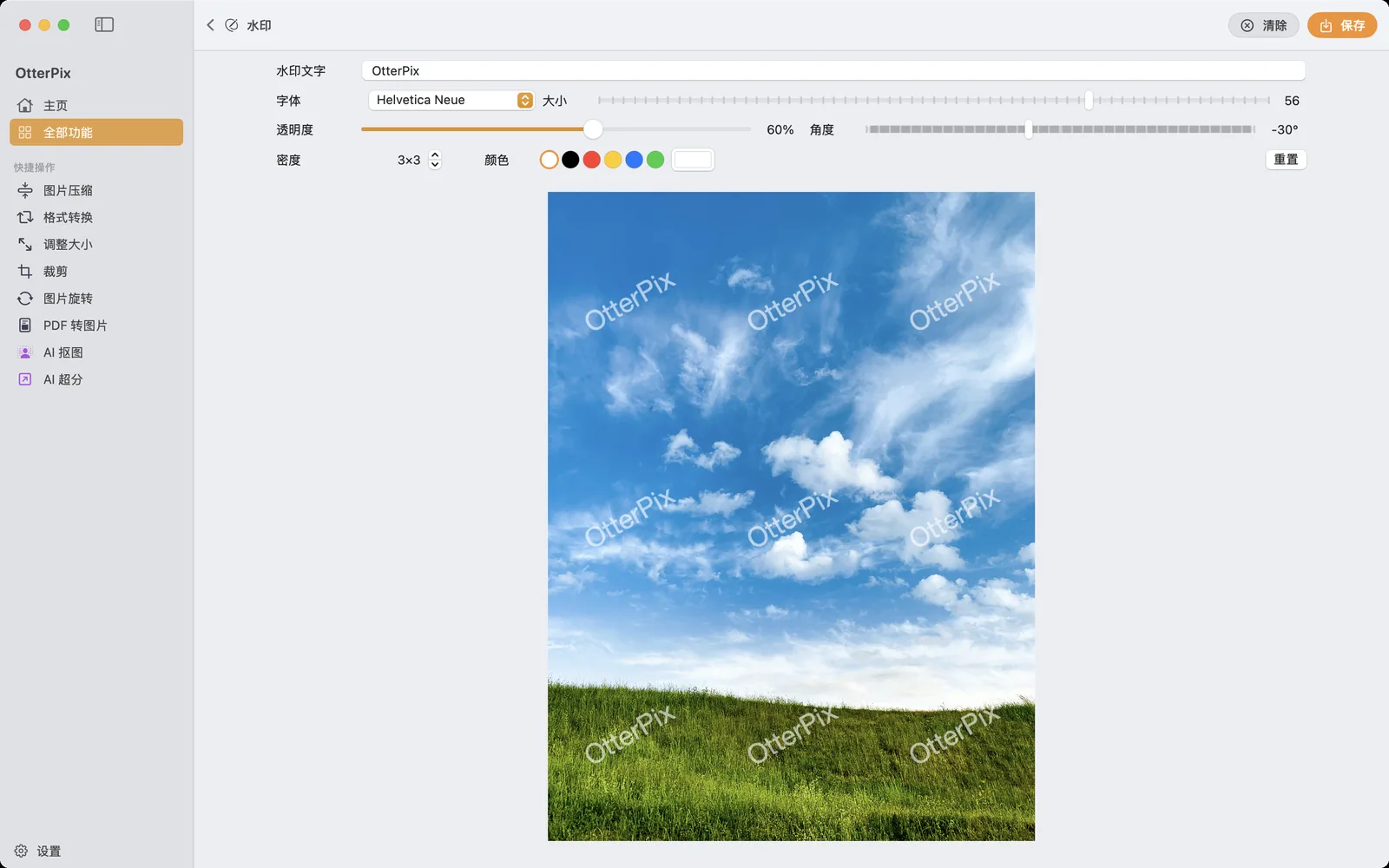
在 OtterPix 里,这两种样式由“密度”步进器切换:1×1 只盖一枚,调高之后文字按均匀网格重复。上面截图里是 3×3、倾斜 −30°——天空和草地都盖到了,照片又不至于被压得喘不过气。
在 OtterPix 里给照片加水印:具体步骤
所有操作都在同一个界面完成,预览实时更新,放心试。
- 打开 OtterPix,在主界面的工具里点击“水印”。
- 把一张照片——或者一整批——拖进拖放区。
- 在“水印文字”一栏输入你的名字、品牌或账号。
- 在“字体”菜单里挑一款。“常用”分组把可靠的选择放在手边,中文字体也在其中;“全部字体”则列出 Mac 上安装的每一款。
- 用“颜色”旁的色块定色——白色和黑色几乎适配所有照片——需要精确的品牌色就点开取色器。接着调“大小”“透明度”“角度”和“密度”,预览跟着每一步变化。
- 按“保存”(⌘S),选择加好水印的副本存到哪里。载入一整批时,点“全部处理”,每张照片都按同一套设置导出。
中文水印,字体是成败的一半
有些工具的字体菜单只顾拉丁字母,中文一输入就变成一排“豆腐块”。OtterPix 的“常用”分组自带中文字体,简体水印直接可用;要用品牌自有字体,切到“全部字体”,Mac 上装的任何一款都找得到。挑字体时顺带看预览:笔画偏粗的黑体缩小后依然清楚,细笔画的字体更适合大字号、低密度的水印。
透明度和角度:护得住图,也别抢戏
水印讲究分寸:太淡,随手就能抹掉;太浓,反而毁了要保护的照片。可以从上面截图的设置起步——白色文字、透明度 50%–60%、倾斜 −30° 左右。斜角的作用比看上去大:它让文字穿过明暗、疏密不同的区域,想抹干净更费劲,在亮部和暗部也都读得清。之后交给实时预览:画面繁杂的照片经得起更醒目的水印,干净简约的就收着点。
整个文件夹一次跑完:水印+缩放+转格式
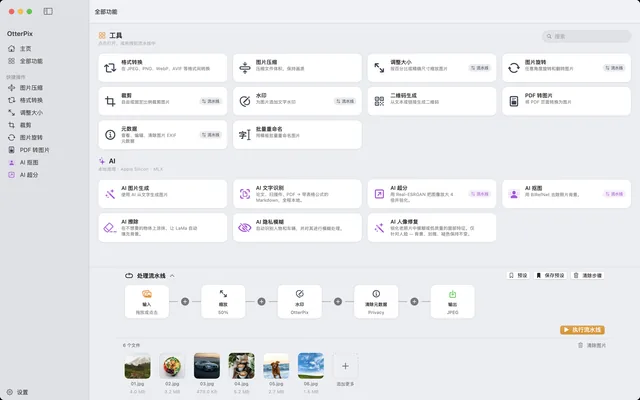
偶尔一批,拖进水印工具就够了。要是加水印是固定流程——每次产品图、每套客片——不如把它搬进“流水线”。加一个“水印”步骤,文字设置一次,再把反正都要做的事串在同一条链上:“缩放”一步把导出压到适合网页的尺寸,输出节点把格式统一成 JPEG。
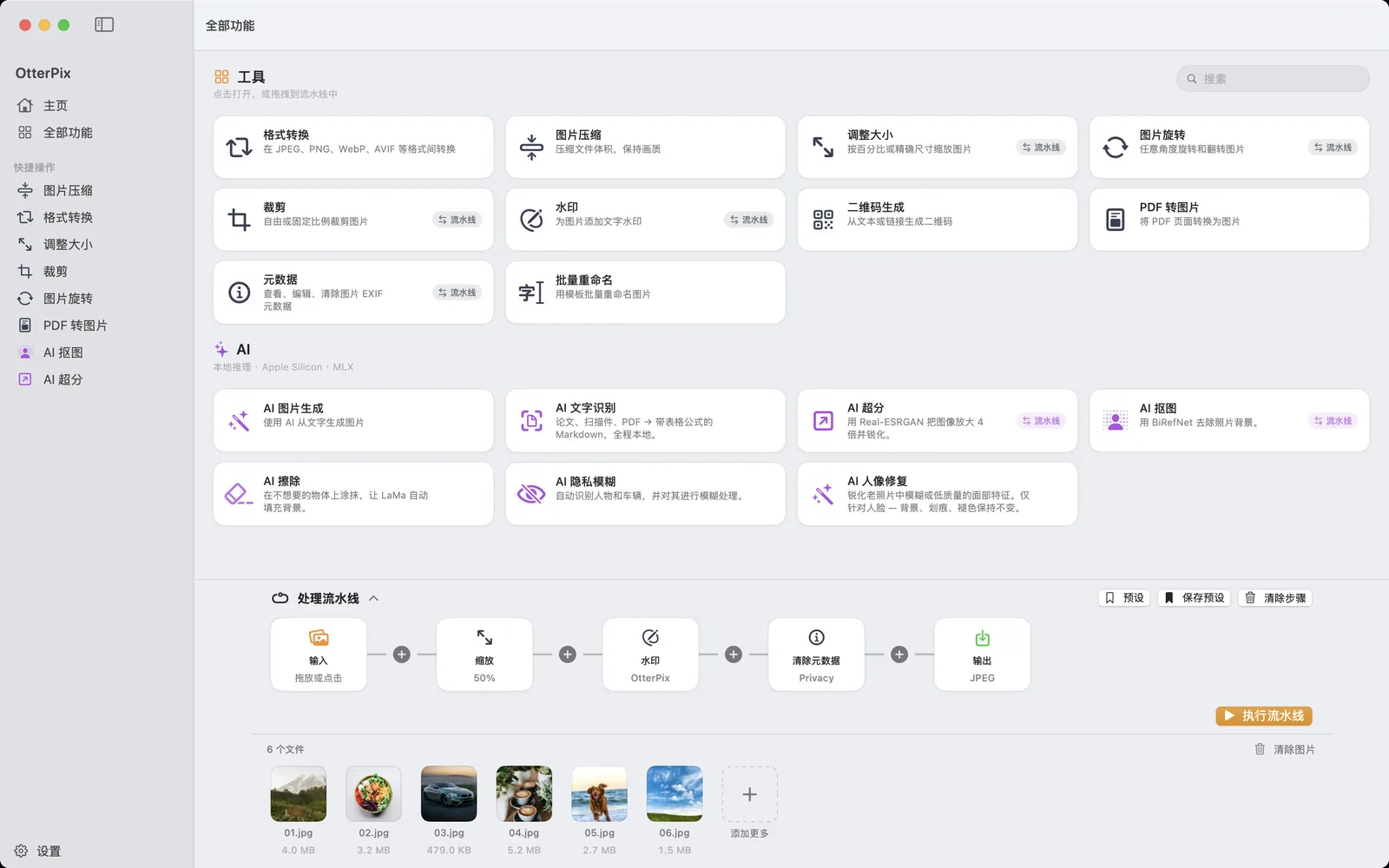
点“执行流水线”,整批图片一趟就完成缩放、加水印、转格式。用“保存预设”把这条链存下来,下周的批次就是一键的事:拖入文件夹,运行,收工。链上每一步都是基础工具,整套流程免费;全部在本机运行,断网也照常干活。
原图始终安全:保存时由你决定加水印的副本放到哪里。留一个干净原图的文件夹、一个水印导出的文件夹,之后随时能换套设置重新导出。
常见问题
怎么在 Mac 上一次给很多照片加水印?
把整批照片拖进 OtterPix 的水印工具,文字设置一次,点“全部处理”,每张都按同一套设置导出。固定流程可以在“流水线”里加一个水印步骤,整个文件夹一键跑完,还能顺带缩放和转格式。
水印是平铺好,还是只盖一枚?
两种各有用途。单枚低调,但裁个边就没了;斜向平铺盖满整幅,裁掉一枚还剩其余,防盗更稳妥。在 OtterPix 里用“密度”步进器一键切换:1×1 是单枚,调高就是网格平铺。
水印透明度和角度设多少合适?
建议从透明度 50%–60%、倾斜 −30° 左右起步:斜角让文字横跨明暗不同的区域,既难抹除,亮部暗部也都清楚。OtterPix 预览实时更新,按每张照片微调就好——画面越繁杂,水印可以越醒目。
加水印会覆盖我的原图吗?
保存时由你选择结果存到哪里。把加水印的副本导出到另一个文件夹,原图留在原处,之后随时可以用别的设置重新导出。
水印支持中文、日文字体吗?
支持。“字体”菜单的“常用”分组自带中文等 CJK 字体,中文水印直接可用;“全部字体”列出 Mac 上安装的每一款——装了哪种语言的字体,就能用哪种语言打水印。
在 Mac 上使用 OtterPix
可在 Mac App Store 免费下载。基础工具一直免费,你打开的图片始终留在本地。