Mac PDF 转图片:导出 JPG 或 PNG,免费离线
幻灯片里要放的是图片,不是 PDF;网页表单只收 JPG;在聊天软件里,PDF 只是一个没人点开的文件图标。这些时候你真正需要的是“页面图片”:一页、几页,或者把整份文档的每一页导出成按顺序编号的图片。
OtterPix 有一个专门干这件事的小工具:“PDF 转图片”。它按你选的分辨率把 PDF 页面渲染成 JPEG 或 PNG,全程在 Mac 上完成,文档不会上传到任何地方。它属于免费工具,不限页数,也不加水印。
为什么不直接截图?
截图截到的是屏幕当前显示的内容,分辨率取决于你的屏幕,而且只能一页一页来。PDF 页面大多由矢量文字和图形构成,可以按任意分辨率渲染:选 300 DPI,文字边缘是真的更清晰,而不是简单放大。渲染出来的每一页尺寸一致、背景干净纯白,60 页的范围也能一次导完。
在线转换工具也能批量处理,但前提是先上传 PDF。合同、发票、病历,以及任何你不会发给陌生人的文件,用本地工具更合适。
把 PDF 页面转成图片:操作步骤
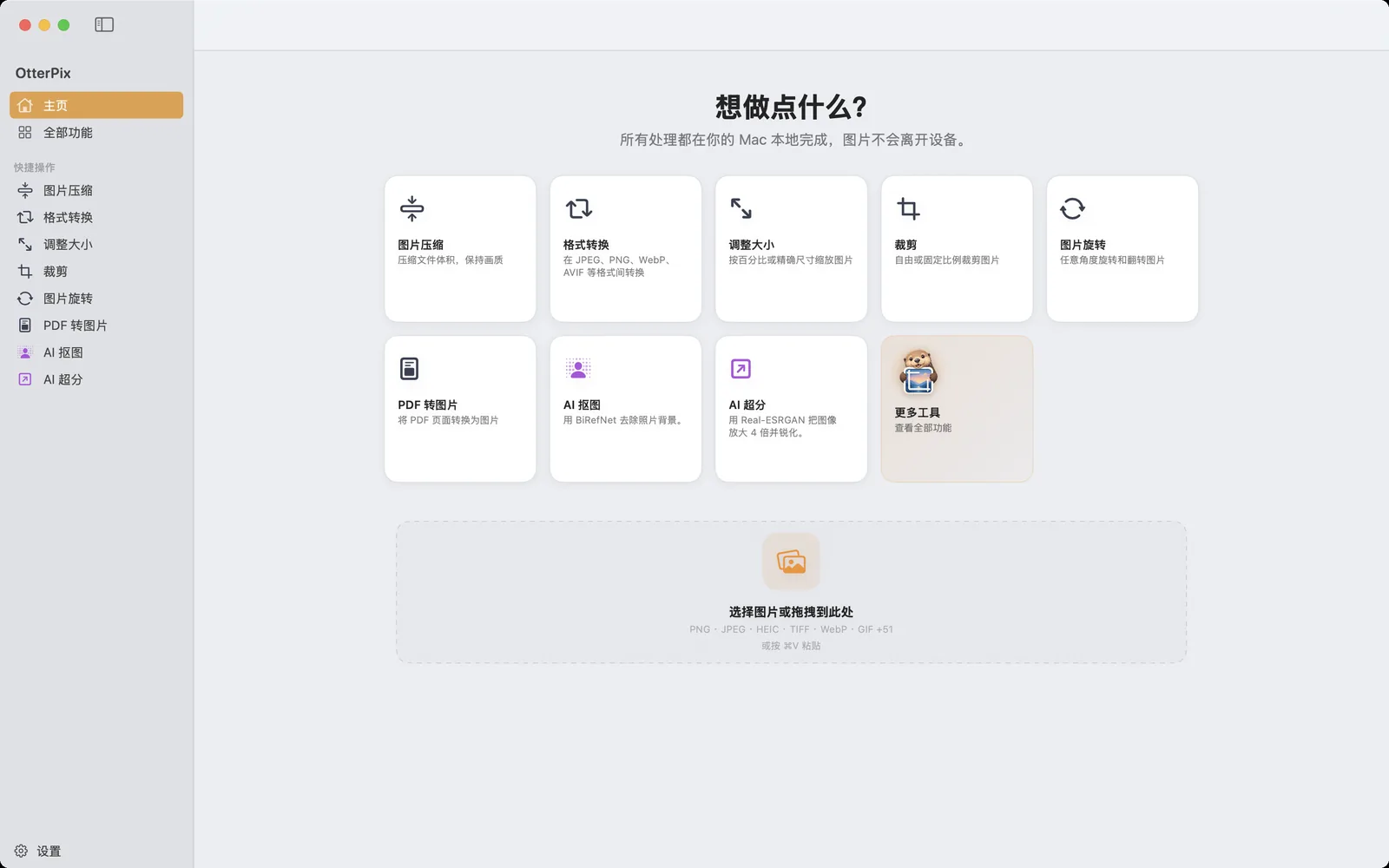
- 打开 OtterPix,在主页点击“PDF 转图片”(也可以在“全部功能”里找到)。
- 把 PDF 拖到写着“选择或拖拽 PDF 文件到此处”的区域,也可以点击它选择文件,或用 ⌘V 粘贴。左侧会出现逐页预览。
- 在“转换选项”里选择“全部 N 页”(N 是这份 PDF 的页数),或选择“页面范围”并填写“起始”和“结束”页。只要一页时,两个数字填成一样即可。下方会显示“已选择”多少页。
- 选择“分辨率 (DPI)”:72、150、300 或 600,默认是 150。
- 选择“输出格式”:JPEG 或 PNG。
- 点击右上角的按钮,它会直接写明要做什么,例如“转换并保存第 3 页”或“转换并保存 12 页”(⌘S)。一页时弹出保存窗口,多页时选择输出文件夹。
多页导出的文件名是 PDF 名加页码,比如 report_page_1、report_page_2,在访达里会按顺序排好。要换一份文档,点击“选择其他 PDF 文件”。
分辨率和格式怎么选
- 72 DPI:页面保持以“点”为单位的原始尺寸,做缩略图、快速预览足够。
- 150 DPI:适合屏幕、幻灯片和聊天的常用设置。一页 A4 大约是 1,240 × 1,754 像素。
- 300 DPI:打印和看小字的常规选择。一页 A4 大约是 2,480 × 3,508 像素。
- 600 DPI:用于细节,比如放大查看工程图纸。文件会迅速变大。
- PNG:无损,文字和线条保持锐利。文字页、图表以及之后还要编辑的内容选它。
- JPEG:文件小得多,适合以照片为主的页面。画质跟随“设置 → 导出”里的“默认质量”。
要图片还是要文字:选对工具
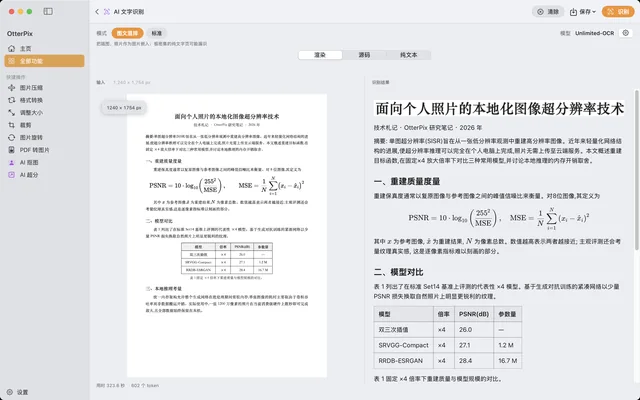
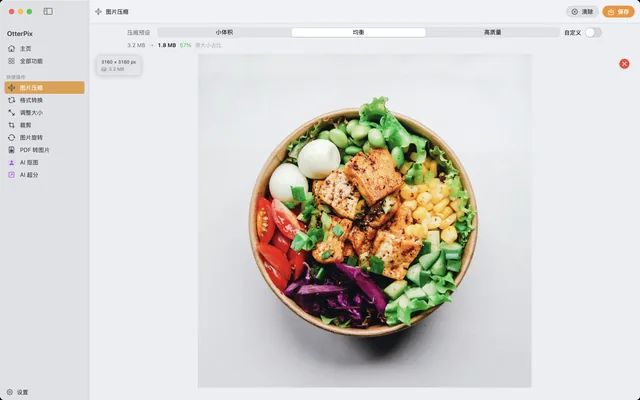
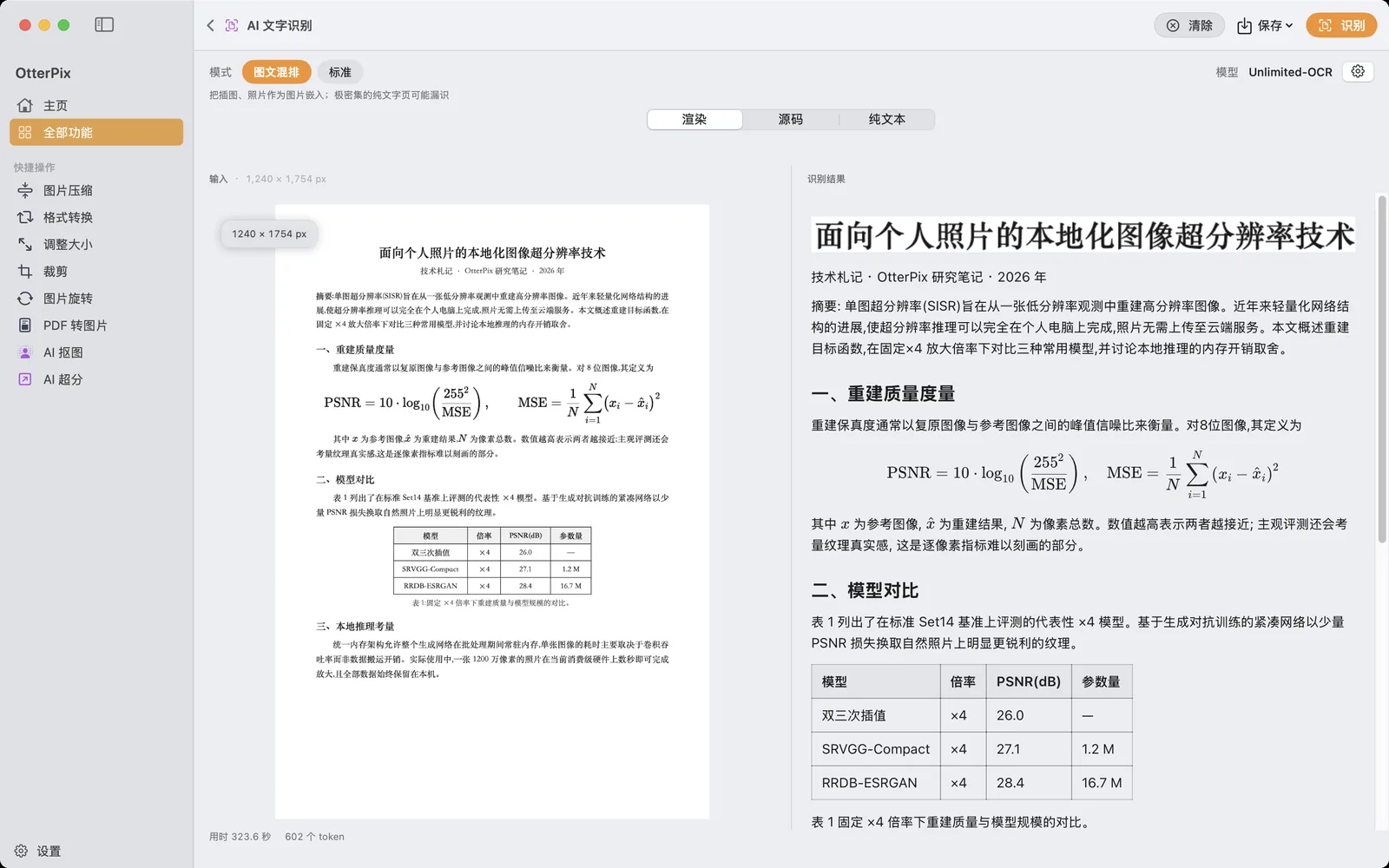
“PDF 转图片”把页面原样保留下来。如果你真正想要的是扫描版 PDF 里的文字,用来搜索、引用或粘贴进文档,就改用“AI 文字识别”:它读取页面,输出带标题、表格和公式的 Markdown(AI 文字识别目前在通过中国大陆 Mac App Store 分发的 OtterPix 版本中暂不可用)。导出的图片如果比需要的大,可以再用免费的“图片压缩”和“调整大小”处理一遍。
有两项设置会作用于“PDF 转图片”写出的文件:“设置 → 导出”里的“文件名后缀”会加到每个文件名后面,“文件已存在时”决定是覆盖已有文件还是自动重命名新文件。
常见问题
在 OtterPix 里把 PDF 转成 JPG 免费吗?
免费。“PDF 转图片”是 OtterPix 的免费工具之一,不限页数、不加水印,完全在你的 Mac 上运行。
能只转换 PDF 的部分页面吗?
能。选择“页面范围”,在“起始”和“结束”里填上首页和末页。只要一页时两个框填同一个数字,按钮会变成“转换并保存第 … 页”。
DPI 选多少合适?
屏幕、幻灯片和聊天用 150 DPI;打印或小字用 300 DPI;只有需要放大看细节时才用 600 DPI。DPI 越高,页面越清晰,文件也越大。
加了密码的 PDF 能转换吗?
不能。OtterPix 会提示该 PDF 受密码保护。请先在能解锁它的应用里移除密码,再转换解锁后的副本。
能直接提取扫描版 PDF 里的文字吗?
可以,用 OtterPix 里另一个免费工具“AI 文字识别”。它在你的 Mac 上识别页面,并导出 Markdown 或纯文本。
在 Mac 上使用 OtterPix
可在 Mac App Store 免费下载。基础工具一直免费,你打开的图片始终留在本地。