WebP 转 JPG、AVIF 转 PNG:Mac 离线批量转换
在网页上右键一张图,选“将图像存储为”,存到“下载”里的文件越来越多是 .webp,也越来越常见 .avif。网站用这两种格式,是因为体积小、加载快。可一旦想把图拿到别处用,麻烦就来了:老一些的修图软件、演示文稿、上传表单,或者只收 JPG、PNG 的冲印服务。
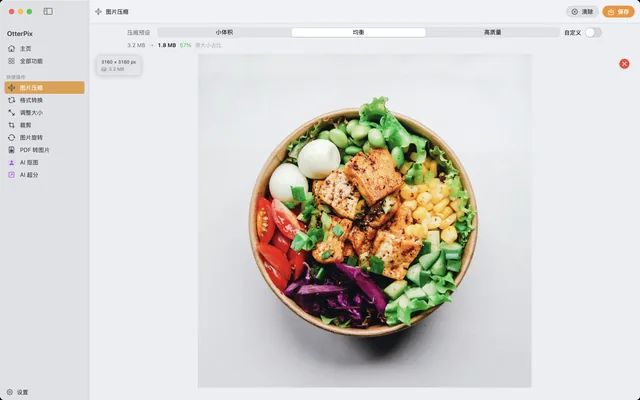
问题不在你的 Mac。较新的 macOS 上,“预览”和“快速查看”不装任何软件就能打开 WebP 和 AVIF。缺的是一个能把整个文件夹一次转成 JPG 或 PNG 的办法,既不用一张张导出,也不用把文件传给网页转换器。OtterPix 在你的 Mac 上就能做到,而且免费。
转 JPG 还是 PNG
WebP 和 AVIF 都能存照片、带透明的图形,甚至短动画;JPG 和 PNG 则各管一摊。转成哪个,要看文件里装的是什么:
- JPG 适合照片:两者里文件更小,到哪儿都能打开,但不支持透明。
- PNG 适合标志、图标、截图和任何透明背景的图:每个像素都保留,文件更大。
- 拿不准就各转一张对比看看,原图怎样都不会被改动。
JPG、PNG、WebP、AVIF、HEIC、TIFF、BMP 的完整对比,可以看我们的《HEIC 转 JPG》教程,里面有一张格式速查表。
五步转换 WebP 和 AVIF 文件
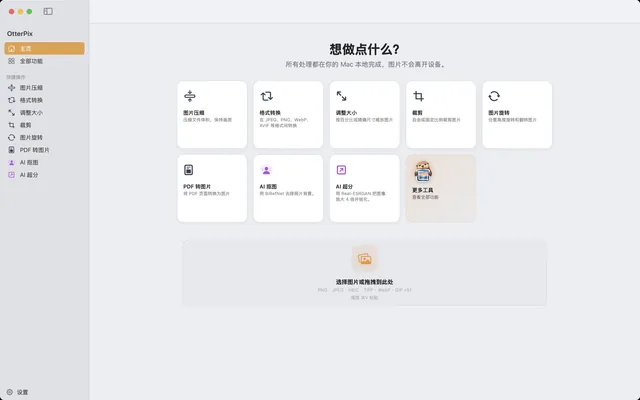
- 打开 OtterPix,在主页点“格式转换”(侧边栏的“快捷操作”里也有)。
- 把 WebP 或 AVIF 文件拖进拖放区,也可以点击选取,或者在浏览器里复制图片后按 ⌘V 粘贴。文件不止一个时,底部会出现胶片条。
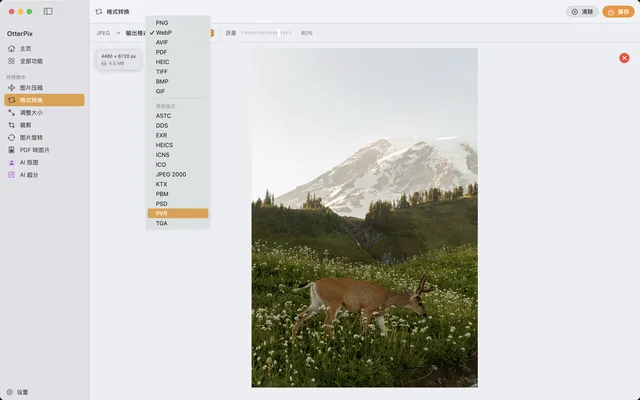
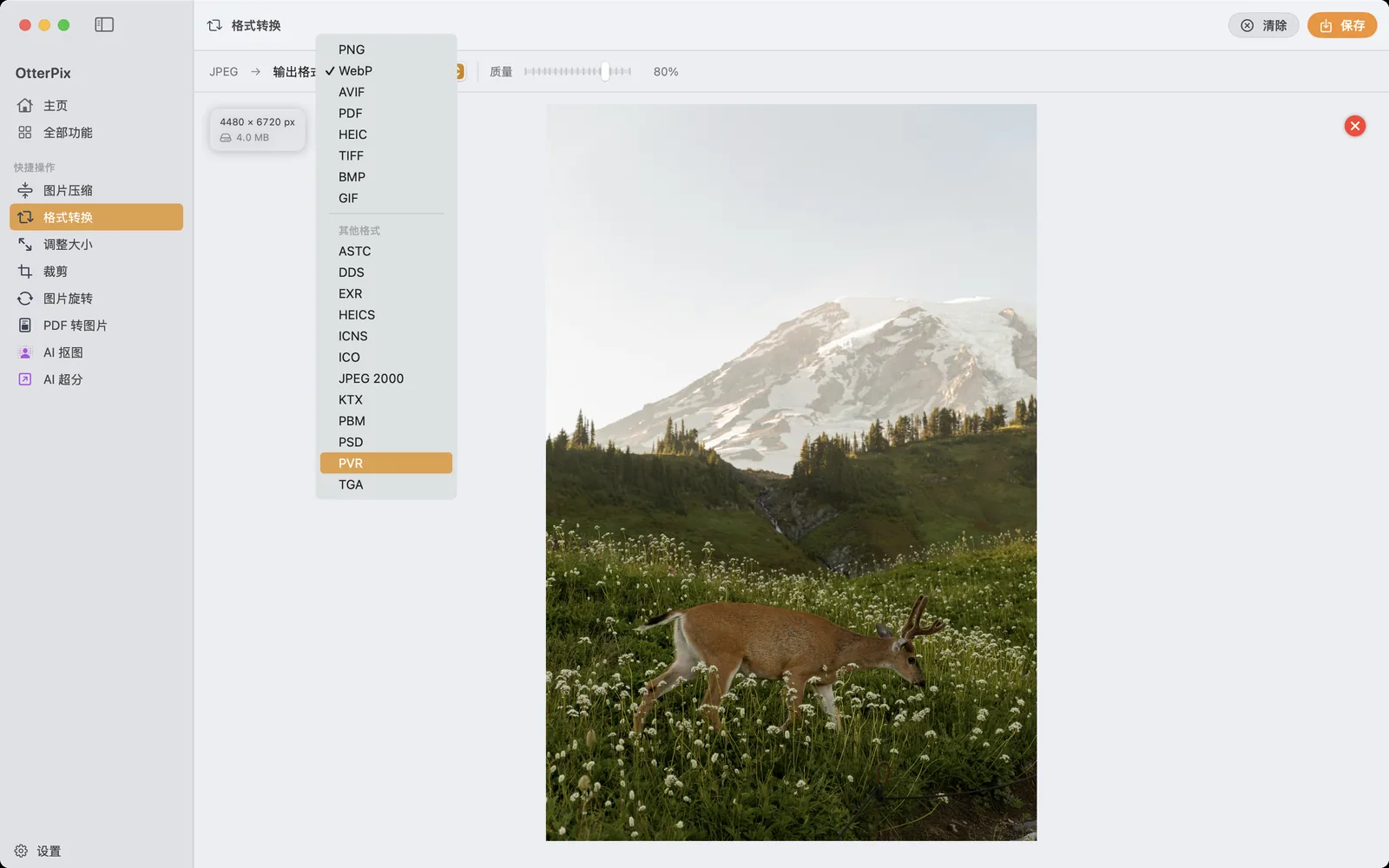
- 打开“输出格式”菜单,选 JPEG;图片带透明的话选 PNG。
- 选 JPEG 时调整“质量”滑杆:越高细节保留越多,越低文件越小。
- 单张点“保存”(⌘S),一批点“全部处理”,再选择转换后副本的存放位置。
透明、动图和元数据会怎样
从 WebP 或 AVIF 转成别的格式时,有三样东西可能变化,各自都有简单的应对:
- 透明:JPEG 没有透明通道,透明区域会被填上底色。透明背景的标志或抠图请转成 PNG。
- 动图:动态的 WebP 或 AVIF 会变成静态图。OtterPix 只取第一帧,载入这类文件时会提示你。
- 元数据:转成 JPG 或 PNG 时,原图带有的元数据会一并保留。反过来转成 WebP 或 AVIF 则相反:这两种文件完全不带元数据。
反过来:网站用图转成 WebP 或 AVIF
同一个工具也能反向转换,自己做网站时很有用。在“输出格式”里选 WebP 或 AVIF,照片通常会比原来的 JPEG 明显更小。而且 WebP 和 AVIF 文件不带元数据,原图里的位置和相机信息不会跟着发布出去。
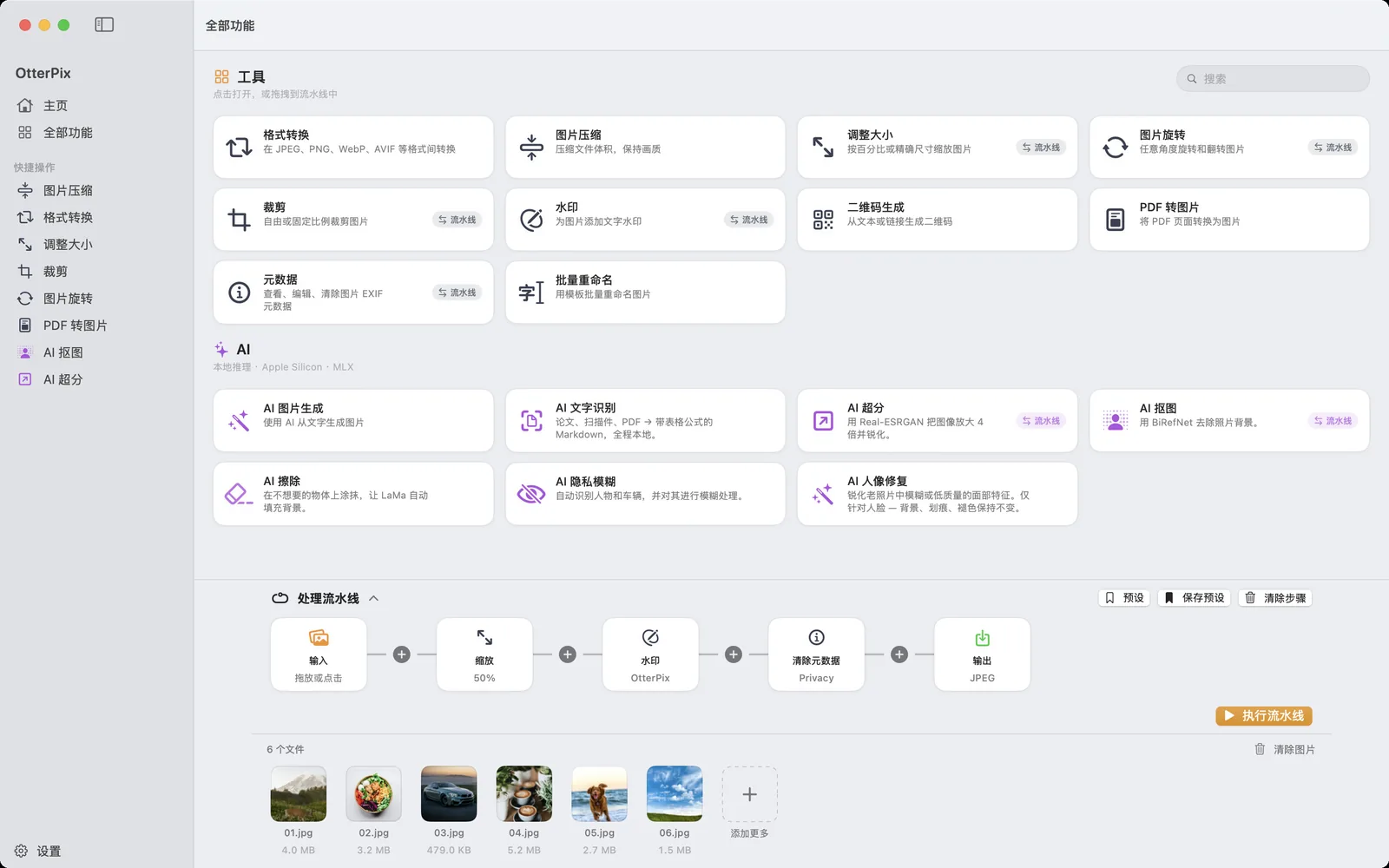
经常要转一批的话,用处理流水线更快。它的输出节点统一决定这一批每张图的格式和质量,缩放步骤和转成 WebP 可以一起完成。把设置保存为预设,以后每来一批新图就是一次点击。
常见问题
Mac 上怎么打开 WebP 文件?
双击就行。较新的 macOS 里,“预览”能打开 WebP 和 AVIF,在访达里选中文件按空格键也能用“快速查看”预览。只有文件要发到不认这个格式的地方时,才需要转换。
WebP 转 JPG 会损失画质吗?
JPG 会重新编码,可能损失一点细节;质量调高时几乎看不出差别。需要每个像素都一模一样,就转成 PNG,无损,但文件更大。
能一次转换整个文件夹的 WebP 吗?
可以。把所有文件拖进“格式转换”,选好输出格式,点“全部处理”。所有文件一次转完,原图留在原处。
为什么透明的 WebP 转完没有透明背景了?
因为转成了 JPEG,而 JPEG 无法保存透明,透明区域就被填上了底色。转成 PNG 就能保留透明背景。
转换免费吗?离线能用吗?
都可以。格式转换是 OtterPix 的免费工具,完全在你的 Mac 上运行,不需要联网,也不上传任何内容。
在 Mac 上使用 OtterPix
可在 Mac App Store 免费下载。基础工具一直免费,你打开的图片始终留在本地。