一次调整多张图片尺寸:按像素或百分比批量缩放(Mac)
现在手机拍的照片动辄几千像素宽。拿去打印正合适,放到别处却几乎都嫌大:博客文章、商品页面、超过 2000 像素就拒收的上传表单、要发给网速不快的人的邮件。办法是把图片的像素尺寸缩小;照片有四十张的话,就得一次全部缩好。
macOS 的“预览”可以通过“工具 → 调整大小”缩放图片,但它改的是你打开的那个文件本身,而不是另存一份。OtterPix 免费的“调整大小”工具只处理副本,一次处理整批图片,还有一个专门为横竖混排的文件夹设计的模式。全部在你的 Mac 上完成。
按百分比、按像素,还是限定在框内
指定目标尺寸有三种方式,选哪种取决于你要缩放一张还是很多张。
- 百分比:滑杆可以拖到 10% 到 400% 之间任意值,也可以直接点 25%、50%、100%、200%、400% 这几个快捷按钮。每张图都保持原比例,按同一个倍数缩放。
- 精确像素(单张图片):在 W 和 H 输入框里填数字。两个框之间的链条图标就是“锁定纵横比”,默认开启,填了宽度,高度会自动算好。点一下解锁,宽高就能分别设置,图片会被相应拉伸。
- “限定在”(整批图片):输入一个宽和高组成的框,每张图按自身比例缩放到刚好放进框里,本来就比框小的图保持不变。比如 1920 × 1920 的框,横图宽度变成 1920,竖图高度变成 1920。
不管用哪种方式,预览上都有一个小标签,显示原尺寸和新尺寸(像素),保存之前就能核对数字。
批量缩放照片的具体步骤
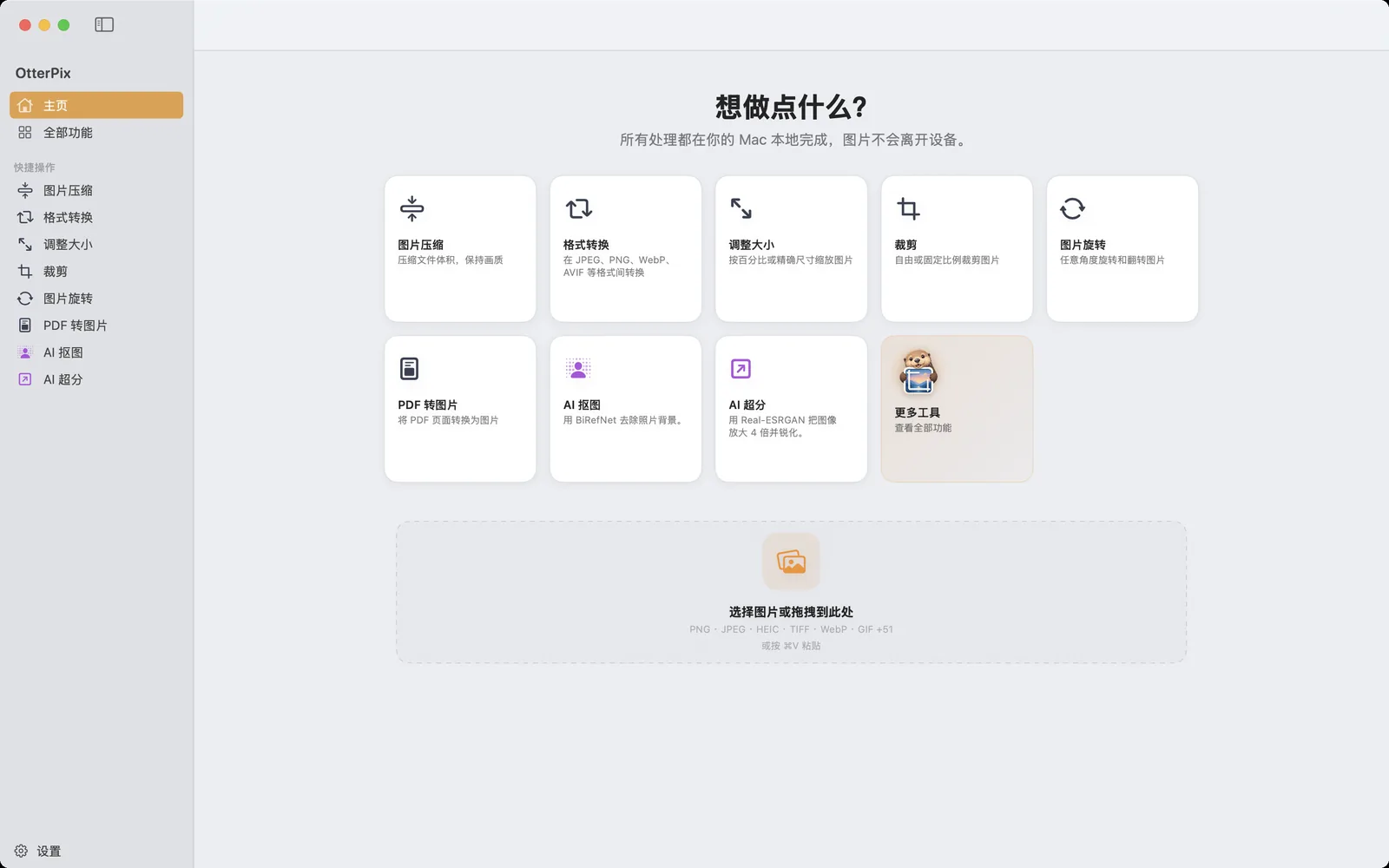
- 打开 OtterPix,在主页点“调整大小”(侧边栏的“快捷操作”里也有)。
- 把图片拖进拖放区。超过一张时,底部会出现所有文件的胶片条。
- 用滑杆或快捷按钮选一个百分比,或者在“限定在”下面填宽和高。
- 点胶片条里任意一张单独查看,标签会显示这一张的当前尺寸和新尺寸。
- 点击“全部处理”,在“选择输出文件夹”里选好位置,缩放后的副本就写到那里。“保存本张”只导出当前选中的那张。
只有一张图时,最后一步就是“保存”(⌘S)。副本沿用各自原图的格式,JPEG 还是 JPEG,PNG 还是 PNG;拍摄日期、相机型号这类信息也会留在文件里。
宽度统一为 1080 像素:用流水线
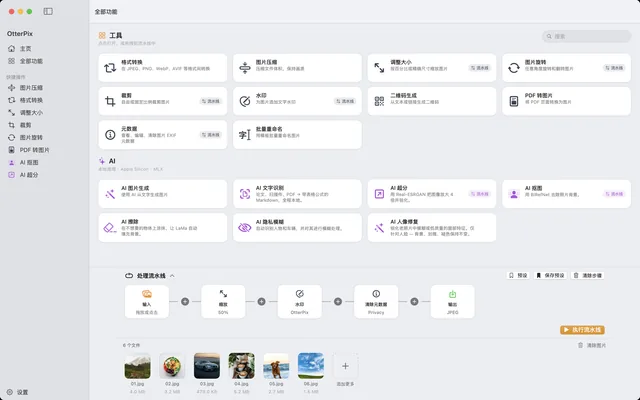
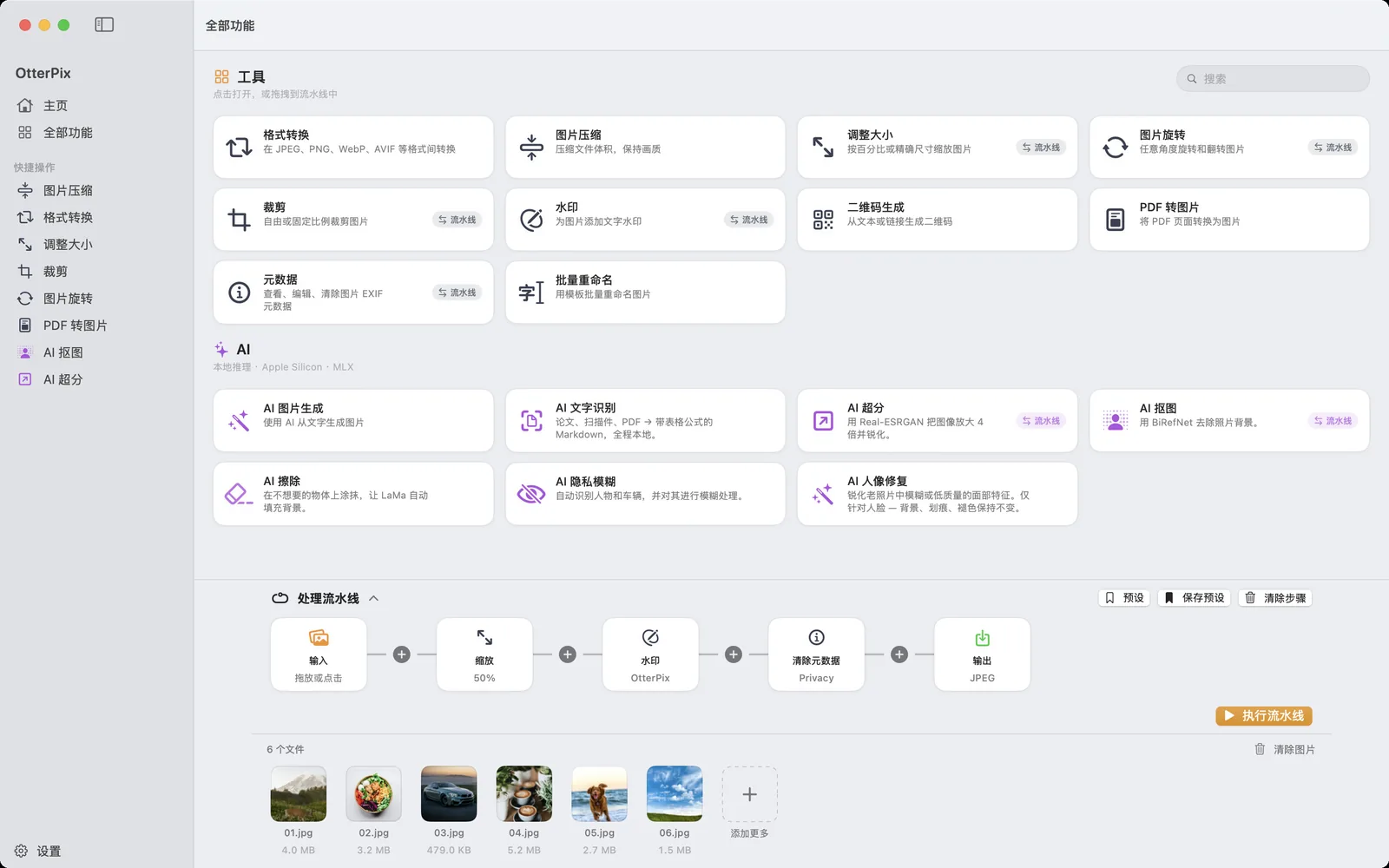
有时要求是固定宽度,比如网站要每张图都正好 1080 像素宽,高度不限。处理流水线里的“缩放”步骤可以做到:打开“自定义尺寸”,保持纵横比锁定,只填宽度,每张图都会变成这个宽度,高度按各自比例计算。锁定状态下宽高都填,每张图就放进这个框里;解除锁定,则每张图都会变成正好这个宽和高。
流水线还能顺手把后面的事做完。它的输出节点统一决定整批的格式和质量,所以缩放、转成 JPEG 或 WebP、压缩可以在同一次运行里完成,还能加上水印或清除元数据步骤。把这条链保存为预设,下一批就是一次点击。
缩小很简单,放大是另一回事
缩小适用于任何照片,也是减小文件体积最有效的办法:宽和高各减半,像素就只剩四分之一。缩完还想更小,交给“图片压缩”工具就行。
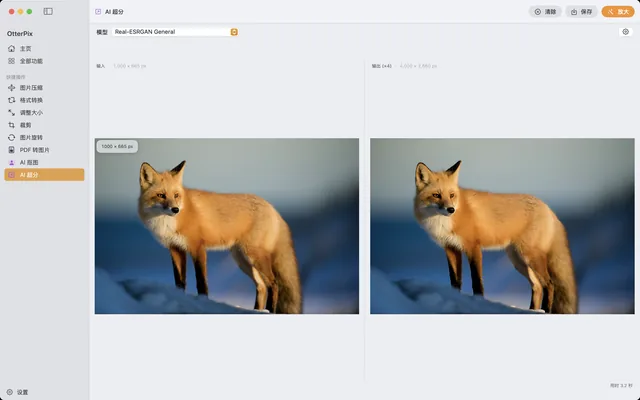
超过 100% 也可以,最高 400%,但“调整大小”只能把现有的像素拉开,放大后的照片会显得发虚。要把小图放大并且变清晰,请用“AI 超分”,它会在放大的同时重建细节。AI 超分属于 OtterPix Pro,每天可免费使用一次。
常见问题
Mac 上怎么一次调整多张图片的尺寸?
在 OtterPix 里打开“调整大小”,把所有图片拖进去,选一个百分比或在“限定在”里填一个框,然后点“全部处理”。所有图片一次缩放完成,副本保存到你选的文件夹,原图不会被改动。
缩放会把照片拉变形吗?
除非你要求,否则不会。百分比和“限定在”始终保持每张图的比例;单张图片的“锁定纵横比”默认开启。只有解除锁定、又填了和照片形状不符的宽高,图片才会被拉伸。
能把所有图片缩放到同一个宽度吗?
可以。在处理流水线里加一个“缩放”步骤,打开“自定义尺寸”,保持纵横比锁定,只填宽度。每张图都会变成这个宽度,高度按各自比例计算。
缩小尺寸会减小文件体积吗?
会。像素少了,文件就小了,而且往往小很多。还想再小,可以把缩好的副本再用“图片压缩”处理,或在流水线的输出节点上调低质量。
“调整大小”工具免费吗?
免费。它是 OtterPix 的免费工具之一,单张和整批都能处理,完全在你的 Mac 上运行,不上传任何内容。
在 Mac 上使用 OtterPix
可在 Mac App Store 免费下载。基础工具一直免费,你打开的图片始终留在本地。