Mac 消除路人和杂物:AI 擦除这样用
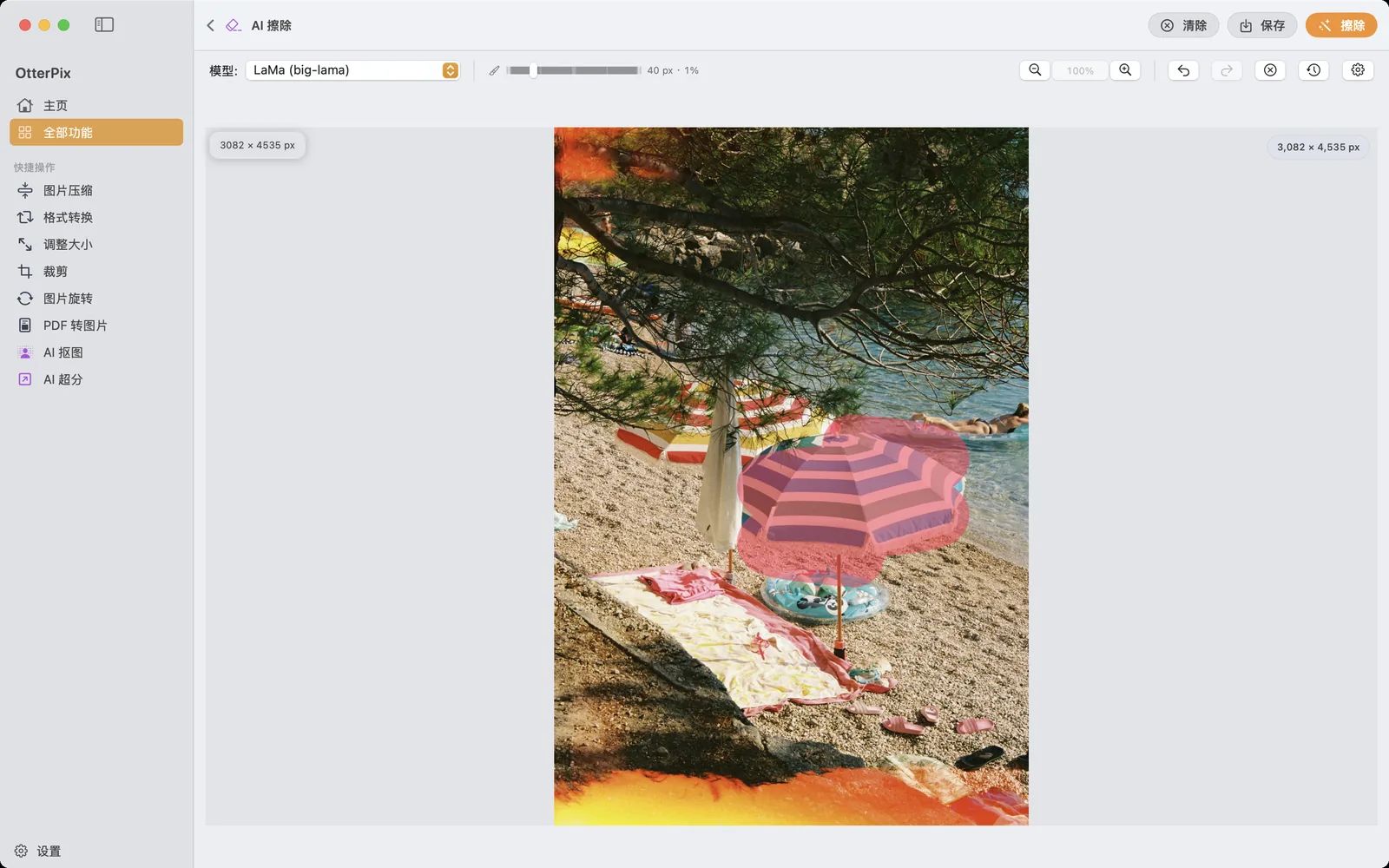
照片本身不错——光线、构图、瞬间都对,偏偏角落里闯进一个路人,天空被一根电线划过,或者垃圾桶正好站在视线落点上。OtterPix 在你的 Mac 上就能把这些从照片里去除:用笔刷把要消除的地方涂一涂,点击“擦除”,本地 AI 会用与周围匹配的背景把空缺补上。
不用抠选区,不用手动仿制图章,也不用上传——照片从头到尾都留在你自己的电脑上。同一张图想跑多少遍都可以,一整条街的杂物,可以一处一处慢慢清。
AI 擦除是怎么工作的
AI 擦除做的是“图像修补”:你在某个区域涂出蒙版,AI 会推算那里的背景本来应该是什么样——把路面、天空、墙面或水面顺着延伸过去,就像那个东西从没出现在画面里。这和传统修图里的仿制图章不一样:图章是把旁边的像素一块块搬过来,接缝全凭手感;而这里的填充是按照周围环境推算出来的,通常看不出明显的边界。
典型对象:旅行照里的路人、镜头边缘的“乱入者”、天上的电线、招牌、路锥、垃圾桶、草坪上的塑料袋。照片去除杂物这件事,只要涂得到就能交给 AI——人也一样。
在 OtterPix 里用 AI 擦除路人和杂物
- 打开 OtterPix,在工具网格的 AI 区域点击“AI 擦除”。首次使用时应用会一次性下载擦除模型(约 200 MB),之后即可离线使用。
- 把照片拖进窗口,也可以点击选择文件。
- 选中笔刷工具(B),调好笔刷大小——擦电线用小笔刷,擦人就调大一点。把要去除的东西完整涂住,边缘多留一点余量。
- 点击“擦除”(或按 ⌘⏎),稍等片刻,涂抹的区域就会补全为匹配的背景。
- 检查结果。如果还剩一截影子、一只脚或一圈淡淡的轮廓,就只涂剩下的部分,再擦一次——每一遍都在上一遍的结果上继续。
- 接着处理下一个路人、下一根电线,直到画面干净。哪一遍不满意按 ⌘Z 撤销,“还原为原图”可以从头再来。
- 按“保存”(⌘S),选择干净照片存到哪里。原图文件不会被改动。
想擦得干净,也要有合理预期
“一张图、多遍擦”本来就是设计好的用法,不是变通。消除一个人,往往分两三小步更干净——先擦人,再擦影子,再收拾残边——比一大笔涂过去效果好。遇到树枝间的电线这类精细活,先放大(⌘=)再涂。
补得好的,是规律、重复的背景:天空、水面、草地、沙滩、路面、素色墙面——AI 有足够一致的上下文可以延续,结果通常很难看出来。难的是复杂背景前的大物体:如果一个人挡住了半面带字的橱窗,AI 只能凭空造出那些字——凭空造的细节可能发糊或变形。这种情况要多擦几遍,有时不如换个思路,直接把那一块裁掉。
两条值得知道的边界:补上的内容是 AI 推算出来的,复杂场景下它只是对“背后是什么”的合理推测,不是还原出的真实画面;擦除只改动你涂过的区域,画面其余部分保持原样。
是擦掉,还是打码?
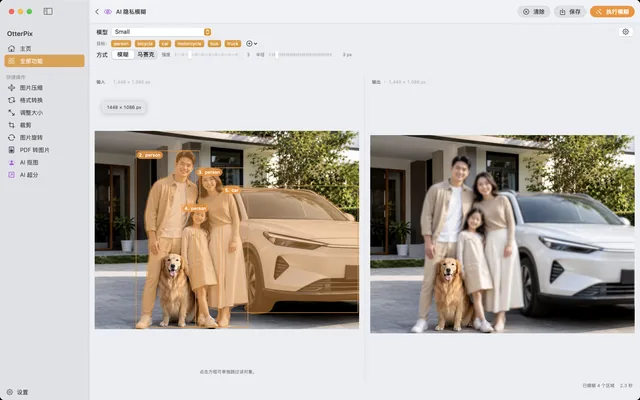
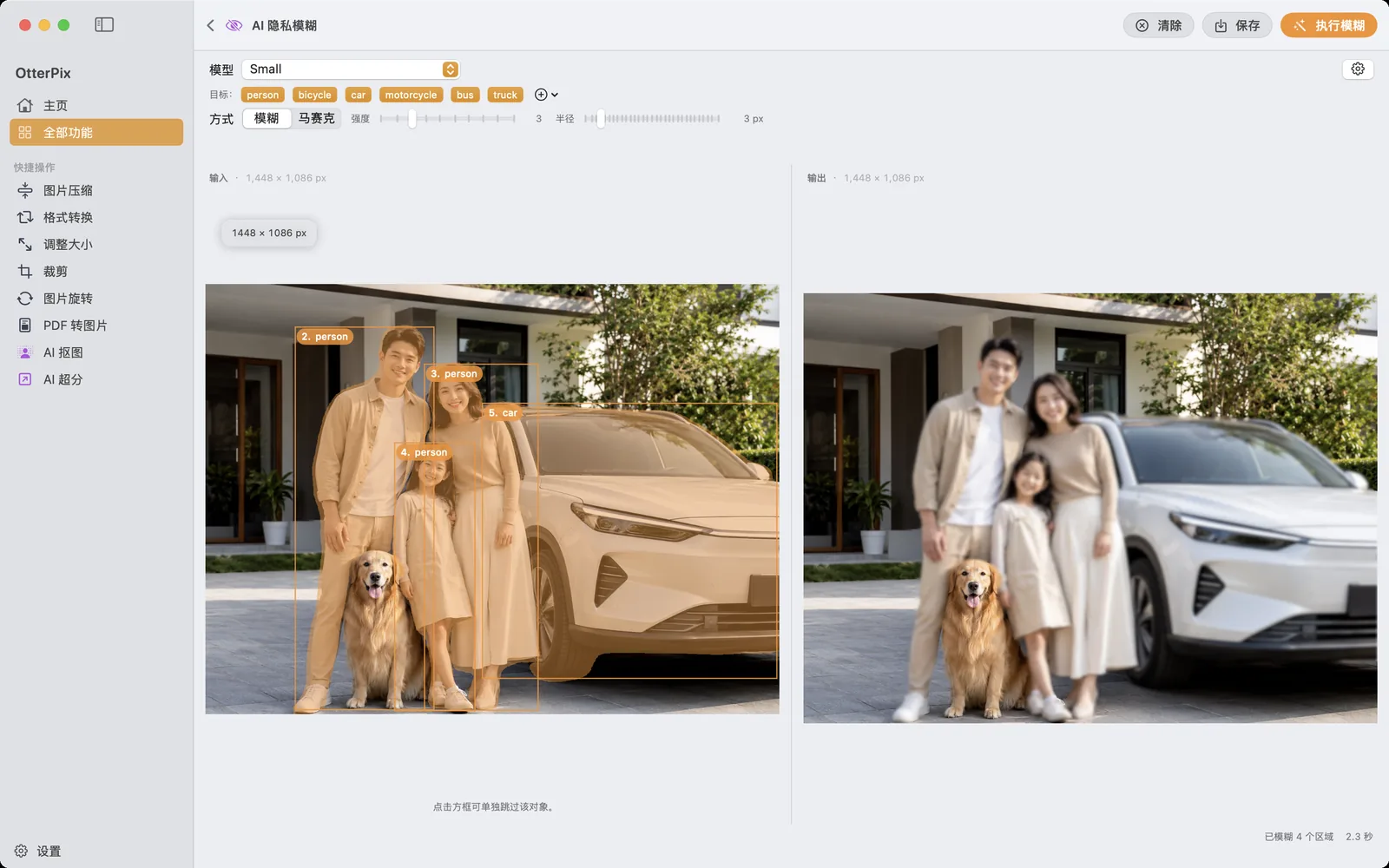
擦除是把人从画面里整个去掉,适合旅行照和干净的构图。但如果你发布的是纪实类照片——街拍、活动记录、房源实拍——往往不是要假装没人来过,而是要让人认不出来。这就该换工具了:“AI 隐私模糊”会自动识别照片里的人物和车辆,进行模糊或马赛克处理,每个目标都能逐个开关。
常见问题
能用 AI 擦除把路人整个去掉吗?
可以。把人涂得完整一些——影子也一起涂上——点击“擦除”,AI 会用背景补上这块区域。在路面、草地这类均匀背景前,路人去得很干净;复杂背景前预留两三遍微调。
擦除会影响照片其他部分的画质吗?
不会。填充只发生在你涂抹的区域,擦除这一步不改动画面的其余部分。原图文件也保持原样:干净的结果会另存为新文件,存到哪里由你选择。
AI 擦除能离线用吗?
可以。首次使用时 OtterPix 会一次性下载擦除模型(约 200 MB);此后擦除完全在 Mac 的 Apple 芯片上运行,不需要联网,也不会上传任何内容。
每天一次的免费使用是怎么算的?
未订阅 Pro 时,每项 AI 功能每天有一次免费的成功运行——按照片算,不按点击算。载入一张图后,在这次免费额度内可以随便涂、随便擦、随便调。同一天要处理第二张照片,就需要 OtterPix Pro。
复杂背景前的大物体能擦干净吗?
说实话:填充的内容是 AI 推算补出来的。规律纹理上基本看不出来;但物体背后如果是文字、人脸、细密图案这类需要精确细节的内容,结果可能发糊或变形。建议分成多个小块逐次擦;实在不理想时,收紧裁剪有时更省事。
用你自己的照片试试
OtterPix 可在 Mac App Store 免费下载,每项 AI 功能每天可免费使用一次;OtterPix Pro 解锁不限次数使用。