Mac 抠图:本地 AI 一键透明背景
商品图要换白底、头像要放到各种背景上、设计师说“给我一张透明底的 PNG”——抠图这件事,迟早会找上你。多数人在 Mac 上的做法是打开网页工具:上传照片、排队等待、下载结果,还得担心免费档会不会把分辨率压小。OtterPix 走的是另一条路:本地 AI 直接在你的 Mac 上分离主体,细化发丝和毛发边缘,把背景变成透明,导出 PNG。
过程中不上传任何内容——照片不传,缩略图也不传——也没有按张扣减的点数。AI 就在 Mac 的 Apple 芯片上运行,全程发生在这台电脑里。
为什么抠图值得在本地做
网页抠图工具确实方便,但代价容易被忽略:你拖进去的每一张图,都会被发送到别人的服务器上。旅游照也许无所谓;客户的素材、还没发布的产品、家人的照片,就值得多想一步。本地抠图软件把条件反过来——图片始终留在你的 Mac 上,抠一张是这样,抠一百张也是这样。
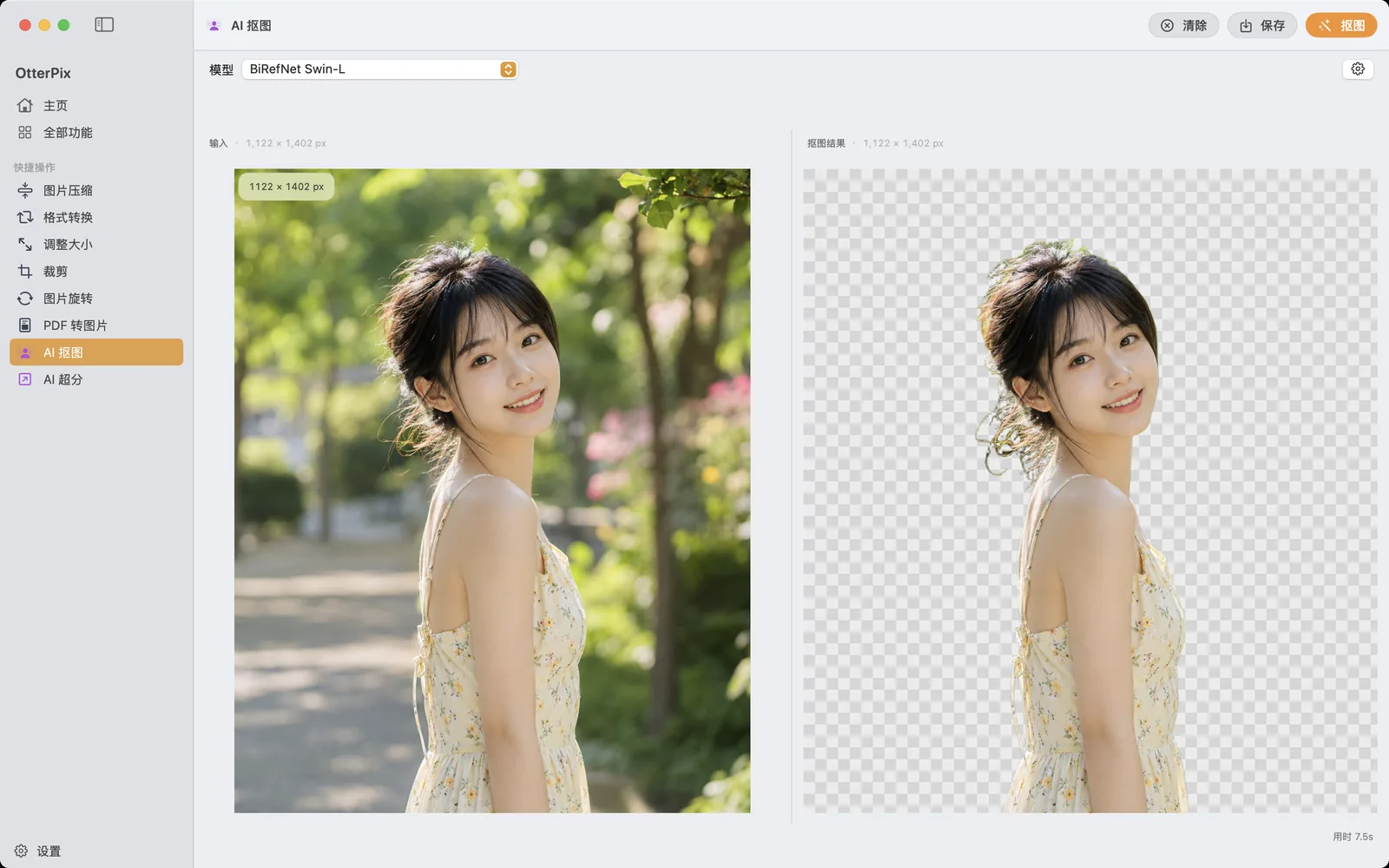
账也算得不一样。不少网页工具按量计费:免费送几张,之后买点数或订阅,免费档常常还限制输出分辨率。OtterPix 用的是你已经拥有的硬件,结果保持原图的完整像素尺寸——界面里“输入”和“抠图结果”两栏显示的是同一组尺寸——订阅用户也不会遇到按张计数的限制。
抠图都用在哪儿?要上架的商品图,得铺在白底或透明底上;人像变成头像、团队页和讲师卡片;标志和物件被抠出来,放进幻灯片、封面图和设计稿。每一种场景里,主体才是素材——而透明背景的 PNG,是放到任何底色上都不带一圈杂边的那个格式。
在 OtterPix 里一键抠图的步骤
这个工具叫“AI 抠图”,从拖入图片到拿到透明 PNG,大概四次点击:
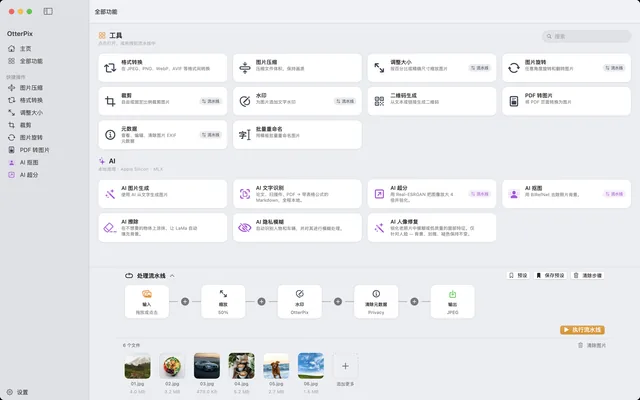
- 打开 OtterPix,在“全部功能”页的 AI 区点击“AI 抠图”。
- 把照片拖进拖放区,或点击选择文件。
- 在“模型”菜单里选一档质量:速度优先,或用质量优先应对更难的边缘。每档模型首次使用需下载一次;之后抠图不需要联网。
- 点击“抠图”。几秒钟后,“抠图结果”一栏就会显示主体贴在透明棋盘格上。
- 检查一下边缘——发丝是难点——然后按保存(⌘S),选择透明 PNG 存到哪里。
发丝、毛发和细碎边缘
一张抠图好不好,看边缘就知道。OtterPix 做的是精准的主体抠图,会对头发和复杂边缘做细节优化,并提供两档质量可选:速度优先档(下载约 170 MB)出图更快,质量优先档(近 800 MB)在飘散的发丝、宠物毛发和半透明轮廓上更见功力。切换只是在“模型”菜单里换一个选项——而且每天的免费额度按加载的图片计、不按点击计,同一张图两档各跑一遍做对比,也只算这一次。
一张图是一次点击,一个文件夹交给流水线
拍商品的人很少只抠一张,往往是四十张。所以对订阅用户,“AI 抠图”也是“处理流水线”里的一个步骤:把文件夹拖进去,把抠图和缩放、文字水印串在一起,输出节点选 PNG 以保留透明背景,一次运行处理完一整批——和其他功能一样,全部在本地完成。
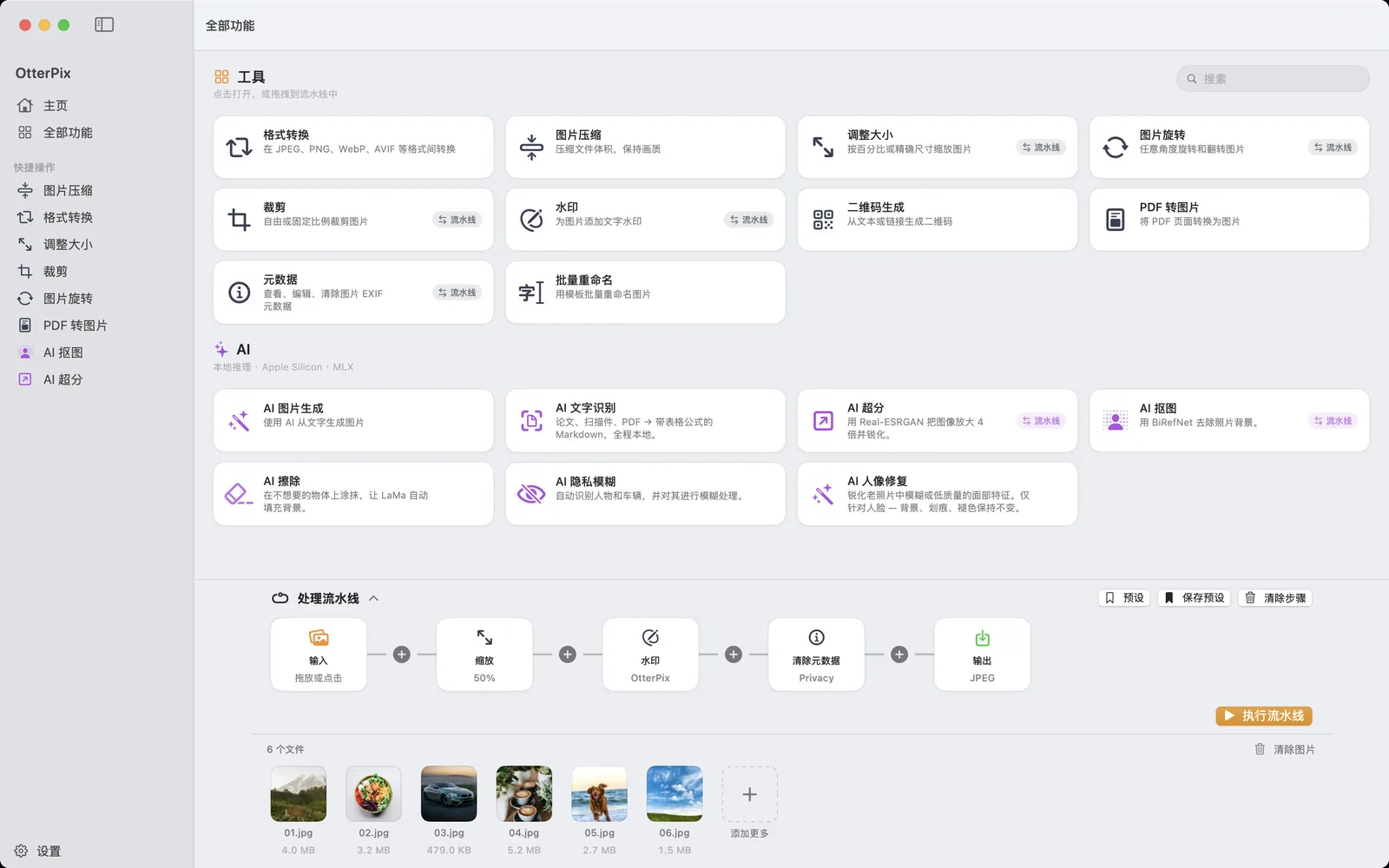
免费版也能用流水线,只是有两条明确的限制:每条流水线只能放一个 Pro 步骤,并且只处理单张图片。另外,每项 Pro AI 功能——包括抠图——每天都有一次免费的成功运行机会,你完全可以先拿自己的照片验证发丝效果,再决定要不要付费。
常见问题
抠图结果是什么格式?
透明背景的 PNG,按原图的完整像素尺寸保存。放进任何设计工具、幻灯片或商品页,都能直接叠在任意背景上。
头发和细碎边缘能处理好吗?
主体周围的边缘会做专门的细化处理,质量优先档就是为这类场景准备的——飘散的发丝、宠物毛发、半透明的柔和轮廓。如果个别发丝没保住,换另一档模型对同一张图再跑一次;免费额度仍按这一张图计。
抠图需要联网吗?
只在首次使用时需要一次性下载模型。之后抠图完全在本机运行——从不上传图片,处理时也不需要网络。
在 OtterPix 里抠图免费吗?
“AI 抠图”属于 Pro 功能,但有实实在在的免费额度:每天一次免费的成功运行,按加载的图片计——同一张图反复调整只算一次。OtterPix Pro 解锁不限次数使用。
能批量抠图吗?
可以——订阅用户把“AI 抠图”加为流水线步骤,一次运行处理整个文件夹。免费版的流水线限一个 Pro 步骤和单张输入图片。
用你自己的照片试试
OtterPix 可在 Mac App Store 免费下载,每项 AI 功能每天可免费使用一次;OtterPix Pro 解锁不限次数使用。