Wasserzeichen einfügen am Mac – einzeln oder stapelweise
Einmal gepostet, ist ein Foto schnell überall – weitergeteilt, beschnitten, dein Name nirgends mehr zu sehen. Für Fotografinnen, Shop-Betreiber und Creator ist ein sichtbares Wasserzeichen nach wie vor der einfachste Weg, die eigene Arbeit mit dem eigenen Namen zu verknüpfen. Gegen entschlossene Bilderdiebe hilft es nicht – wohl aber gegen das beiläufige „Bild sichern, neu posten“, das die meisten Fälle ausmacht.
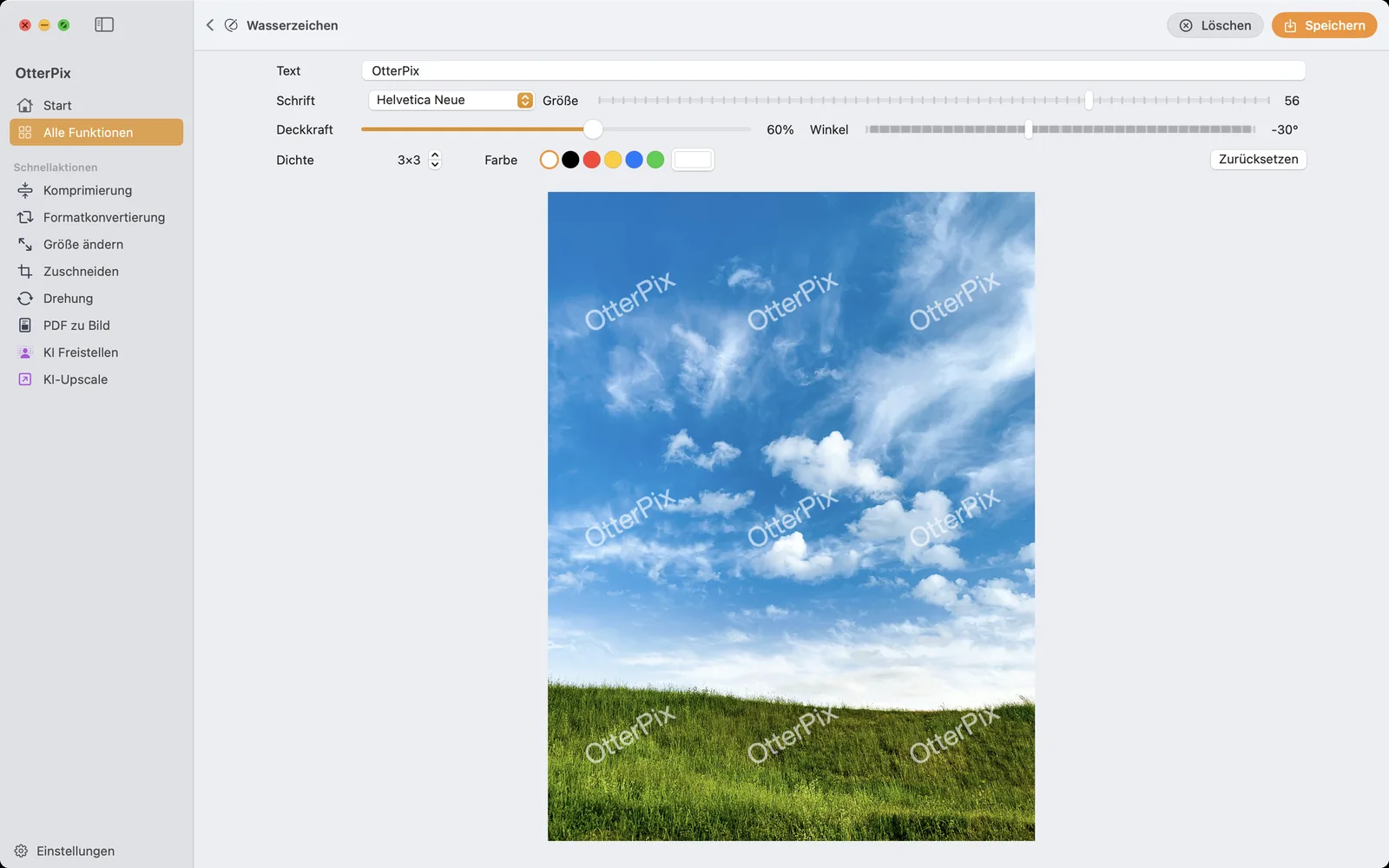
OtterPix fügt Textwasserzeichen direkt auf deinem Mac ein: Name oder Handle eintippen, Schrift und Farbe wählen, dann Deckkraft, Winkel und Kachel-Dichte einstellen, während die Live-Vorschau jede Änderung sofort zeigt. Das Werkzeug ist kostenlos, behandelt ein einzelnes Foto genauso wie einen ganzen Stapel – und hochgeladen wird nichts: Deine Bilder bleiben vom Hineinziehen bis zum Sichern auf deinem Rechner.
Ein Zeichen in der Ecke oder ein Raster über das ganze Bild?
Das klassische Wasserzeichen ist eine kleine Textzeile in der Ecke. Dezent – und verschwunden, sobald jemand den Rand abschneidet. Geht es dir um Schutz statt um Deko, ist ein diagonal über das ganze Bild wiederholtes Muster deutlich widerstandsfähiger: Ein weggeschnittenes Zeichen lässt die übrigen stehen.
In OtterPix schaltet der Dichte-Stepper zwischen beiden Stilen um: 1×1 setzt ein einzelnes Zeichen, höhere Werte wiederholen deinen Text in einem gleichmäßigen Raster. Der Screenshot oben zeigt 3×3 bei −30° Neigung – genug Abdeckung für Himmel und Wiese, ohne das Foto zu erdrücken.
Fotos mit Wasserzeichen versehen – Schritt für Schritt
Alles passiert auf einem Bildschirm mit Live-Vorschau – probier also ruhig aus.
- Öffne OtterPix und klicke auf der Startseite auf „Wasserzeichen“.
- Zieh ein Foto – oder gleich einen ganzen Stapel – in den Ablagebereich.
- Tipp deinen Namen, deine Marke oder dein Handle in das Feld „Text“.
- Wähl eine Schrift im Menü „Schrift“. Die Rubrik „Häufig verwendet“ hält gut lesbare Klassiker bereit; „Alle Schriften“ listet jede auf deinem Mac installierte Schrift.
- Leg die Farbe über die Farbfelder fest – Weiß oder Schwarz passt zu fast jedem Foto – oder öffne daneben die volle Farbauswahl für einen exakten Markenton. Stell danach Größe, Deckkraft, Winkel und Dichte ein; die Vorschau folgt jedem Regler.
- Drück „Speichern“ (⌘S) und wähl, wohin die Kopien mit Wasserzeichen geschrieben werden. Liegt ein Stapel bereit, exportiert „Alle verarbeiten“ jedes Foto mit denselben Einstellungen.
Deckkraft und Winkel: stark genug zum Schützen, leise genug zum Übersehen
Ein Wasserzeichen ist immer ein Balanceakt: zu blass, und es ist im Nu wegretuschiert; zu kräftig, und es erschlägt genau das Foto, das es schützen soll. Die Werte aus dem Screenshot oben sind ein guter Startpunkt – weißer Text bei etwa 50–60 % Deckkraft, um die −30° geneigt. Die Diagonale leistet dabei mehr, als man ihr ansieht: Sie zieht den Text durch helle und dunkle, ruhige und detailreiche Zonen – das erschwert sauberes Entfernen und hält ihn überall lesbar. Den Rest entscheidet die Live-Vorschau: Unruhige Motive vertragen ein kräftigeres Zeichen als cleane, minimalistische.
Wasserzeichen auf mehrere Bilder: ein ganzer Ordner in einem Lauf
Für den Einzelfall reicht ein Stapel im Wasserzeichen-Werkzeug. Gehören Wasserzeichen aber zu deiner Routine – jedes Produktshooting, jede Kundengalerie – dann bau sie in eine Pipeline ein. Füg einen Wasserzeichen-Schritt hinzu, stell deinen Text ein einziges Mal ein und häng die Schritte an, die du sowieso machst: „Größe ändern“ bringt die Exporte auf Webgröße, der Ausgabe-Knoten konvertiert alles nach JPEG.

Ein Klick auf „Pipeline ausführen“, und der komplette Stapel kommt in einem Durchgang verkleinert, mit Wasserzeichen versehen und konvertiert heraus. Sichere die Kette über „Als Vorlage speichern“, und der nächste Schwung ist ein Ein-Klick-Job: Ordner hineinziehen, ausführen, fertig. Jeder Schritt hier ist ein Basis-Werkzeug – der gesamte Ablauf ist kostenlos, läuft komplett lokal und damit auch ohne Internetverbindung mit voller Geschwindigkeit.
Deine Originale bleiben dabei unangetastet: Beim Sichern bestimmst du selbst, wohin die Kopien mit Wasserzeichen kommen. Halte einen Ordner mit sauberen Originalen und einen für markierte Exporte – dann kannst du jederzeit mit anderen Einstellungen neu exportieren.
Ein Wort zu den Schriften
Ein Wasserzeichen ist reine Typografie – das Schrift-Menü zählt hier mehr als fast überall sonst. Die kuratierte Rubrik „Häufig verwendet“ deckt gut lesbare serifenlose, Serifen- und Monospace-Schriften ab und enthält auch CJK-Schriften: Ein Wasserzeichen auf Chinesisch erscheint als echte Zeichen statt leerer Kästchen. Und wenn deine Marke an einer bestimmten Hausschrift hängt, wechsle zu „Alle Schriften“ – dort steht alles, was auf deinem Mac installiert ist.
Häufige Fragen
Wie versehe ich viele Fotos auf einmal mit einem Wasserzeichen?
Zieh den ganzen Stapel in das Wasserzeichen-Werkzeug von OtterPix, stell den Text einmal ein und klick auf „Alle verarbeiten“ – jedes Foto wird mit denselben Einstellungen exportiert. Für wiederkehrende Abläufe fügst du einer Pipeline einen Wasserzeichen-Schritt hinzu und lässt einen ganzen Ordner durchlaufen, auf Wunsch mit Skalierung und Formatkonvertierung im selben Durchgang.
Gekacheltes Wasserzeichen oder einzelnes Zeichen – was ist besser?
Beide haben ihren Job. Ein einzelnes Zeichen ist dezent, aber schnell weggeschnitten. Ein diagonales Raster deckt das ganze Bild ab – ein abgeschnittenes Zeichen lässt die übrigen stehen, was deutlich besser schützt. In OtterPix wechselst du mit dem Dichte-Stepper per Klick zwischen beiden.
Welche Deckkraft und welcher Winkel sind sinnvoll?
Als Startpunkt: rund 50–60 % Deckkraft und eine diagonale Neigung, etwa −30°. So bleibt der Text über hellen wie dunklen Flächen lesbar, ohne das Foto zu dominieren. Die Live-Vorschau zeigt jede Änderung sofort – unruhige Motive vertragen mehr, cleane weniger.
Werden meine Originalfotos überschrieben?
Beim Sichern wählst du selbst, wohin die Ergebnisse geschrieben werden. Leg die Exporte mit Wasserzeichen einfach in einen anderen Ordner als deine Originale – dann bleiben die unberührten Master immer erhalten.
Kann das Wasserzeichen chinesische oder andere nicht-lateinische Zeichen enthalten?
Ja. Die Rubrik „Häufig verwendet“ im Schrift-Menü enthält neben lateinischen auch CJK-Schriften, und „Alle Schriften“ listet jede auf deinem Mac installierte Schrift – jede Sprache, für die eine Schrift installiert ist, funktioniert auch im Wasserzeichen.
OtterPix für den Mac holen
Kostenlos im Mac App Store. Alle Basiswerkzeuge bleiben für immer gratis, und kein Bild verlässt je deinen Mac.

Verwandte Artikel

Stapelverarbeitung am Mac: Bilder konvertieren & umbenennen
Ordner rein, fertige Bilder raus: Kette einmal bauen, dann läuft alles mit einem Klick.
Bilder verkleinern am Mac – ohne sichtbaren Qualitätsverlust
Fotos zu groß für Mail oder Upload? Am Mac verkleinern – die neue Größe siehst du vorher.
HEIC in JPG umwandeln auf dem Mac – kostenlos & offline
HEIC-Fotos vom iPhone öffnen sich woanders nicht? Wandle sie am Mac in JPG um – offline.