PDF in JPG oder PNG umwandeln am Mac – kostenlos & offline
Die Präsentation will ein Bild, kein PDF. Das Webformular nimmt nur JPG. Im Messenger erscheint ein PDF als Dateisymbol, das niemand öffnet. In all diesen Fällen brauchst du eigentlich die Seite als Bild: eine einzelne, ein paar oder jede Seite des Dokuments als nummerierte Dateien.
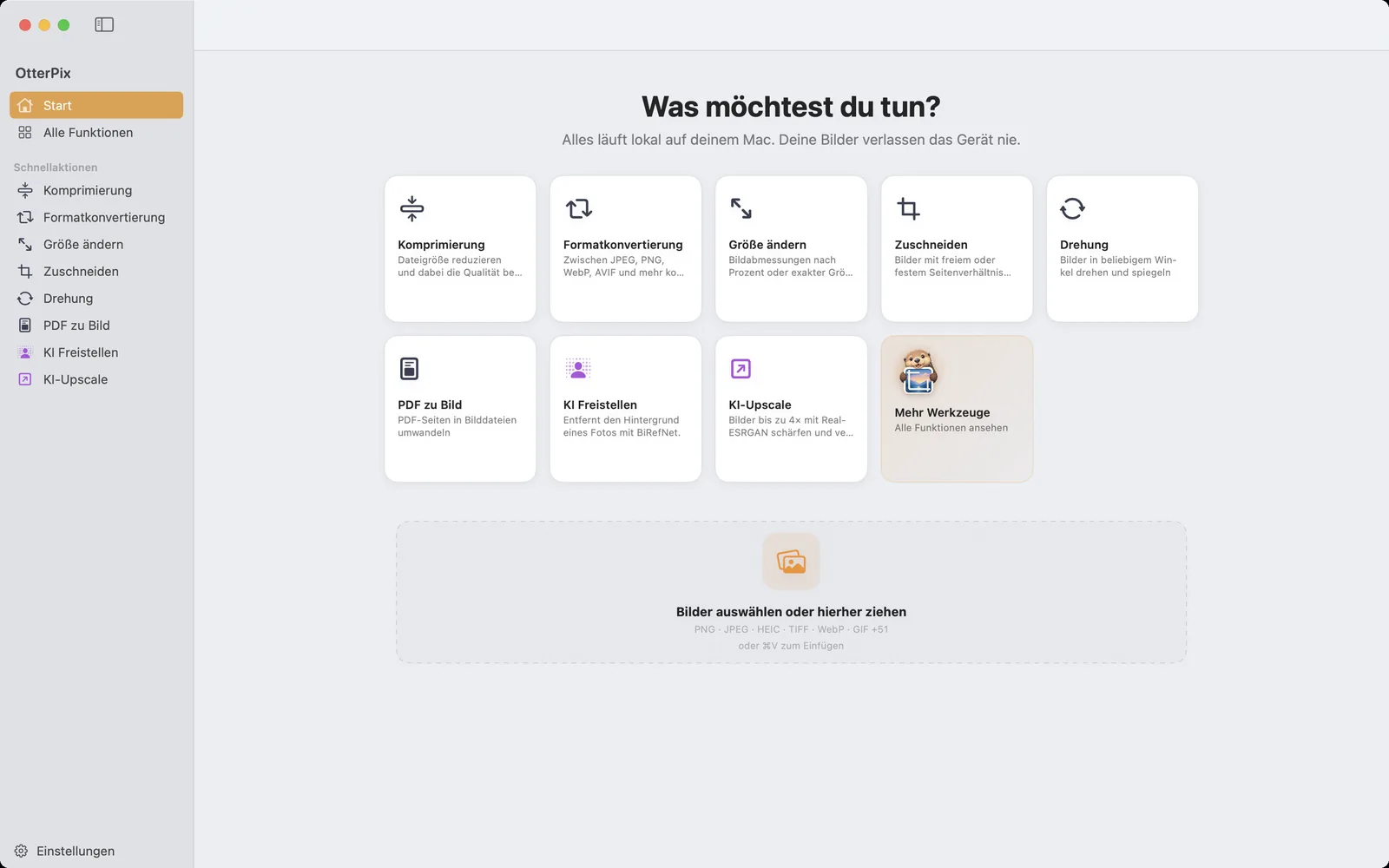
Genau dafür hat OtterPix ein kleines Werkzeug: „PDF zu Bild“. Es rendert PDF-Seiten in der gewünschten Auflösung als JPEG oder PNG, direkt auf deinem Mac, ohne das Dokument irgendwohin hochzuladen. Es gehört zu den kostenlosen Werkzeugen, ohne Seitenlimit und ohne Wasserzeichen.
Warum nicht einfach ein Bildschirmfoto?
Ein Bildschirmfoto hält fest, was dein Monitor gerade zeigt, in dessen Auflösung, Seite für Seite. Eine PDF-Seite besteht meist aus Vektortext und -formen und lässt sich in jeder Auflösung rendern: Bei 300 DPI werden Schriftkanten tatsächlich schärfer, nicht bloß hochskaliert. Außerdem bekommt jede Seite dieselbe Größe und einen sauberen weißen Hintergrund, und ein Bereich von 60 Seiten ist in einem Durchgang erledigt.
Online-Konverter schaffen zwar Stapel, verlangen aber den Upload des PDFs. Für Verträge, Rechnungen, Arztbriefe und alles, was du keinem Fremden mailen würdest, ist ein lokales Werkzeug die bessere Wahl.
So wandelst du PDF-Seiten in Bilder um
- Öffne OtterPix und klicke auf der Startseite auf „PDF zu Bild“ (oder such es unter „Alle Funktionen“).
- Zieh dein PDF in die Ablagezone mit dem Text „PDF-Datei auswählen oder hierher ziehen“. Du kannst auch hineinklicken und eine Datei wählen oder ein PDF mit ⌘V einfügen. Links erscheint eine Vorschau Seite für Seite.
- Wähle unter „Konvertierungsoptionen“ entweder „Alle Seiten“ oder „Bereich“ und trag „Von“ und „Bis“ ein. Für eine einzelne Seite setzt du beide auf dieselbe Zahl. Darunter steht, wie viele Seiten ausgewählt sind.
- Wähle die „Auflösung (DPI)“: 72, 150, 300 oder 600. Voreingestellt sind 150.
- Wähle das „Ausgabeformat“: JPEG oder PNG.
- Klicke oben rechts auf die Schaltfläche, die beschreibt, was passiert, etwa „Seite 3 konvertieren & speichern“ oder „12 Seiten konvertieren & speichern“ (⌘S). Bei einer Seite öffnet sich ein Sichern-Dialog, bei mehreren wählst du einen Ausgabeordner.
Mehrseitige Exporte heißen wie das PDF plus Seitennummer, etwa bericht_page_1, bericht_page_2, und stehen im Finder in der richtigen Reihenfolge. Für ein anderes Dokument klickst du auf „Andere PDF auswählen“.
Welche Auflösung, welches Format?
- 72 DPI entspricht der Nenngröße der Seite in Punkt. Reicht für Vorschaubilder und schnelle Ansichten.
- 150 DPI ist ein vernünftiger Standard für Bildschirm, Folien und Chat. Eine A4-Seite ergibt rund 1.240 × 1.754 Pixel.
- 300 DPI ist die übliche Wahl für den Druck und für kleine Schrift. Eine A4-Seite wird rund 2.480 × 3.508 Pixel groß.
- 600 DPI ist für feine Details gedacht, etwa zum Hineinzoomen in eine technische Zeichnung. Die Dateien werden schnell groß.
- PNG ist verlustfrei und hält Text und Linien scharf. Nimm es für Textseiten, Diagramme und alles, was du weiterbearbeiten willst.
- JPEG erzeugt deutlich kleinere Dateien und passt zu Seiten, die vor allem aus Fotos bestehen. Die Qualität richtet sich nach „Standardqualität“ unter „Einstellungen → Exportieren“.
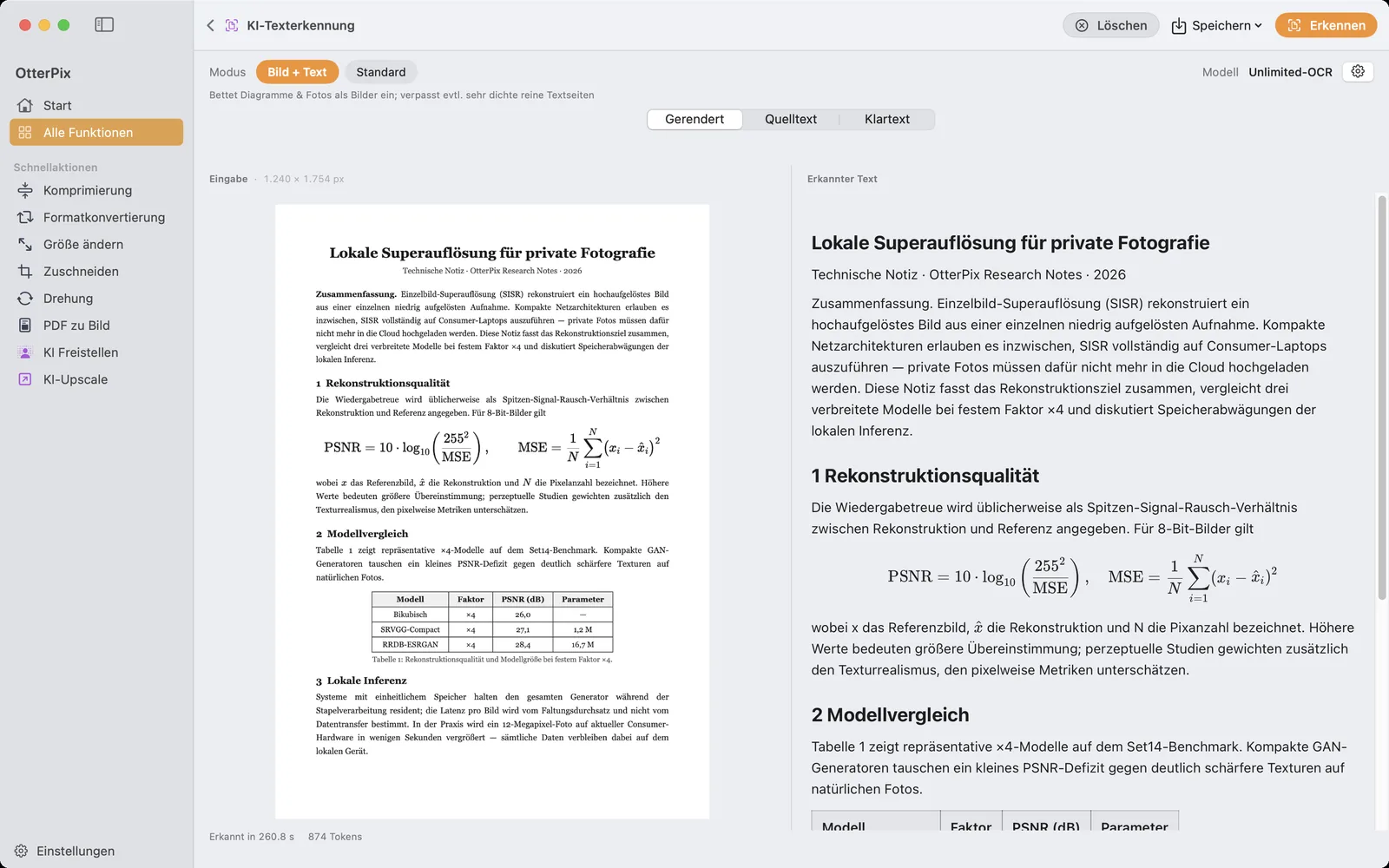
Bild oder Text: das passende Werkzeug
„PDF zu Bild“ bewahrt eine Seite genau so, wie sie aussieht. Willst du eigentlich den Text eines gescannten PDFs, um ihn zu durchsuchen, zu zitieren oder in ein Dokument einzufügen, nimm stattdessen die AI Texterkennung: Sie liest die Seiten und liefert Markdown mit Überschriften, Tabellen und Formeln. Sind die exportierten Bilder größer als nötig, verkleinern die kostenlosen Werkzeuge „Komprimierung“ und „Größe ändern“ sie in einem zweiten Schritt.
Zwei Einstellungen gelten für die Dateien, die „PDF zu Bild“ schreibt: Das „Dateinamensuffix“ unter „Einstellungen → Exportieren“ wird an jeden Namen angehängt, und „Wenn Datei existiert“ legt fest, ob eine vorhandene Datei überschrieben oder die neue automatisch umbenannt wird.
Häufige Fragen
Ist die Umwandlung von PDF in JPG in OtterPix kostenlos?
Ja. „PDF zu Bild“ gehört zu den kostenlosen Werkzeugen von OtterPix, ohne Seitenlimit und ohne Wasserzeichen, und läuft vollständig auf deinem Mac.
Kann ich nur einzelne Seiten eines PDFs umwandeln?
Ja. Wähle „Bereich“ und trag die erste und letzte Seite bei „Von“ und „Bis“ ein. Für eine einzelne Seite gibst du in beiden Feldern dieselbe Zahl ein; die Schaltfläche lautet dann „Seite … konvertieren & speichern“.
Welche DPI sollte ich nehmen?
150 DPI für Bildschirm, Folien und Nachrichten, 300 DPI für den Druck oder kleine Schrift, 600 DPI nur, wenn du in feine Details hineinzoomen musst. Mehr DPI heißt schärfere Seiten und größere Dateien.
Funktioniert das mit passwortgeschützten PDFs?
Nein. OtterPix meldet, dass das PDF passwortgeschützt ist. Entferne das Passwort in einer App, in der du das PDF entsperren kannst, und wandle dann die entsperrte Kopie um.
Kann ich stattdessen den Text aus einem Scan-PDF holen?
Ja, mit der AI Texterkennung, einem eigenen kostenlosen Werkzeug in OtterPix. Sie erkennt die Seiten auf deinem Mac und exportiert Markdown oder Reintext.
OtterPix für den Mac holen
Kostenlos im Mac App Store. Alle Basiswerkzeuge bleiben für immer gratis, und kein Bild verlässt je deinen Mac.

Verwandte Artikel
Text aus Bild und Scan-PDF extrahieren am Mac – offline
Ein Scan-PDF, aus dem sich nichts kopieren lässt? Am Mac offline in Markdown umwandeln.
Bilder verkleinern am Mac – ohne sichtbaren Qualitätsverlust
Fotos zu groß für Mail oder Upload? Am Mac verkleinern – die neue Größe siehst du vorher.
HEIC in JPG umwandeln auf dem Mac – kostenlos & offline
HEIC-Fotos vom iPhone öffnen sich woanders nicht? Wandle sie am Mac in JPG um – offline.