Text aus Bild und Scan-PDF extrahieren am Mac – offline
Jemand schickt dir einen eingescannten Bericht, ein mit dem Handy abfotografiertes Prüfungsblatt oder einen 40-seitigen Fachartikel als PDF, das nur aus Seitenbildern besteht. Du brauchst einen Absatz, eine Tabelle oder gleich alles als Text – und nichts davon lässt sich markieren. Abtippen dauert und schleppt Fehler ein, und Online-OCR-Dienste wollen, dass du ein womöglich vertrauliches Dokument hochlädst.
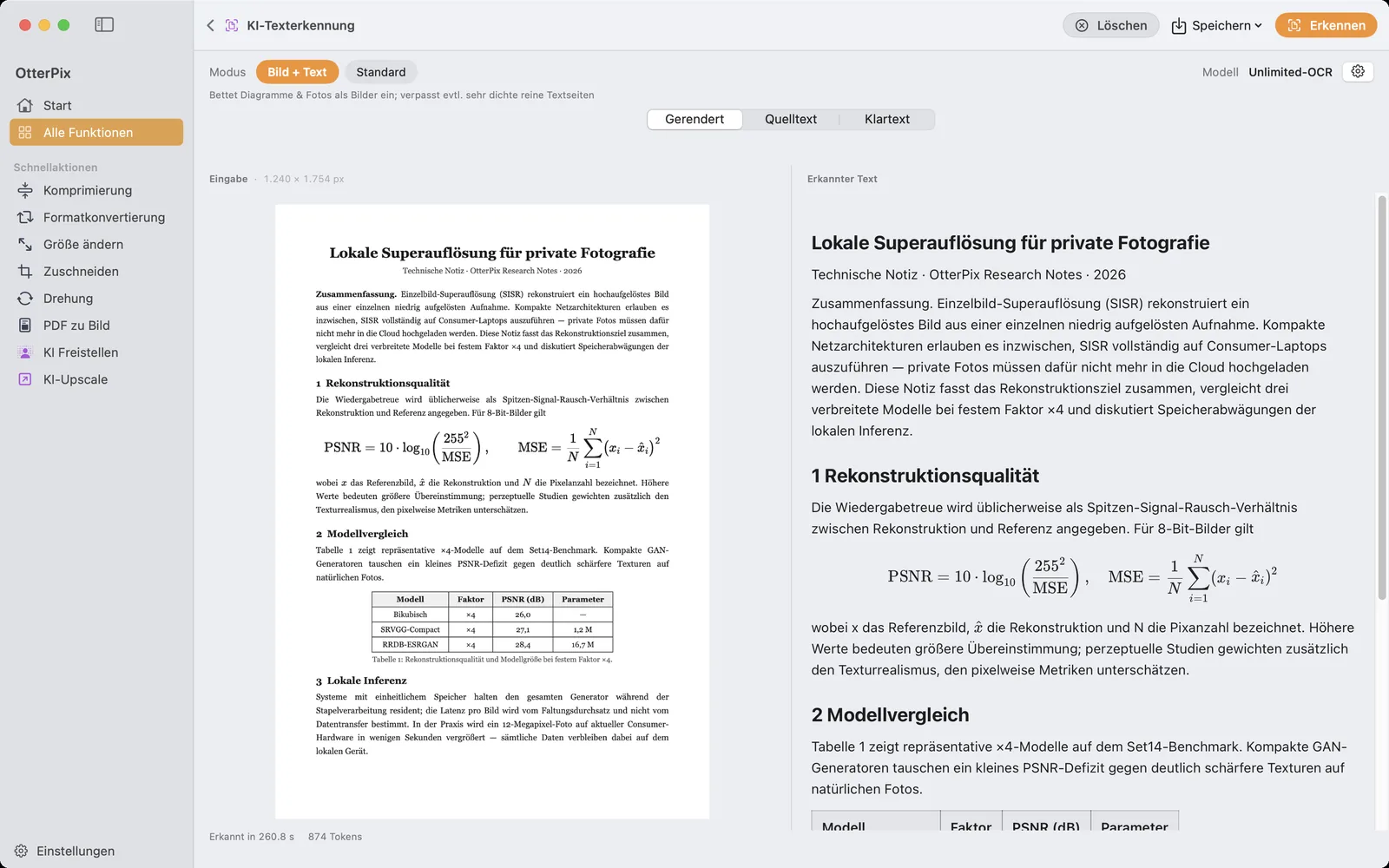
OtterPix bringt dafür die AI Texterkennung mit, eine Dokumenterkennung, die vollständig auf deinem Mac läuft. Du legst ein Seitenbild oder ein PDF ab und bekommst strukturiertes Markdown zurück: Überschriften, Absätze, Tabellen als echte Tabellen, Formeln und die Abbildungen der Seite. Die Funktion ist kostenlos, hat kein Tageslimit und arbeitet nach einem einmaligen Modell-Download ohne Internetverbindung.
Wofür die AI Texterkennung gemacht ist
Die AI Texterkennung liest Dokumente: wissenschaftliche Artikel, gescannte Briefe und Berichte, Prüfungsbögen und Formulare, Screenshots von Text und mehrseitige PDFs. Sie erkennt den Seitenaufbau – eine Zwischenüberschrift bleibt eine Zwischenüberschrift, eine Tabelle behält Zeilen und Spalten, und Formeln bleiben als LaTeX erhalten, statt zu einer Zeichenkette zu zerfallen.
Für beliebige Fotos ist sie nicht gedacht. Straßenschilder, Produktfotos oder Memes liegen außerhalb dessen, wofür das Modell gebaut wurde, und können unzuverlässige Ergebnisse liefern. Ist deine Vorlage eine Textseite, bist du hier richtig; ist es eine Szene mit ein paar Wörtern darin, eher nicht.
So extrahierst du Text aus einem Scan oder PDF
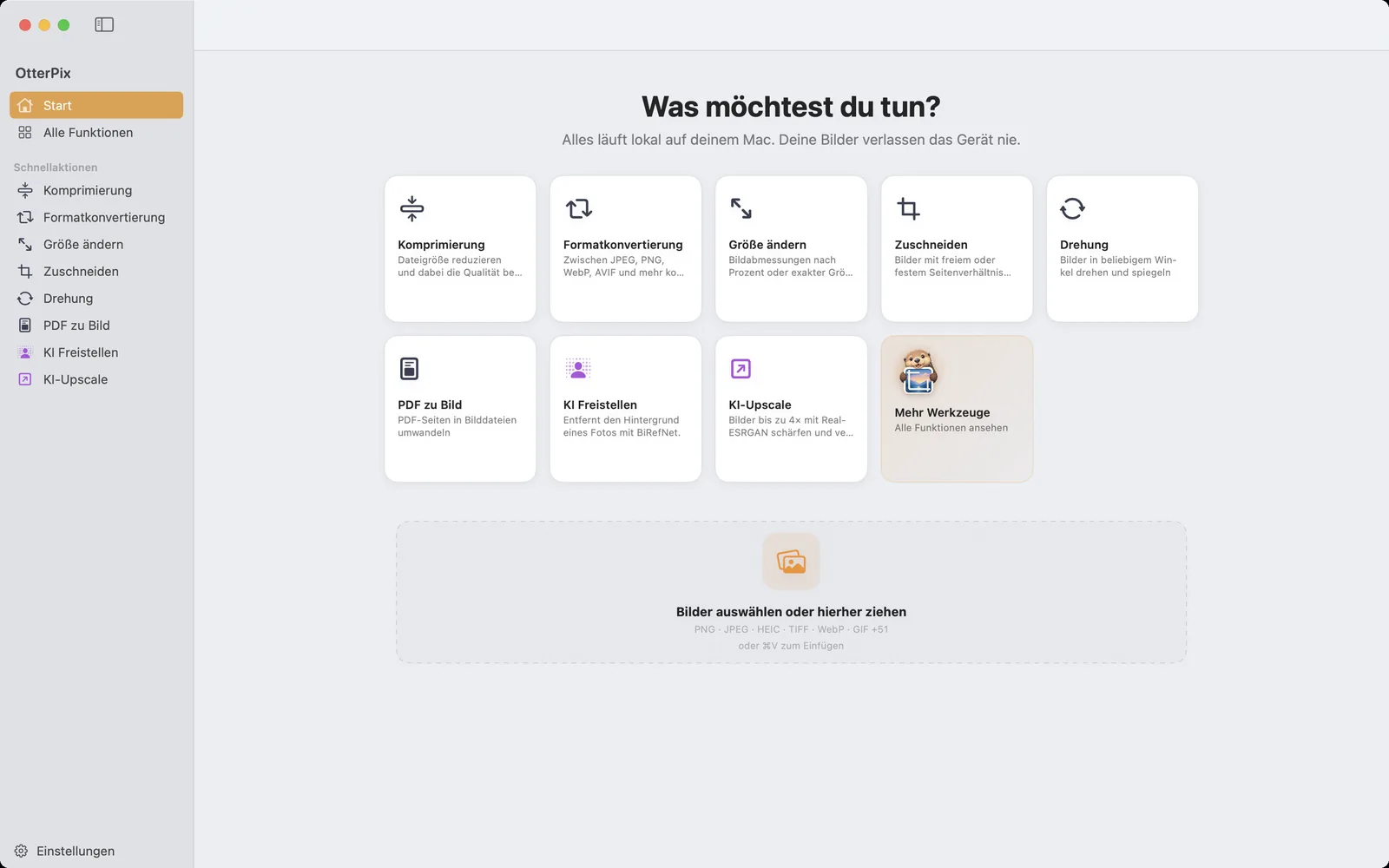
- Öffne OtterPix, klicke in der Seitenleiste auf „Alle Funktionen“ und wähle „AI Texterkennung“. Die leere Seite zeigt „Dokument oder PDF ablegen, um zu beginnen.“
- Leg ein Seitenbild (Scan, Foto einer Seite, Screenshot) oder ein PDF ab. Bei einem PDF zeigt das Werkzeug die Seitenzahl und das Feld „Seiten“ mit Anfangs- und Endseite – so erkennst du das ganze Dokument oder nur ein Kapitel.
- Wähle den Modus: „Bild + Text“ (Standardeinstellung) oder „Standard“. Welcher passt, steht im nächsten Abschnitt.
- Klicke auf „Erkennen“. Beim ersten Mal fehlt noch das Erkennungsmodell: Klicke auf „Einstellungen öffnen“ und lade es einmalig herunter. Der Fortschritt läuft seitenweise, etwa „Seite 3 von 12 wird verarbeitet“.
- Sieh dir das Ergebnis in „Gerendert“, „Quelltext“ oder „Klartext“ an. Der Wechsel zwischen diesen Ansichten startet das Modell nicht neu.
- Öffne das Menü „Speichern“ und wähle „Als Markdown (.md) exportieren“, „Als Reintext (.txt) exportieren“ oder „Alles kopieren“. ⌘S exportiert direkt als Markdown.
„Bild + Text“ oder „Standard“: der passende Modus
- „Bild + Text“ ist voreingestellt und für die meisten Dokumente richtig. Diagramme und Fotos der Seite landen als Bilder im Ergebnis – ideal für Fachartikel, Berichte und Seiten, die Text und Abbildungen mischen. Bei einer ungewöhnlich dichten reinen Textseite können Teile fehlen.
- „Standard“ konzentriert sich auf Text, Tabellen und Formeln und überspringt komplexe Abbildungen. Nimm ihn für sehr dichte Seiten wie Prüfungsbögen und Formulare.
Raten musst du nicht. Kommen einzelne Seiten fast leer zurück, meldet OtterPix „Einige Seiten sind fast leer — evtl. besser im anderen Modus.“ und bietet eine Schaltfläche, die dasselbe Dokument im anderen Modus erneut erkennt.
Die drei Ansichten sind vom Modus unabhängig. „Gerendert“ zeigt das formatierte Dokument mit den Abbildungen an ihrem Platz, „Quelltext“ das rohe Markdown und „Klartext“ den Text ohne Formatierung. Was du aus „Gerendert“ kopierst, fügt sich als vollständiges Dokument samt Abbildungen ein, und eine exportierte Markdown-Datei trägt ihre Abbildungen in sich – beim Verschieben entstehen keine kaputten Bildverweise.
Lange PDFs: Seitenbereich, Pause und Abbrechen
Ein PDF mit 200 Seiten wird Seite für Seite verarbeitet: Jede Seite wird erst kurz vor der Erkennung gerendert und danach wieder freigegeben, ein langes Dokument füllt also nicht den Arbeitsspeicher deines Macs. Stell unter „Seiten“ den Bereich ein, den du brauchst – der Rest wird gar nicht angefasst.
Während eines langen Durchlaufs hält „Pause“ mitten auf der Seite an, „Fortsetzen“ macht an derselben Stelle weiter. „Abbrechen“ beendet den Durchlauf endgültig, und der bisher erkannte Text bleibt stehen, mit dem Hinweis „Vorzeitig beendet. Angezeigt wird der bisher erkannte Text.“ Dasselbe gilt, wenn ein Fehler eine Seite unterbricht: Alles bis dahin bleibt erhalten und lässt sich exportieren.
Ein Download, danach komplett offline
Das Erkennungsmodell ist ein einmaliger Download von 3,66 GB. Du startest ihn über „Einstellungen öffnen“ in der Fehlermeldung, über das Zahnrad auf der Seite der AI Texterkennung oder unter „Einstellungen → AI“; ein unterbrochener Download setzt fort, statt neu zu beginnen. Danach läuft die Erkennung auf dem Apple-Chip deines Macs: Dokument, erkannter Text und exportierte Dateien verlassen deinen Rechner nicht.
Eine Einstellung lohnt sich zu kennen: Das Zahnrad auf der Seite der AI Texterkennung öffnet die „AI-Texterkennungseinstellungen“. Dort begrenzt „Max. Tokens“ im Abschnitt „Generierungslimit“, wie viel Text das Modell pro Seite schreibt. Bricht eine sehr lange Seite ab, meldet ein Hinweis, dass das Token-Limit erreicht ist. Klicke dort auf „Einstellungen öffnen“, erhöhe den Wert und klicke erneut auf „Erkennen“.
Häufige Fragen
Ist die AI Texterkennung kostenlos?
Ja. Sie gehört zu den kostenlosen Funktionen von OtterPix, ohne Tageslimit und ohne Abo. Du brauchst nur Speicherplatz für den einmaligen Modell-Download von 3,66 GB.
Funktioniert sie ohne Internetverbindung?
Ja, sobald das Modell geladen ist. Die Erkennung läuft vollständig auf deinem Mac; deine Dokumente und ihr Text werden nie hochgeladen.
Kann ich ein PDF in Markdown umwandeln?
Ja. Leg das PDF in der AI Texterkennung ab, wähle die Seiten, klicke auf „Erkennen“ und dann auf „Speichern → Als Markdown (.md) exportieren“. Überschriften, Tabellen und Formeln bleiben erhalten, im Modus „Bild + Text“ stecken die Abbildungen direkt in der Markdown-Datei.
Erkennt sie auch Text auf Fotos, Schildern oder Memes?
Dafür ist sie nicht ausgelegt. Die AI Texterkennung ist für Scans, Fachartikel, Text-Screenshots und PDFs gebaut; Szenenfotos und Memes können unzuverlässige Ergebnisse liefern.
Was passiert, wenn ich ein langes Dokument mittendrin stoppe?
Mit „Pause“ und „Fortsetzen“ geht es mitten auf der Seite weiter. Klickst du stattdessen auf „Abbrechen“, bleibt der bis dahin erkannte Text sichtbar und lässt sich kopieren oder exportieren.
OtterPix für den Mac holen
Kostenlos im Mac App Store. Alle Basiswerkzeuge bleiben für immer gratis, und kein Bild verlässt je deinen Mac.

Verwandte Artikel
PDF in JPG oder PNG umwandeln am Mac – kostenlos & offline
PDF-Seite als Bild für Folien oder Web gebraucht? Seiten als JPG oder PNG exportieren, offline.
Bilder am Mac automatisieren: Kurzbefehle und AppleScript
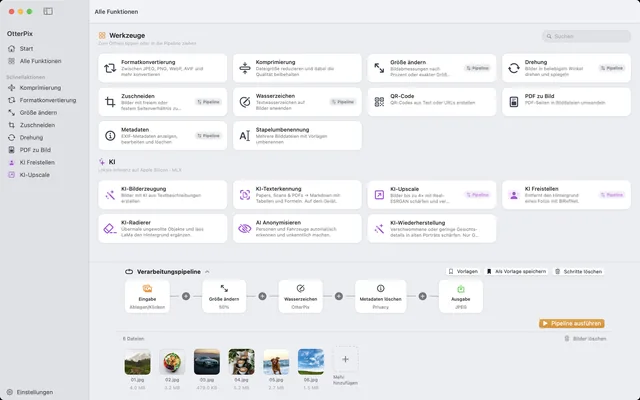
Verkleinern, konvertieren oder eine Pipeline starten: per Kurzbefehl oder Skript, ohne Fenster.
AI-Bilder lokal am Mac erstellen – offline und kostenlos
Text zu Bild ohne Credits, Konto oder Upload: ein lokales Bildmodell auf deinem Mac.