WebP in JPG umwandeln am Mac – auch AVIF in PNG, offline
Rechtsklick auf ein Bild im Browser, „Bild sichern unter“ – und die Datei im Download-Ordner endet immer häufiger auf .webp, zunehmend auch auf .avif. Websites setzen diese Formate ein, weil sie klein sind und schnell laden. Ärgerlich wird es, wenn du das Bild woanders brauchst: in einem älteren Bildprogramm, einer Präsentation, einem Upload-Formular oder bei einem Fotodienst, der nur JPG oder PNG nimmt.
Dein Mac ist dabei nicht das Problem. Unter aktuellem macOS öffnen Vorschau und Übersicht WebP und AVIF ganz ohne Zusatzsoftware. Was fehlt, ist ein schneller Weg, einen ganzen Ordner davon in JPG oder PNG umzuwandeln, ohne jede Datei einzeln zu exportieren und ohne sie an einen Web-Konverter zu schicken. OtterPix erledigt das auf deinem Mac, kostenlos.
JPG oder PNG: Welches Zielformat passt?
WebP und AVIF können jeweils ein Foto, eine Grafik mit Transparenz oder sogar eine kurze Animation speichern. JPG und PNG teilen sich diese Aufgaben, das richtige Ziel hängt also vom Inhalt ab:
- JPG für Fotos. Es ergibt die kleineren Dateien der beiden und lässt sich überall öffnen, kennt aber keine Transparenz.
- PNG für Logos, Icons, Screenshots und alles mit transparentem Hintergrund. Es behält jedes Pixel, die Dateien werden größer.
- Unsicher? Wandle eine Datei in beide Formate um und vergleiche. Die Originale bleiben in jedem Fall unverändert.
Einen ausführlicheren Vergleich von JPG, PNG, WebP, AVIF, HEIC, TIFF und BMP findest du in unserer Anleitung „HEIC in JPG umwandeln“ samt Format-Spickzettel.
WebP und AVIF in fünf Schritten umwandeln
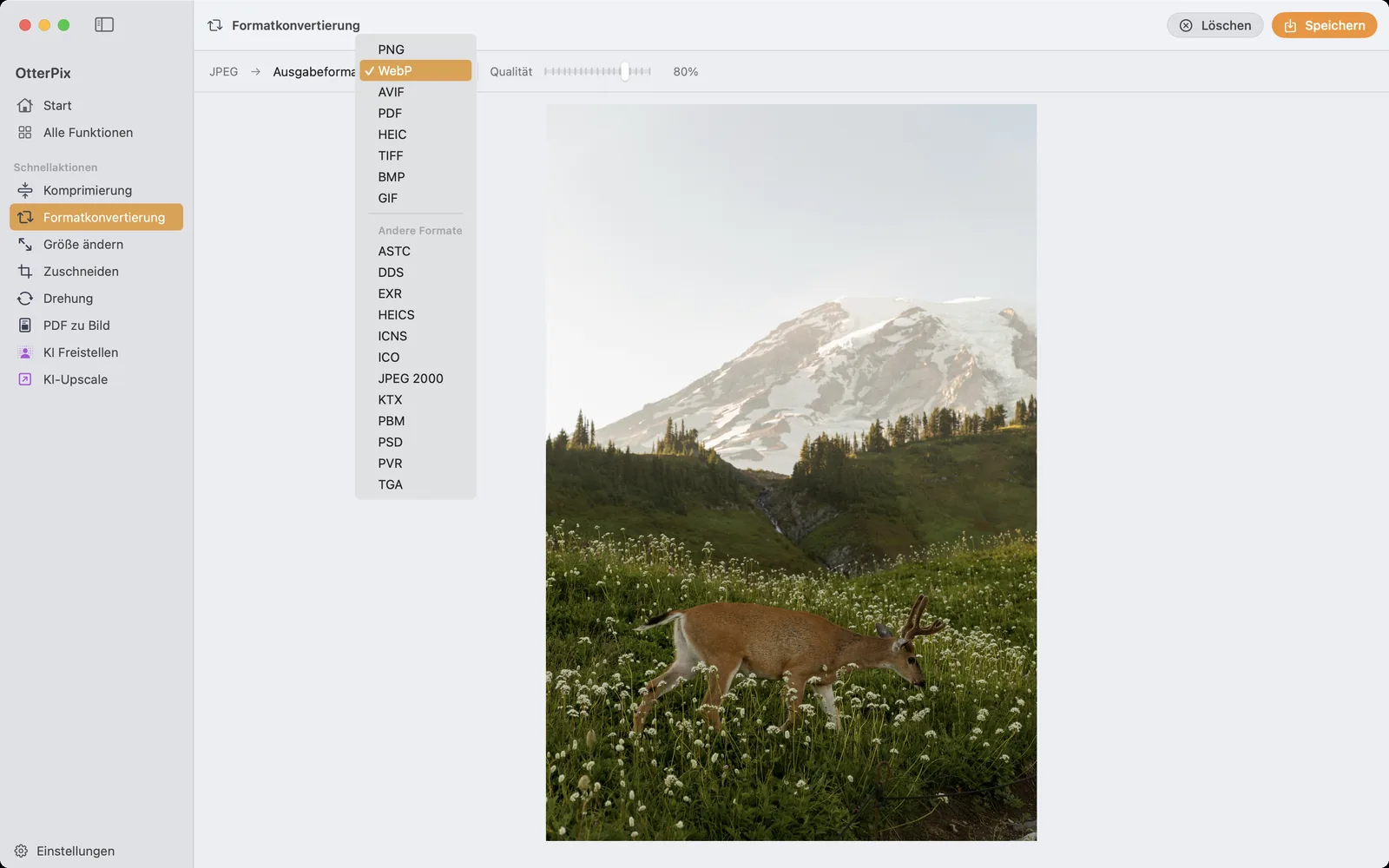
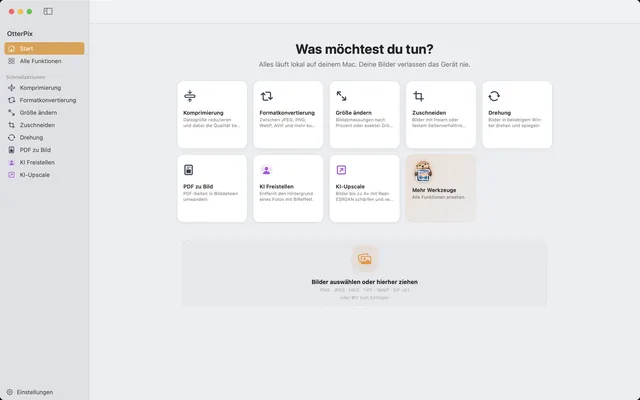
- Öffne OtterPix und klicke auf dem Startbildschirm auf „Formatkonvertierung“ (das Werkzeug steht auch unter „Schnellaktionen“ in der Seitenleiste).
- Zieh deine WebP- oder AVIF-Dateien in den Ablagebereich. Alternativ klickst du hinein und wählst sie aus, oder du kopierst ein Bild im Browser und fügst es mit ⌘V ein. Bei mehreren Dateien erscheint unten ein Filmstreifen.
- Öffne das Menü „Ausgabeformat“ und wähle JPEG – oder PNG, wenn die Bilder Transparenz haben.
- Stell bei JPEG den Regler „Qualität“ ein: höher heißt mehr Details, niedriger heißt kleinere Dateien.
- Klicke bei einem Bild auf „Speichern“ (⌘S), bei einem Stapel auf „Alle verarbeiten“, und wähle, wohin die umgewandelten Kopien sollen.
Transparenz, Animation und Metadaten
Drei Dinge können sich auf dem Weg von WebP oder AVIF in ein anderes Format ändern – jeweils mit einfacher Lösung:
- Transparenz: JPEG hat keinen Alphakanal, transparente Bereiche werden also aufgefüllt. Ein Logo oder freigestelltes Motiv auf transparentem Hintergrund gehört deshalb in PNG.
- Animation: Ein animiertes WebP oder AVIF wird zum Standbild. OtterPix verwendet das erste Einzelbild und weist beim Laden einer solchen Datei darauf hin.
- Metadaten: Bei der Umwandlung in JPG oder PNG wandern die Metadaten des Originals mit. In der Gegenrichtung ist es umgekehrt: WebP- und AVIF-Dateien enthalten gar keine Metadaten.
Die Gegenrichtung: JPG in WebP oder AVIF fürs Web
Dasselbe Werkzeug wandelt auch in die andere Richtung um – praktisch, wenn du eine Website betreibst. Wähle WebP oder AVIF im Menü „Ausgabeformat“, und deine Fotos werden meist spürbar kleiner als die JPEGs, aus denen sie stammen. Weil WebP- und AVIF-Dateien keine Metadaten enthalten, werden Ortsdaten und Kameradetails der Originale nicht mitveröffentlicht.
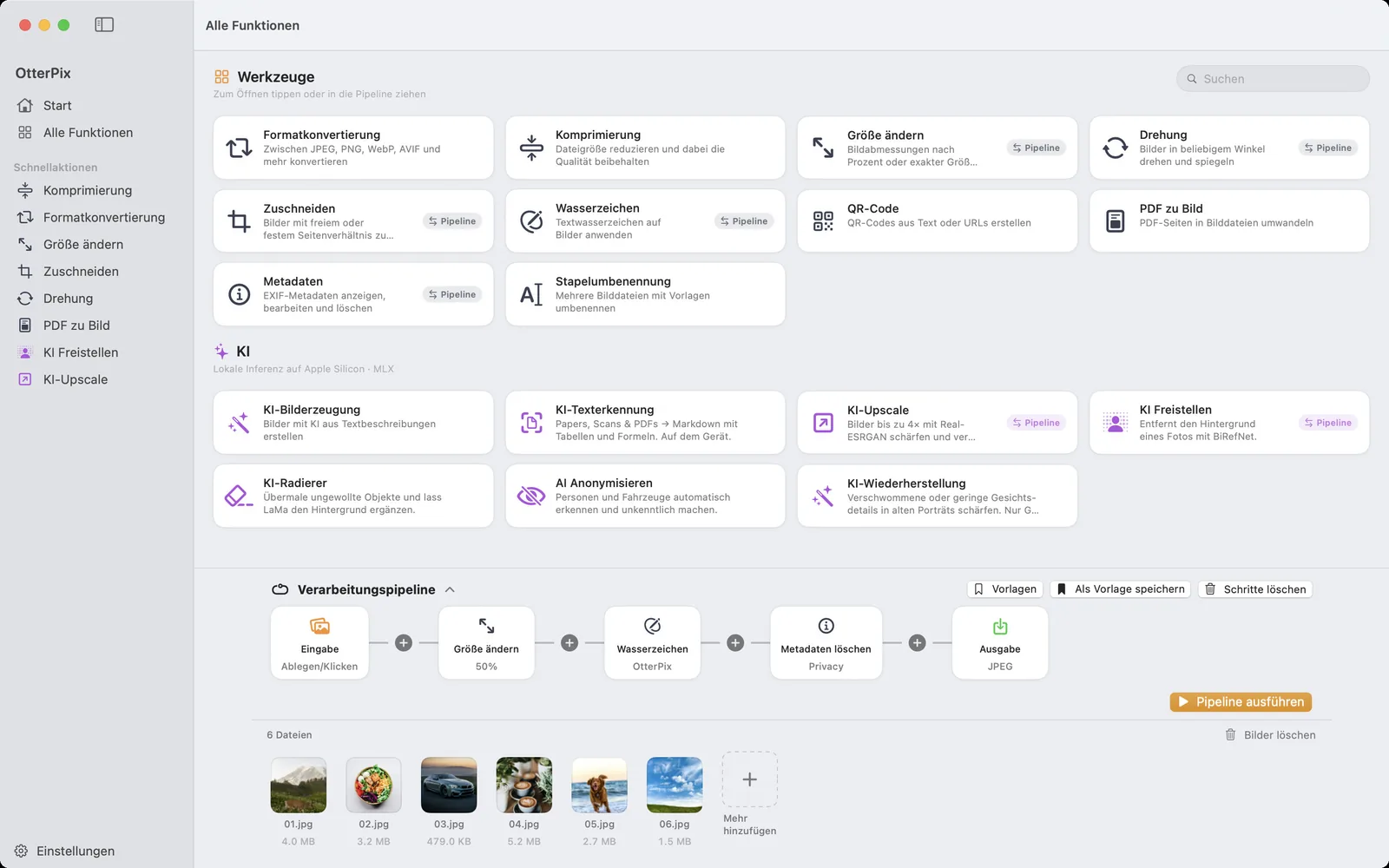
Für regelmäßige Stapel ist die Verarbeitungspipeline schneller. Ihr Ausgabe-Knoten legt Format und Qualität für jedes Bild des Durchlaufs fest, sodass ein Schritt „Größe ändern“ und die Umwandlung in WebP zusammen laufen. Speichere das Ganze als Vorlage, und jeder neue Schwung Bilder ist ein Klick.
Häufige Fragen
Wie öffne ich eine WebP-Datei auf dem Mac?
Per Doppelklick. Unter aktuellem macOS öffnet die Vorschau WebP- und AVIF-Dateien, und mit der Leertaste im Finder siehst du sie in der Übersicht. Umwandeln musst du nur, wenn die Datei irgendwohin soll, wo das Format nicht angenommen wird.
Verliert die Umwandlung von WebP in JPG Qualität?
JPG wird neu kodiert, ein wenig Detail kann also verloren gehen; bei hoher Qualitätsstufe ist der Unterschied kaum zu sehen. Brauchst du eine exakte Kopie jedes Pixels, wandle in PNG um – verlustfrei, aber größer.
Kann ich einen ganzen Ordner WebP-Bilder auf einmal umwandeln?
Ja. Zieh alle Dateien in die Formatkonvertierung, wähle das Ausgabeformat und klicke auf „Alle verarbeiten“. Jede Datei wird in einem Durchgang umgewandelt, die Originale bleiben, wo sie sind.
Warum hat mein transparentes WebP seine Transparenz verloren?
Es wurde in JPEG umgewandelt, und JPEG kann keine Transparenz speichern – die transparenten Bereiche wurden aufgefüllt. Wandle es in PNG um, um den transparenten Hintergrund zu behalten.
Ist der Konverter kostenlos und funktioniert er offline?
Beides ja. Die Formatkonvertierung gehört zu den kostenlosen Werkzeugen von OtterPix und läuft vollständig auf deinem Mac – ohne Internetverbindung und ohne Uploads.
OtterPix für den Mac holen
Kostenlos im Mac App Store. Alle Basiswerkzeuge bleiben für immer gratis, und kein Bild verlässt je deinen Mac.

Verwandte Artikel
HEIC in JPG umwandeln auf dem Mac – kostenlos & offline
HEIC-Fotos vom iPhone öffnen sich woanders nicht? Wandle sie am Mac in JPG um – offline.
Bilder verkleinern am Mac – ohne sichtbaren Qualitätsverlust
Fotos zu groß für Mail oder Upload? Am Mac verkleinern – die neue Größe siehst du vorher.
Mehrere Bilder am Mac verkleinern: auf Pixel oder Prozent
Alle Fotos unter 1920 px oder genau halb so groß? Skaliere einen ganzen Stapel auf einmal, ohne ein Bild zu verzerren.