Mehrere Bilder am Mac verkleinern: auf Pixel oder Prozent
Ein aktuelles Smartphone-Foto ist mehrere tausend Pixel breit. Für den Druck ist das ideal, für fast alles andere zu viel: einen Blogartikel, ein Produktangebot, ein Upload-Formular, das alles über 2.000 Pixel ablehnt, eine Mail an jemanden mit langsamer Leitung. Die Lösung ist, das Bild in Pixeln kleiner zu machen – und bei vierzig Fotos alle auf einmal.
macOS kann ein Bild in der Vorschau über „Werkzeuge → Größenkorrektur“ verkleinern, verändert dabei aber die geöffnete Datei, statt eine Kopie anzulegen. Das kostenlose Werkzeug „Größe ändern“ in OtterPix arbeitet mit Kopien, erledigt einen ganzen Stapel in einem Durchgang und hat einen Modus für Ordner, in denen Hoch- und Querformat gemischt sind. Alles passiert auf deinem Mac.
Prozent, exakte Pixel oder eine Box zum Einpassen
Es gibt drei Wege, die Zielgröße festzulegen. Welcher passt, hängt davon ab, ob du ein Bild oder viele verkleinerst.
- Prozent: Zieh den Regler irgendwo zwischen 10 % und 400 % oder klick auf einen der Chips 25 %, 50 %, 100 %, 200 % und 400 %. Jedes Bild behält seine Proportionen und wird um denselben Faktor skaliert.
- Exakte Pixel, für ein einzelnes Bild: Tipp Werte in die Felder W und H. Das Kettensymbol dazwischen ist „Seitenverhältnis sperren“ und standardmäßig aktiv – gibst du eine Breite ein, ergänzt OtterPix die passende Höhe. Ein Klick entsperrt es, dann setzt du beide frei, und das Bild wird entsprechend gestreckt.
- „Einpassen in“, für einen Stapel: Gib Breite und Höhe als Box ein. Jedes Bild wird so skaliert, dass es unter Wahrung seines eigenen Seitenverhältnisses hineinpasst; bereits kleinere Bilder bleiben unverändert. Eine Box von 1920 × 1920 gibt Querformaten eine Breite von 1920 und Hochformaten eine Höhe von 1920.
Egal, wofür du dich entscheidest: Ein kleines Etikett auf der Vorschau zeigt Original- und Zielgröße in Pixeln, sodass du die Zahlen prüfen kannst, bevor etwas gespeichert wird.
Einen Stapel Fotos verkleinern – Schritt für Schritt
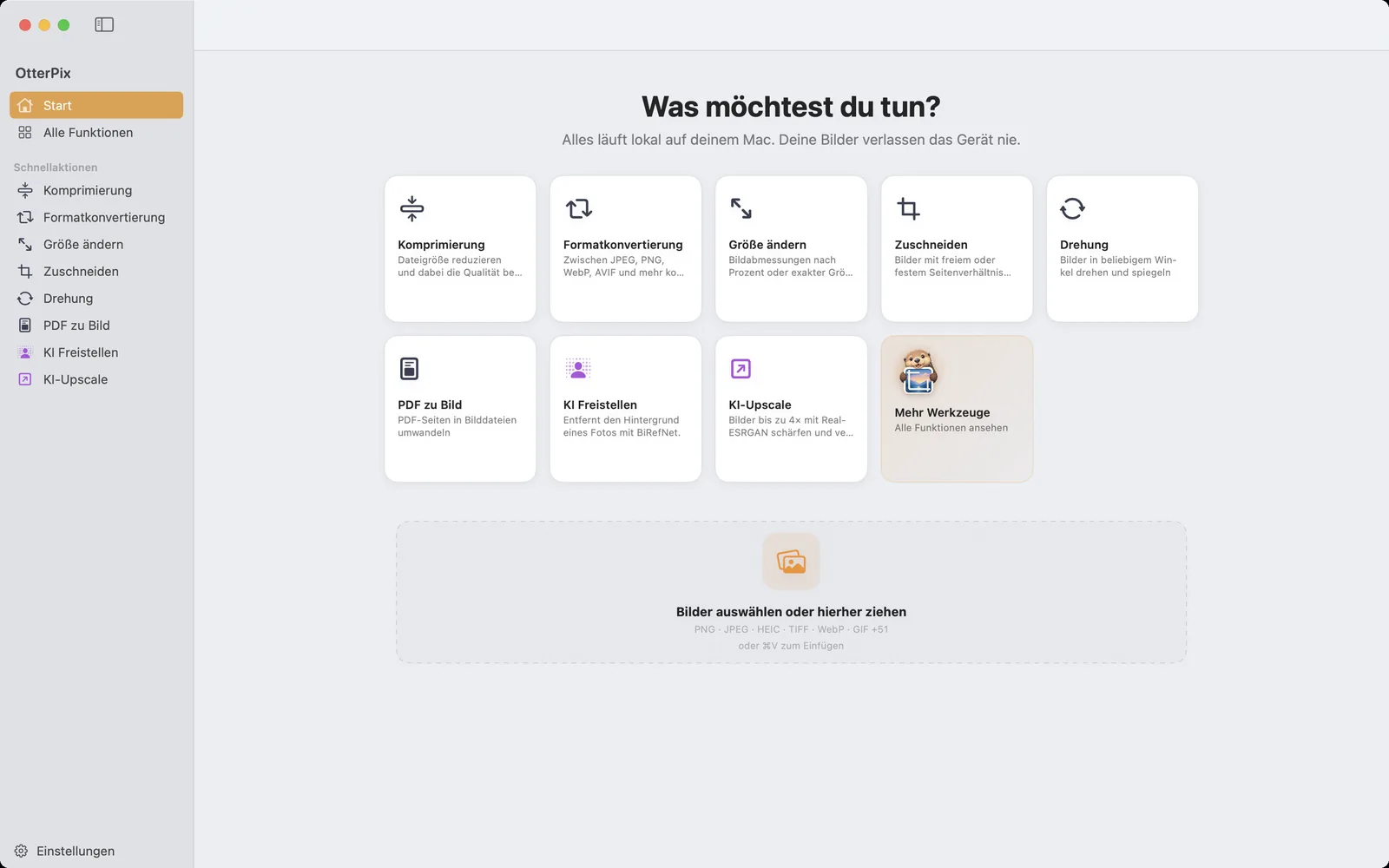
- Öffne OtterPix und klicke auf dem Startbildschirm auf „Größe ändern“ (das Werkzeug steht auch unter „Schnellaktionen“ in der Seitenleiste).
- Zieh deine Bilder in den Ablagebereich. Bei mehr als einem erscheint unten ein Filmstreifen mit allen Dateien.
- Wähle einen Prozentwert über Regler oder Chip, oder gib unter „Einpassen in“ Breite und Höhe ein.
- Klick im Filmstreifen auf ein Bild, um es einzeln anzusehen; das Etikett zeigt seine aktuelle und seine neue Größe.
- Klicke auf „Alle verarbeiten“, wähle mit „Ausgabeordner wählen“ einen Ordner, und die verkleinerten Kopien landen dort. „Dieses speichern“ exportiert nur das ausgewählte Bild.
Bei einem einzelnen Bild ist der letzte Schritt einfach „Speichern“ (⌘S). Die Kopien behalten das Format des jeweiligen Originals – ein JPEG bleibt JPEG, ein PNG bleibt PNG –, und Angaben wie Aufnahmedatum und Kamera bleiben in der Datei.
Exakt 1080 px breit: der Weg über die Pipeline
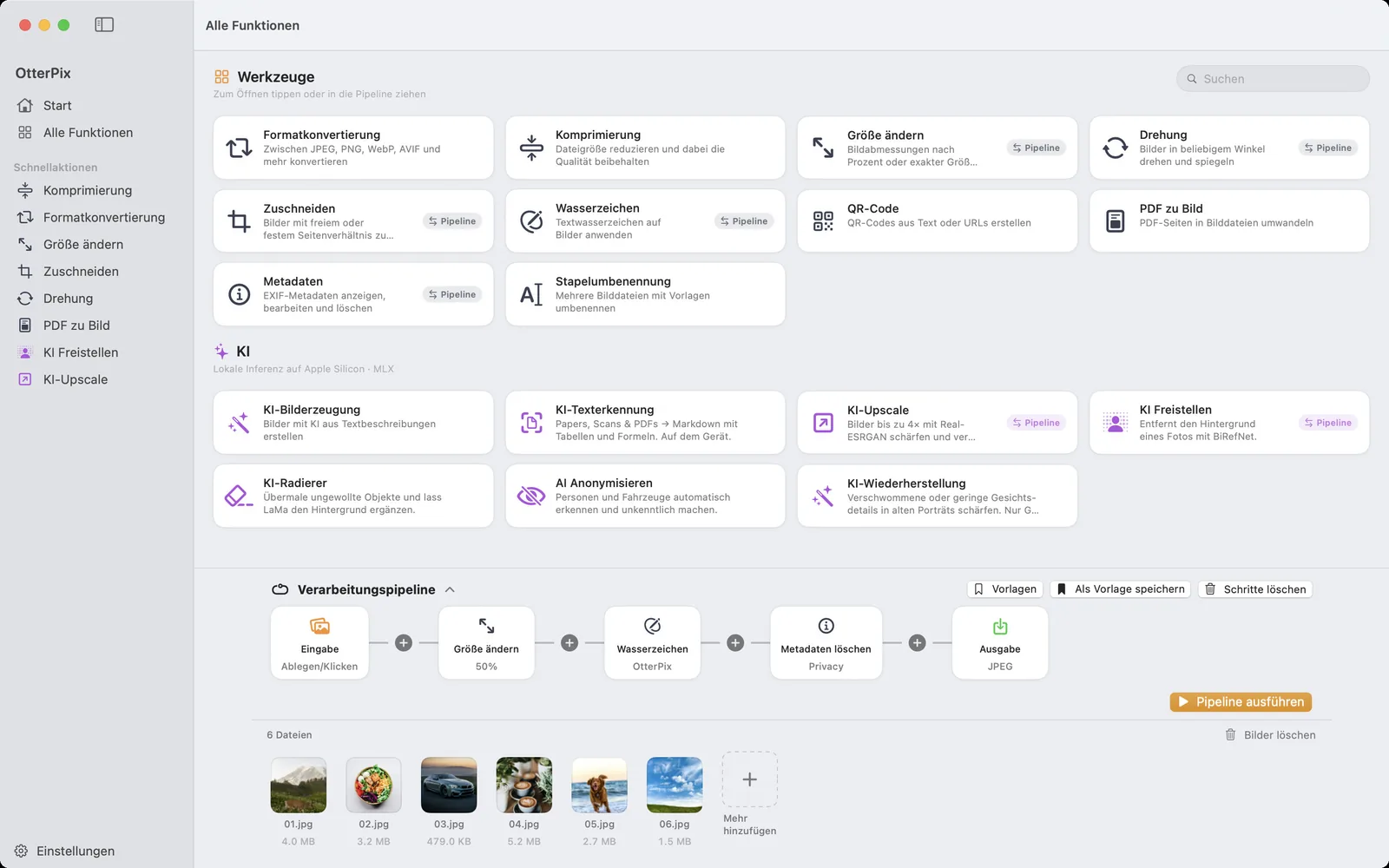
Manchmal lautet die Vorgabe: feste Breite, etwa jedes Bild exakt 1080 Pixel breit für eine Website, die Höhe egal. Das erledigt der Schritt „Größe ändern“ in der Verarbeitungspipeline. Aktiviere „Benutzerdefinierte Größe“, lass das Seitenverhältnis gesperrt und trag nur die Breite ein: Jedes Bild kommt in dieser Breite mit seiner eigenen Höhe heraus. Trägst du bei gesperrtem Verhältnis beide Werte ein, passt sich jedes Bild in die Box ein; entsperrt wird jedes Bild exakt so breit und hoch.
Die Pipeline erledigt auch, was meist danach kommt. Ihr Ausgabe-Knoten legt Format und Qualität für den ganzen Stapel fest – Verkleinern, Umwandeln in JPEG oder WebP und Komprimieren laufen also in einem Durchgang, und „Wasserzeichen“ oder „Metadaten löschen“ können dazukommen. Speichere die Kette als Vorlage, und der nächste Stapel ist ein Klick.
Verkleinern ist leicht, Vergrößern eine andere Aufgabe
Verkleinern klappt mit jedem Foto, und es ist zugleich der wirksamste Weg, Dateigröße zu sparen: halbe Breite und halbe Höhe bedeuten ein Viertel der Pixel. Soll die Datei danach noch kleiner werden, übernimmt das Werkzeug „Komprimierung“ den Rest.
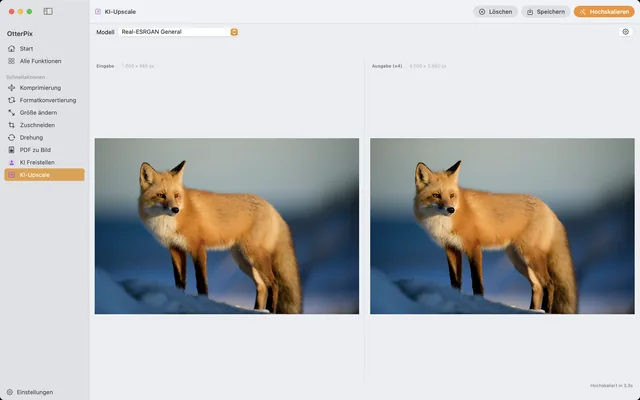
Über 100 % geht es auch, bis 400 %, doch „Größe ändern“ kann vorhandene Pixel nur weiter auseinanderziehen – ein vergrößertes Foto wirkt weicher. Um ein kleines Bild größer und schärfer zu machen, nimm AI Upscale, das beim Vergrößern Details rekonstruiert. Es gehört zu OtterPix Pro, mit einem kostenlosen Durchlauf pro Tag.
Häufige Fragen
Wie verkleinere ich mehrere Bilder gleichzeitig am Mac?
Öffne „Größe ändern“ in OtterPix, zieh alle Bilder hinein, wähle einen Prozentwert oder eine Box unter „Einpassen in“ und klicke auf „Alle verarbeiten“. Alle Bilder werden in einem Durchgang skaliert und als Kopien im gewählten Ordner gespeichert; die Originale bleiben unverändert.
Werden meine Fotos beim Verkleinern verzerrt?
Nur, wenn du es willst. Prozentwerte und „Einpassen in“ behalten immer die Proportionen jedes Bildes, und bei einem einzelnen Bild ist „Seitenverhältnis sperren“ standardmäßig aktiv. Nur eine entsperrte Breite und Höhe, die nicht zur Form des Fotos passen, verzerren es.
Kann ich alle Bilder auf dieselbe exakte Breite bringen?
Ja. Füge in der Verarbeitungspipeline den Schritt „Größe ändern“ hinzu, aktiviere „Benutzerdefinierte Größe“, lass das Seitenverhältnis gesperrt und trag nur die Breite ein. Jedes Bild kommt in dieser Breite heraus, jeweils mit seiner eigenen Höhe.
Wird die Datei durch das Verkleinern kleiner?
Ja. Weniger Pixel ergeben eine kleinere Datei, oft deutlich kleiner. Für noch mehr Ersparnis schick die Kopien durch die Komprimierung oder stell am Ausgabe-Knoten der Pipeline eine niedrigere Qualität ein.
Ist das Werkzeug „Größe ändern“ kostenlos?
Ja. Es gehört zu den kostenlosen Werkzeugen von OtterPix, arbeitet mit Einzelbildern und ganzen Stapeln und läuft komplett auf deinem Mac, ohne etwas hochzuladen.
OtterPix für den Mac holen
Kostenlos im Mac App Store. Alle Basiswerkzeuge bleiben für immer gratis, und kein Bild verlässt je deinen Mac.

Verwandte Artikel
Bilder verkleinern am Mac – ohne sichtbaren Qualitätsverlust
Fotos zu groß für Mail oder Upload? Am Mac verkleinern – die neue Größe siehst du vorher.
Stapelverarbeitung am Mac: Bilder konvertieren & umbenennen
Ordner rein, fertige Bilder raus: Kette einmal bauen, dann läuft alles mit einem Klick.
Bilder hochskalieren am Mac: AI-Upscaling bis 4×
Kleines Bild, großer Druck? Lokale AI vergrößert es am Mac bis 4× – ohne Upload.