Bilder am Mac automatisieren: Kurzbefehle und AppleScript
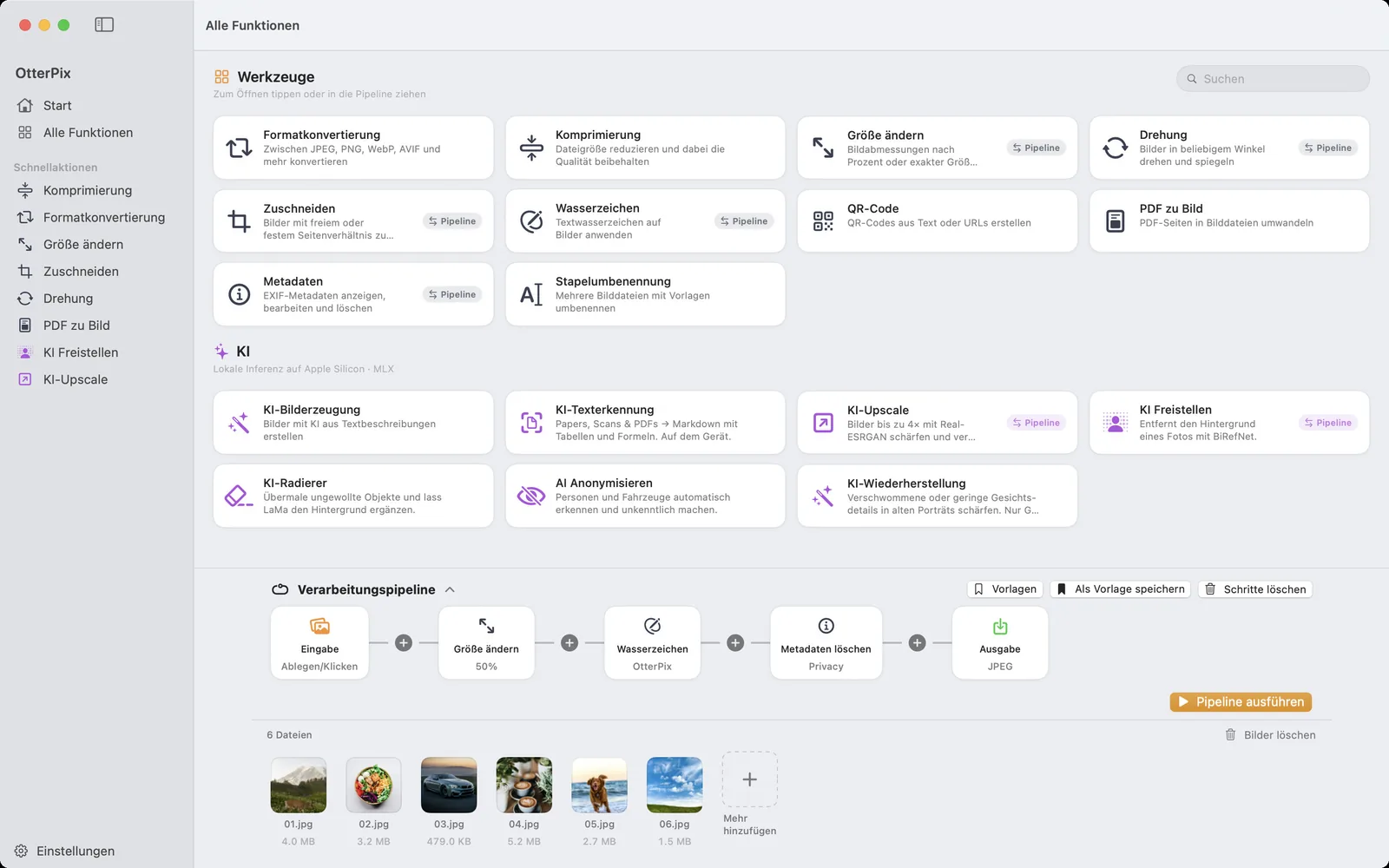
Manche Bildaufgaben sind zu klein, um dafür eine App zu öffnen, und zu häufig, um sie von Hand zu erledigen: die gerade gemachten Bildschirmfotos verkleinern, einen Ordner HEIC-Fotos vor dem Upload in JPEG umwandeln, Ortsdaten aus allem entfernen, was an Kunden geht. Am Mac ist der natürliche Ort dafür die App Kurzbefehle – oder AppleScript, wenn du schon Skripte hast, die Dateien hin und her schieben.
OtterPix klinkt sich in beide ein. Es bringt eigene Aktionen für Kurzbefehle und eigene Befehle für AppleScript mit, hinter denen dieselben Werkzeuge stecken wie im App-Fenster. Die Arbeit passiert auf deinem Mac, nichts wird hochgeladen, und die Basiswerkzeuge kosten an beiden Stellen nichts.
Die OtterPix-Aktionen in Kurzbefehle
Öffne die App Kurzbefehle und such in der Aktionsliste nach OtterPix: Du findest elf Aktionen. Jede nimmt Bilder entgegen und reicht die verarbeiteten Dateien an den nächsten Schritt weiter.
- „Bild komprimieren“ codiert Bilder mit der gewählten Qualität neu und behält das Format bei.
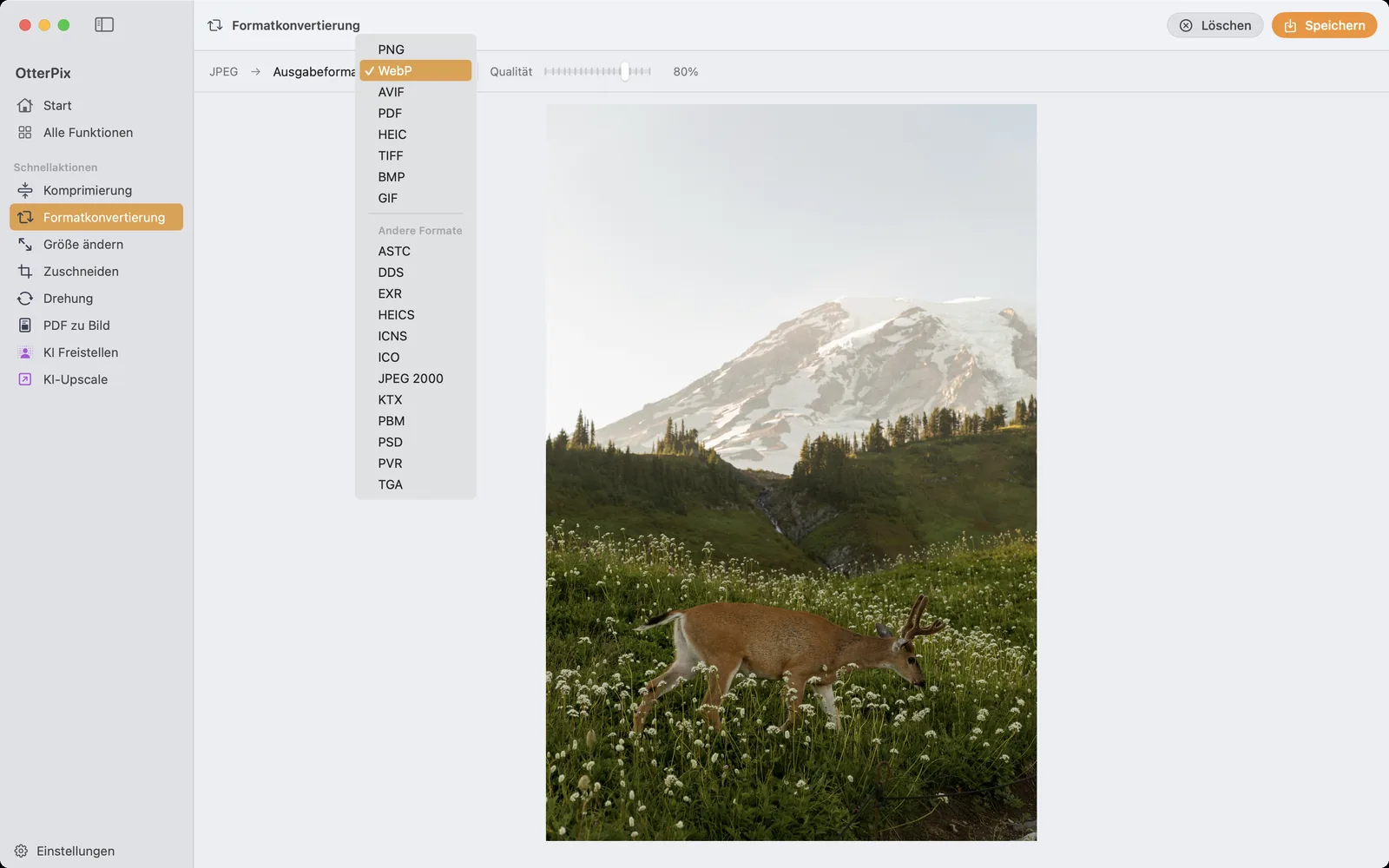
- „Bildformat konvertieren“ schreibt PNG, JPEG, WebP, AVIF, PDF, HEIC, TIFF, BMP oder GIF.
- „Bildgröße ändern“ skaliert prozentual oder auf exakte Pixelmaße.
- „Bild drehen“ dreht um 90° im Uhrzeigersinn, 180° oder 90° gegen den Uhrzeigersinn.
- „Bild auf Seitenverhältnis zuschneiden“ schneidet auf 1:1, 4:3, 16:9, 3:2 oder 9:16 mit wählbarer Ausrichtung zu – ideal für Stapel, in denen jedes Foto anders gerahmt ist.
- „Wasserzeichen hinzufügen“ legt ein gekacheltes Textwasserzeichen mit Schrift, Größe, Deckkraft, Winkel, Dichte und Farbe über die Bilder.
- „Bildmetadaten entfernen“ löscht Metadaten ohne Formatwechsel: „Datenschutz“ entfernt GPS- und Identitätsfelder, „Alle“ sämtliche Metadaten.
- „Pipeline-Vorlage ausführen“ wendet eine in OtterPix gesicherte Kette auf die Eingabebilder an.
- „Text erkennen (AI Texterkennung)“ erkennt Dokumenttext auf dem Gerät und liefert Markdown.
- „Bild per AI hochskalieren“ und „Hintergrund entfernen (AI)“ sind die beiden AI-Bildaktionen.
Ein Kurzbefehl, der verkleinert und konvertiert
- Öffne Kurzbefehle und leg einen neuen Kurzbefehl an.
- Beginn mit einer Aktion, die Bilder liefert, etwa eine Fotoauswahl, oder lass den Kurzbefehl die im Finder ausgewählten Dateien empfangen.
- Such nach OtterPix und füg „Bildgröße ändern“ hinzu. Wähl „Prozentual“ und stell „Skalierung (%)“ ein, zum Beispiel 50, oder wechsle zu „Exakte Pixel“ und trag „Breite (px)“ und „Höhe (px)“ ein.
- Füg „Bildformat konvertieren“ hinzu und wähl „Format“, etwa JPEG oder WebP, sowie „Qualität (%)“.
- Schließ mit einer Aktion ab, die Dateien sichert, damit die fertigen Bilder in einem Ordner deiner Wahl landen.
- Führ den Kurzbefehl aus. OtterPix verarbeitet die Bilder und gibt die fertigen Dateien weiter.
Hast du in der Verarbeitungspipeline von OtterPix schon eine Kette gebaut und mit „Als Vorlage speichern“ gesichert, musst du sie in Kurzbefehle nicht nachbauen: „Pipeline-Vorlage ausführen“ übernimmt die Vorlage per Namen. Die Aktion steht außerdem als fertiger Kurzbefehl bereit, sodass du eine gesicherte Vorlage auch über Spotlight oder Siri starten kannst.
Die AppleScript-Befehle
Das OtterPix-Verzeichnis im Skripteditor listet alle Befehle auf. Es sind neun: process (gesicherte Vorlage ausführen), convert, compress, resize, rotate, crop, clear metadata, upscale und remove background – dazu stop, das den laufenden Befehl nach dem aktuellen Bild beendet und wartende abbricht. Die Befehlswörter sind wie bei allen AppleScript-Verzeichnissen englisch. Jeder Befehl nimmt Dateien, Aliasse oder einen Ordner (verwendet werden nur die Bilder der obersten Ebene), bis zu 500 Bilder pro Befehl, und gibt die geschriebenen Dateien zurück. Ein paar Zeilen, die genau so funktionieren:
- tell application "OtterPix" to get name of every preset
- set src to choose folder
- tell application "OtterPix" to convert src to webp quality 0.8
- tell application "OtterPix" to resize src by percent 50
- tell application "OtterPix" to clear metadata src mode privacy
- tell application "OtterPix" to process src with preset "Kundenversand"
Die AI-Befehle upscale und remove background können bei großen Stapeln Minuten dauern. Pack sie in with timeout of 3600 seconds … end timeout, etwa rund um tell application "OtterPix" to upscale src using photo, damit AppleScript nicht nach den standardmäßigen zwei Minuten aufgibt.
Welche Ordner ein Skript nutzen darf
macOS sperrt Apps in eine Sandbox, ein Skript kann OtterPix also nicht auf beliebige Pfade loslassen. Trag die Ordner, mit denen deine Skripte arbeiten, unter „Einstellungen → Allgemein → AppleScript-Zugriff“ ein („Ordner hinzufügen …“): Befehle können Bilder aus diesen Ordnern lesen und Ergebnisse dorthin schreiben. Ohne den Parameter into landen die Ergebnisse im Skriptausgabe-Ordner in den OtterPix-Daten, der immer verfügbar ist; mit into muss der Zielordner freigegeben sein.
Was kostenlos ist und was Pro braucht
Alle Basiswerkzeuge sind in Kurzbefehle und AppleScript kostenlos, ebenso „Pipeline-Vorlage ausführen“ bzw. process mit einer Vorlage ohne Pro-Schritte. Auch „Text erkennen (AI Texterkennung)“ ist kostenlos. Die AI-Bildaktionen – „Bild per AI hochskalieren“ und „Hintergrund entfernen (AI)“ in Kurzbefehle, upscale und remove background in AppleScript – brauchen OtterPix Pro, genau wie eine Vorlage mit AI-Schritt. Sollen neue Dateien in einem Ordner ganz ohne Auslösen verarbeitet werden, übernimmt das die Ordner-Automatisierung, ebenfalls eine Pro-Funktion.
Häufige Fragen
Sind die OtterPix-Aktionen in Kurzbefehle kostenlos?
Die Basisaktionen schon: „Bild komprimieren“, „Bildformat konvertieren“, „Bildgröße ändern“, „Bild drehen“, „Bild auf Seitenverhältnis zuschneiden“, „Wasserzeichen hinzufügen“, „Bildmetadaten entfernen“, „Text erkennen (AI Texterkennung)“ sowie „Pipeline-Vorlage ausführen“ für Vorlagen ohne Pro-Schritte. „Bild per AI hochskalieren“ und „Hintergrund entfernen (AI)“ brauchen OtterPix Pro.
Verbrauchen Kurzbefehle oder Skripte die täglichen Gratis-Nutzungen der AI-Werkzeuge?
Nein. Die tägliche Gratis-Nutzung jedes Pro-AI-Werkzeugs gilt im App-Fenster. Über Kurzbefehle und AppleScript setzen die AI-Aktionen Pro voraus.
Warum meldet mein Skript, dass OtterPix einen Ordner nicht lesen oder beschreiben kann?
Wegen der macOS-Sandbox. Gib den Ordner unter „Einstellungen → Allgemein → AppleScript-Zugriff“ frei, oder lass into weg, damit die Ergebnisse im Skriptausgabe-Ordner landen.
Kann ich eine in der App gesicherte Pipeline verwenden?
Ja. Sichere sie in der Verarbeitungspipeline mit „Als Vorlage speichern“ und nutz dann „Pipeline-Vorlage ausführen“ in Kurzbefehle oder process … with preset "Name" in AppleScript.
Wird dabei etwas hochgeladen?
Nein. Kurzbefehle und AppleScript übergeben die Dateien an OtterPix auf deinem Mac, und jedes Werkzeug arbeitet lokal.
OtterPix für den Mac holen
Kostenlos im Mac App Store. Alle Basiswerkzeuge bleiben für immer gratis, und kein Bild verlässt je deinen Mac.

Verwandte Artikel
Ordner überwachen und Bilder am Mac automatisch konvertieren
Bild in den Ordner legen, fertige Kopie daneben finden – ohne ein einziges Werkzeug zu öffnen.
Stapelverarbeitung am Mac: Bilder konvertieren & umbenennen
Ordner rein, fertige Bilder raus: Kette einmal bauen, dann läuft alles mit einem Klick.

Mehrere Bilder am Mac verkleinern: auf Pixel oder Prozent
Alle Fotos unter 1920 px oder genau halb so groß? Skaliere einen ganzen Stapel auf einmal, ohne ein Bild zu verzerren.