AI-Bilder lokal am Mac erstellen – offline und kostenlos
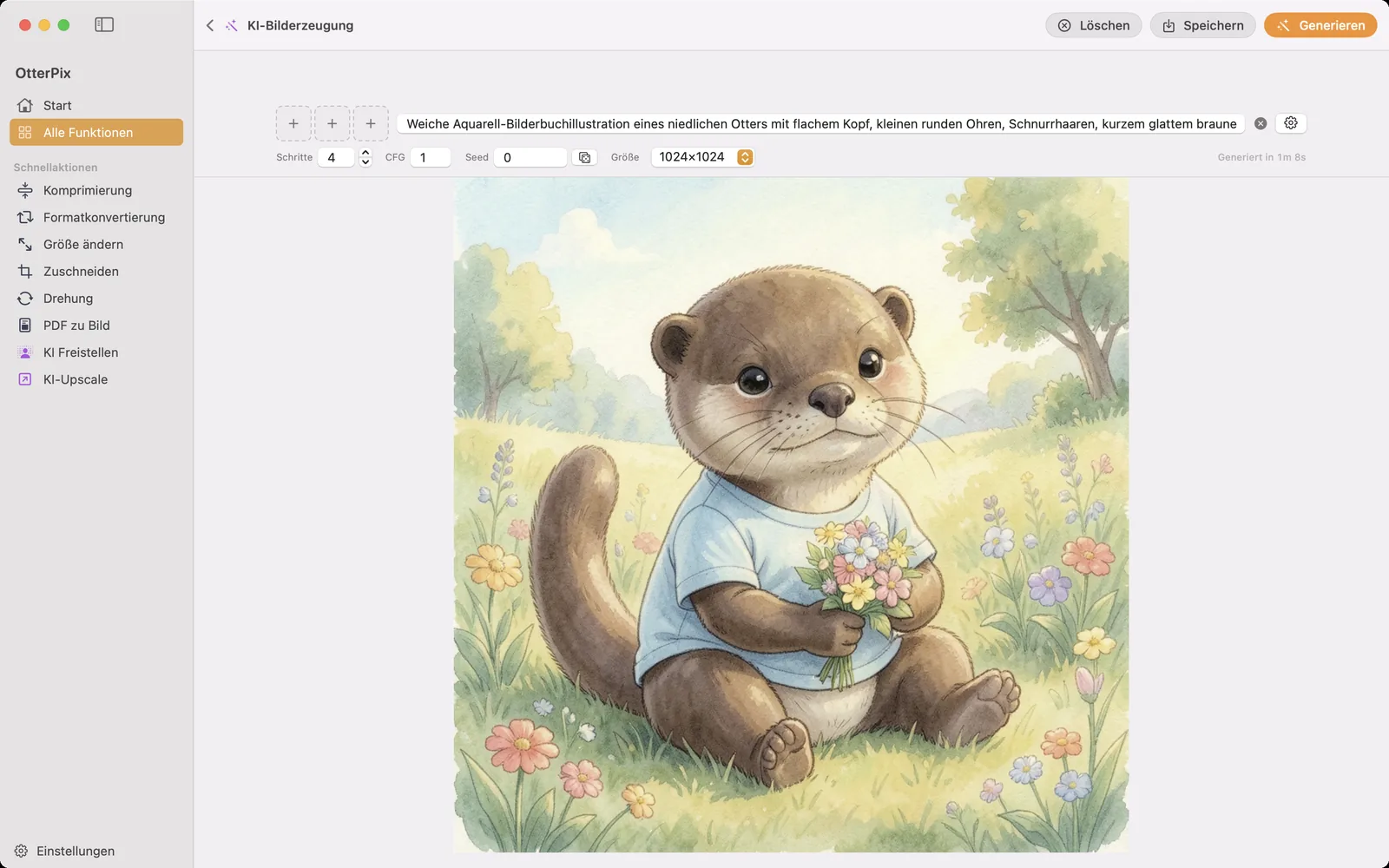
Die meisten AI-Bildgeneratoren laufen im Browser. Du tippst einen Prompt, er geht an einen Server, und jedes Bild kostet Credits aus einem Monatskontingent. Das hat drei Haken: Du zahlst pro Bild, du brauchst eine Verbindung, und deine Prompts und Referenzfotos landen auf fremden Rechnern.
OtterPix bringt die AI Bilderzeugung mit, ein Text-zu-Bild-Werkzeug, das ein lokales Bildmodell auf dem Apple-Chip deines Macs ausführt. Nach einem einmaligen Download arbeitet es offline, es ist kostenlos, und es gibt kein Limit, wie viele Bilder du erzeugst. Prompts und Referenzbilder verlassen den Mac nicht.
Was du brauchst
- Einen Mac mit Apple-Chip und macOS 14 oder neuer.
- Empfohlen sind 16 GB Arbeitsspeicher oder mehr. Die Bilderzeugung ist die anspruchsvollste Aufgabe der App.
- Freien Speicherplatz für die Modelldateien: rund 5,1 GB für die kleinste Konfiguration, bis zu rund 12,7 GB für die hochwertigste.
So erzeugst du ein Bild
- Öffne OtterPix, klicke in der Seitenleiste auf „Alle Funktionen“ und wähle „AI Bilderzeugung“.
- Schreib deinen Prompt in das Feld „Beschreibe das gewünschte Bild“. Je konkreter, desto besser: Motiv, Stil, Licht, Umgebung. Unter „Beispiele“ findest du Vorlagen zum Ausprobieren.
- Füg bei Bedarf bis zu drei „Referenzbilder“ in die Felder neben dem Prompt ein. Mit Referenzen beschreibst du, wie sie verändert oder kombiniert werden sollen.
- Prüf „Modellpräzision“ und „Textencoder-Präzision“. Daneben steht die Downloadgröße deiner Auswahl, nichts Großes startet also unbemerkt.
- Wähl die „Größe“: 512×512, 1024×1024 (voreingestellt), 2048×2048 oder „Benutzerdefiniert“.
- Klicke beim ersten Mal auf „Herunterladen und generieren“, danach auf „Generieren“. Das Bild erscheint im großen Bereich darunter.
- Mit „Speichern“ (⌘S) behältst du es.
Präzision wählen: Qualität gegen Größe
Die beiden Präzisionsoptionen bestimmen, wie groß der Download ist und wie viel Arbeitsspeicher die Erzeugung braucht. OtterPix wählt einen passenden Ausgangspunkt für deinen Mac; du kannst ihn vor dem ersten Download oder später ändern.
- Modellpräzision 4-Bit (ca. 2,18 GB): am kleinsten und schnellsten. Ausgangspunkt auf Macs mit weniger als 16 GB Arbeitsspeicher.
- Modellpräzision 8-Bit (ca. 3,88 GB): die empfohlene Balance und Ausgangspunkt auf Macs mit 16 GB oder mehr.
- Modellpräzision 16-Bit (ca. 7,75 GB): höchste Qualität, am langsamsten.
- Textencoder-Präzision 4-Bit (ca. 2,28 GB) ist kleiner und schneller, 8-Bit (ca. 4,29 GB) setzt deinen Prompt genauer um.
Downloads lassen sich pausieren, fortsetzen oder abbrechen, hier oder unter „Einstellungen → AI“, und ein unterbrochener Download macht dort weiter, wo er stand. Liegen die Dateien auf der Platte, startet die Erzeugung automatisch und braucht kein Netz mehr.
Referenzbilder, Größen und Seeds
Ein Referenzbild lenkt Stil oder Motiv: ein Foto als Aquarell, oder dieselbe Figur in einer neuen Szene. Zwei oder drei Referenzen lassen sich kombinieren, etwa eine Person aus dem einen Bild in der Umgebung des anderen. Fährst du mit der Maus über ein belegtes Feld, kannst du das Bild wieder entfernen.
„Benutzerdefiniert“ nimmt Breite und Höhe zwischen 64 und 2048 Pixeln, gerundet auf ein Vielfaches von 16; das Kettensymbol hält beim Tippen das Seitenverhältnis fest. Über dem Bild geben „Schritte“, CFG und „Seed“ feinere Kontrolle. Gleicher Seed, gleicher Prompt und gleiche Einstellungen ergeben dasselbe Bild; der Würfel-Knopf wählt einen neuen Seed, wenn du Varianten willst.
Tipps für bessere Ergebnisse
- Nenn Stil und Technik: „Aquarell-Illustration eines Leuchtturms in der Abenddämmerung, warmes Licht, weiche Papierstruktur“ funktioniert deutlich besser als „schönes Leuchtturmbild“.
- Setzt das Modell ein deutsches Wort nicht wie gewünscht um, schreib den englischen Begriff in Klammern dahinter, etwa „Otter (otter)“.
- Lass den Seed fest, während du am Wortlaut feilst, dann siehst du, was jede Änderung bewirkt. Für neue Ideen würfelst du ihn neu.
- Wie lange ein Bild dauert, hängt vom Chip deines Macs, der Größe und der Präzision ab. Eine kleinere Größe ist ein schneller Weg, einen Prompt zu testen.
Häufige Fragen
Ist die AI Bilderzeugung wirklich kostenlos?
Ja. Sie gehört zu den kostenlosen Funktionen von OtterPix, ohne Credits, ohne Abo und ohne Tageslimit. Du brauchst nur Speicherplatz für den Modell-Download.
Funktioniert sie ohne Internetverbindung?
Ja, sobald die Modelldateien geladen sind. Jedes Bild entsteht auf deinem Mac; Prompts und Referenzbilder werden nie hochgeladen.
Wie groß ist der Download?
Das hängt von der gewählten Präzision ab: rund 5,1 GB für die kleinste Konfiguration, rund 6,8 GB für die Voreinstellung auf einem Mac mit 16 GB Arbeitsspeicher und bis zu rund 12,7 GB für die höchste Qualität. Die App zeigt die genaue Summe vor dem Download an.
Auf welchen Macs läuft sie?
Auf jedem Mac mit Apple-Chip und macOS 14 oder neuer. Empfohlen sind 16 GB Arbeitsspeicher oder mehr; mit weniger ist die kleinere 4-Bit-Konfiguration die bessere Wahl.
Kann ich ein eigenes Foto als Ausgangspunkt nehmen?
Ja. Füg neben dem Prompt bis zu drei Referenzbilder ein. Eine Referenz lenkt Stil oder Motiv, mehrere lassen sich zu einem Bild kombinieren.
OtterPix für den Mac holen
Kostenlos im Mac App Store. Alle Basiswerkzeuge bleiben für immer gratis, und kein Bild verlässt je deinen Mac.

Verwandte Artikel
Bilder hochskalieren am Mac: AI-Upscaling bis 4×
Kleines Bild, großer Druck? Lokale AI vergrößert es am Mac bis 4× – ohne Upload.
Hintergrund entfernen am Mac – lokal per AI freistellen
Produktfotos und Profilbilder freistellen – lokale AI, transparentes PNG, kein Upload.
Text aus Bild und Scan-PDF extrahieren am Mac – offline
Ein Scan-PDF, aus dem sich nichts kopieren lässt? Am Mac offline in Markdown umwandeln.