Ordner überwachen und Bilder am Mac automatisch konvertieren
Manche Bildaufgaben hören nie auf. Jeder Screenshot für die Dokumentation soll als WebP online gehen. Jeder Export für Kunden muss auf eine vernünftige Breite schrumpfen und ein Wasserzeichen tragen. Jeder Scan vom Bürodrucker soll ein JPEG sein und kein riesiges TIFF. Dieselbe Umwandlung jedes Mal von Hand zu erledigen, ist genau die Art Arbeit, die der Rechner nebenher übernehmen sollte.
Dafür gibt es überwachte Ordner, oft auch Hotfolder genannt. In OtterPix heißt die Funktion Ordner-Automatisierung: Du verknüpfst einen Ordner mit einer gespeicherten Pipeline-Vorlage, und ab dann wird jedes neue Bild in diesem Ordner auf deinem Mac verarbeitet und im Unterordner „OtterPix Output“ abgelegt. Kein Skript, kein Upload, kein Werkzeug, das du öffnen musst.
Was mit einem neuen Bild im Ordner passiert
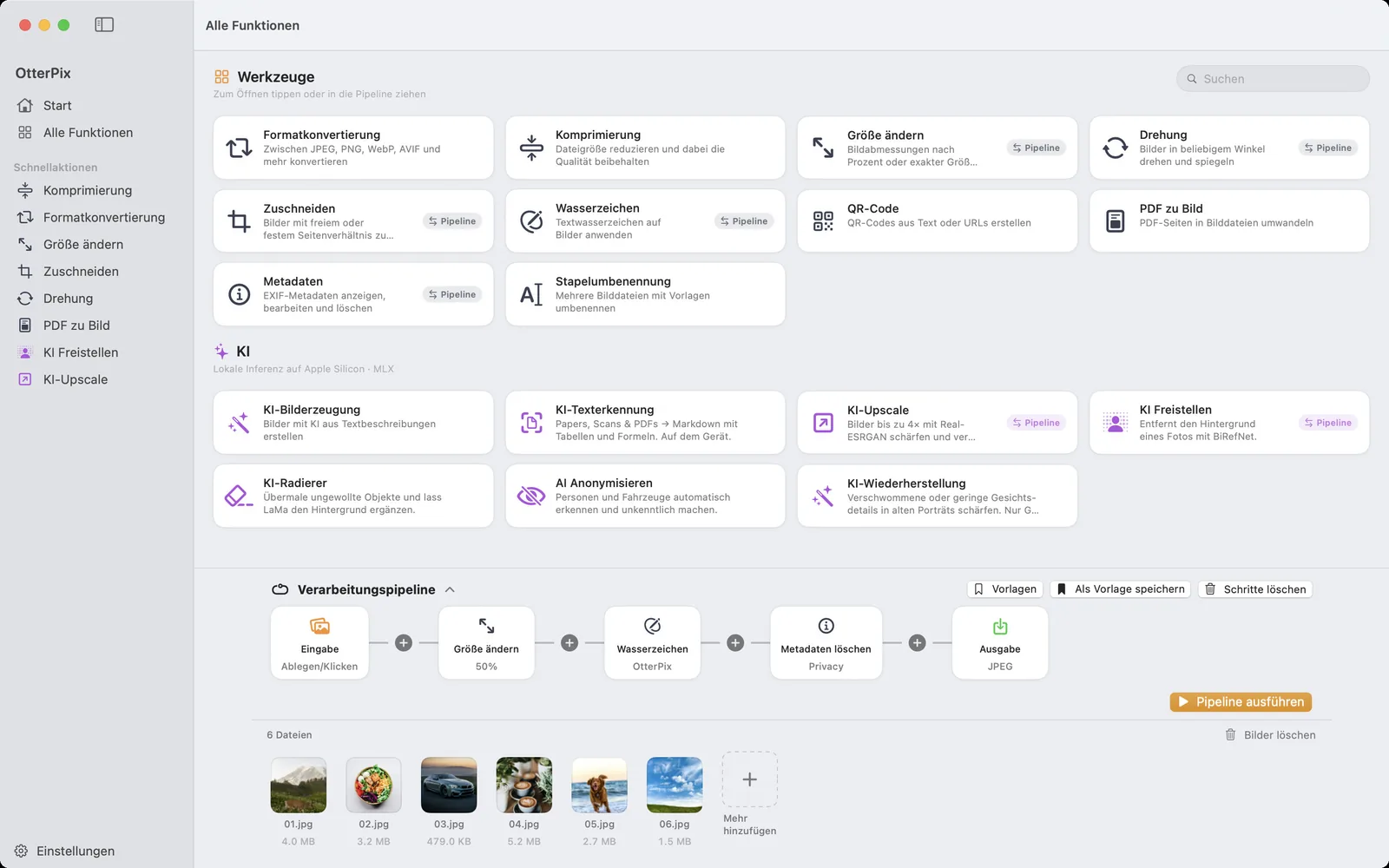
Eine Regel besteht aus zwei Teilen: dem überwachten Ordner und einer Pipeline-Vorlage. Die Vorlage ist dieselbe Kette, die du in der Verarbeitungspipeline baust – mit Schritten wie „Größe ändern“, „Drehen“, „Zuschneiden“, „Wasserzeichen“ und „Metadaten löschen“ und einem Ausgabe-Knoten, der Format und Qualität festlegt. Auch die Schritte AI Upscale und AI Freistellen können dazugehören. „In JPEG umwandeln“, „auf 1600 px verkleinern und als WebP sichern“ oder „Ortsdaten entfernen, Wasserzeichen setzen, als JPEG sichern“ ist damit jeweils eine Regel.
Taucht ein Bild auf der obersten Ebene des Ordners auf, wartet OtterPix, bis die Datei fertig kopiert ist, wendet die Vorlage an und schreibt das Ergebnis in den Unterordner „OtterPix Output“ im überwachten Ordner. Das Original bleibt, wo es ist. Unterordner werden ignoriert, und Ergebnisse werden nie ein zweites Mal verarbeitet – eine Regel kann sich also nicht an ihrer eigenen Ausgabe festbeißen. Liegt der Ordner in iCloud Drive und ist eine neue Datei nur in der Cloud vorhanden, stößt OtterPix den Download an und wartet darauf.
So richtest du einen überwachten Ordner ein
Jede Regel braucht eine gespeicherte Vorlage. Hast du noch keine, bietet die Seite „Ordner-Automatisierung“ die Schaltfläche „Pipeline-Vorlage erstellen“ an, die dich zu „Alle Funktionen“ bringt.
- Klicke in der Seitenleiste auf „Alle Funktionen“ und klappe die unten angedockte Verarbeitungspipeline auf. Füge die gewünschten Schritte hinzu, wähle Format und Qualität am Ausgabe-Knoten, klicke dann auf „Als Vorlage speichern“ und gib der Kette einen Namen, etwa „Web-JPEG“.
- Klicke in der Seitenleiste auf „Automatisierung“, um die Ordner-Automatisierung zu öffnen, und dann in der Symbolleiste auf „Regel hinzufügen …“.
- Klicke im Fenster „Neue Ordnerregel“ unter „Überwachter Ordner“ auf „Ordner auswählen …“ und wähle den Ordner, etwa den, in dem deine Scans oder Exporte landen.
- Wähle unter „Pipeline-Vorlage“ die eben gespeicherte Vorlage. Der Abschnitt „Ausgabe“ zeigt, wohin die Ergebnisse gehen: in den Unterordner „OtterPix Output“ des überwachten Ordners.
- Klicke auf „Regel hinzufügen“. Die Regel erscheint in der Liste, eingeschaltet und mit dem Status „Überwacht“.
- Sichere oder kopiere ein neues Bild in den Ordner. Kurz darauf liegt die verarbeitete Kopie in „OtterPix Output“, und die Regel zeigt an, wie viele Dateien sie verarbeitet hat.
Alte Dateien bleiben liegen, verpasste werden nachgeholt
Wenn du eine Regel zum ersten Mal einschaltest, merkt sich OtterPix die Bilder, die schon im Ordner liegen, und lässt sie in Ruhe. Eine Regel für einen Ordner mit 3.000 alten Fotos startet also keinen Stapel mit 3.000 Bildern; verarbeitet wird nur, was ab diesem Moment dazukommt. Sollen die vorhandenen Dateien ebenfalls umgewandelt werden, lade sie einmal in die Pipeline und klicke auf „Pipeline ausführen“.
Regeln arbeiten, solange OtterPix läuft. Bilder, die eintreffen, während die App beendet ist, gehen trotzdem nicht verloren: Beim nächsten Start vergleicht jede Regel den Ordner mit dem, was sie schon erledigt hat, und verarbeitet die Neuzugänge.
Über die Menüleiste läuft alles weiter
Das Fenster muss nicht offen bleiben. Ist das Menüleisten-Symbol aktiv – das ist es, solange du „Symbol in der Menüleiste anzeigen“ in den Einstellungen nicht ausschaltest –, läuft OtterPix nach dem Schließen des Fensters in der Menüleiste weiter, und alle Regeln überwachen ihre Ordner. Ist das Symbol aus, beendet das Schließen des letzten Fensters die App und stoppt die Regeln. Welcher Fall gilt, steht auf der Seite „Ordner-Automatisierung“.
Das Symbol ist zugleich eine kleine Schaltzentrale. Ein Klick öffnet OtterPix, ein Rechtsklick zeigt „Ordner-Automatisierung …“, „Automatisierungen anhalten“ und „Automatisierungen fortsetzen“. Braucht eine Ordnerregel Aufmerksamkeit, sagt es der Tooltip.
Anhalten, sofort prüfen, Aktivität ansehen
- „Automatisierungen anhalten“ – auf der Seite „Ordner-Automatisierung“ oder im Menüleisten-Menü – stoppt alle Regeln auf einmal, bis du auf „Fortsetzen“ klickst. Jede Regel hat außerdem einen eigenen Schalter, sodass du einen Ordner pausieren und die anderen weiterlaufen lassen kannst.
- „Nach neuen Bildern suchen“ im …-Menü einer Regel prüft den Ordner sofort, statt auf die nächste Änderung zu warten. Damit wiederholst du auch Dateien, die aus einem inzwischen behobenen Grund gescheitert sind.
- „Aktivität“ listet die letzten abgeschlossenen Läufe mit Ordner, Vorlage, Anzahl verarbeiteter Dateien und etwaigen Fehlern. Die Liste wird nur auf diesem Mac gespeichert und umfasst bis zu 100 Läufe.
Kann eine Datei nicht verarbeitet werden, nennt „Details anzeigen“ Datei und Grund. Eine beschädigte Datei wird übersprungen, bis sie sich ändert. Liegt das Problem außerhalb der Datei, etwa bei einem Ausgabeordner ohne Schreibrecht, steht die Regel auf „Erneuter Versuch nötig“ – nichts geht stillschweigend verloren. Behebe die Ursache und wähle „Nach neuen Bildern suchen“.
Zwei Hotfolder, die sich lohnen
- iPhone-Fotos zu JPEG: Überwache den Ordner, in den du per AirDrop empfängst oder Fotos importierst, mit einer Vorlage, deren Ausgabe-Knoten auf JPEG steht. HEIC-Dateien kommen an, JPEG-Kopien erscheinen in „OtterPix Output“. Füge „Metadaten löschen“ hinzu, wenn die Kopien an andere gehen.
- Screenshots fürs Web: Überwache den Ordner, in dem deine Screenshots landen, mit „Größe ändern“ auf 50 % und WebP am Ausgabe-Knoten. Hochladefertige Bilder sammeln sich von selbst.
Ordner-Automatisierung und OtterPix Pro
Die Ordner-Automatisierung gehört zu OtterPix Pro – im Monats-, Jahres- oder Lifetime-Tarif – und verbraucht keine der täglichen Gratis-Durchläufe der AI-Werkzeuge. Das gilt auch, wenn die Vorlage nur kostenlose Schritte enthält, denn die Automatisierung selbst ist die Pro-Funktion. Pipelines von Hand zu bauen und auszuführen bleibt kostenlos. Endet Pro, bleiben deine Regeln erhalten, pausieren aber, bis du Pro wieder freischaltest.
Häufige Fragen
Verarbeitet die Regel auch die Fotos, die schon im Ordner liegen?
Nein. Beim ersten Einschalten merkt sich die Regel die vorhandenen Bilder und lässt sie unverändert; verarbeitet werden nur später hinzugefügte. Für die vorhandenen lädst du sie einmal in die Pipeline und klickst auf „Pipeline ausführen“.
Muss OtterPix geöffnet bleiben, damit der Ordner überwacht wird?
Die App muss laufen, das Fenster nicht. Mit aktivem Menüleisten-Symbol schließt du das Fenster, und die Regeln arbeiten aus der Menüleiste weiter. Bilder, die bei beendeter App hinzukamen, werden beim nächsten Start verarbeitet.
Kann eine Regel in einem anderen Format speichern als das Original?
Ja. Das Format kommt vom Ausgabe-Knoten der Vorlage: JPEG, PNG, WebP, AVIF, HEIC, TIFF oder BMP, mit der dort eingestellten Qualität. So wandelt eine Regel HEIC in JPEG oder JPEG in WebP um und verkleinert dabei.
Werden auch Bilder in Unterordnern verarbeitet?
Nein, nur Bilder auf der obersten Ebene des überwachten Ordners. Unterordner werden ignoriert, auch „OtterPix Output“ mit den Ergebnissen – die werden also nie erneut verarbeitet.
Werden meine Bilder irgendwohin hochgeladen?
Nein. Jede Regel läuft auf deinem Mac und schreibt ihre Ergebnisse in den überwachten Ordner. Auch die Aktivitätsliste wird nur auf diesem Mac gespeichert.
Probier es an deinen eigenen Fotos
OtterPix ist kostenlos im Mac App Store, jede Pro-AI-Funktion läuft einmal pro Tag gratis. OtterPix Pro schaltet unbegrenzte Durchläufe und die Ordner-Automatisierung frei.

Verwandte Artikel
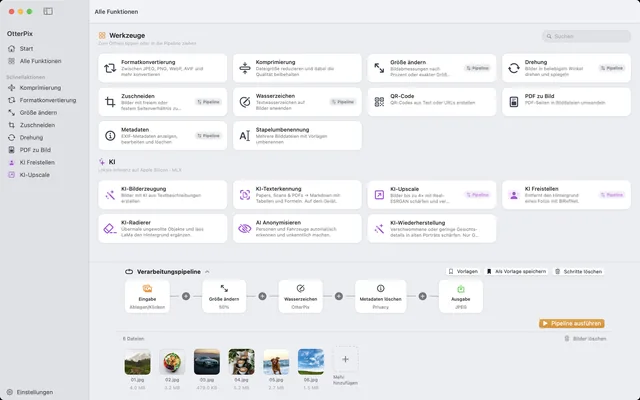
Stapelverarbeitung am Mac: Bilder konvertieren & umbenennen
Ordner rein, fertige Bilder raus: Kette einmal bauen, dann läuft alles mit einem Klick.
Bilder am Mac automatisieren: Kurzbefehle und AppleScript
Verkleinern, konvertieren oder eine Pipeline starten: per Kurzbefehl oder Skript, ohne Fenster.

Mehrere Bilder am Mac verkleinern: auf Pixel oder Prozent
Alle Fotos unter 1920 px oder genau halb so groß? Skaliere einen ganzen Stapel auf einmal, ohne ein Bild zu verzerren.