Marca de agua en fotos por lotes en Mac (texto, gratis)
Publicas una foto una vez y mañana puede estar en cualquier parte: compartida de nuevo, recortada y sin tu nombre a la vista. Para fotógrafos, tiendas y creadores, una marca de agua visible sigue siendo la forma más sencilla de que tu trabajo siga ligado a ti. No detendrá a un ladrón decidido, pero sí el típico «guardar imagen y volver a publicar», que es la mayoría de los casos.
OtterPix añade marcas de agua de texto directamente en tu Mac: escribe tu nombre o tu usuario, elige una fuente y un color, y ajusta la opacidad, el ángulo y la densidad del mosaico mientras una vista previa en directo sigue cada cambio. La herramienta es gratis, trata igual una sola foto que un lote entero y nunca sube nada: tus imágenes se quedan en tu equipo desde que las sueltas hasta que las guardas.
¿Una marca en la esquina o una cuadrícula por toda la imagen?
La marca de agua clásica es una pequeña línea de texto metida en una esquina. Es discreta, y desaparece en cuanto alguien recorta el borde. Si el objetivo es proteger y no decorar, un patrón diagonal repetido por toda la imagen resiste mucho más: recorta una marca y las demás siguen ahí.
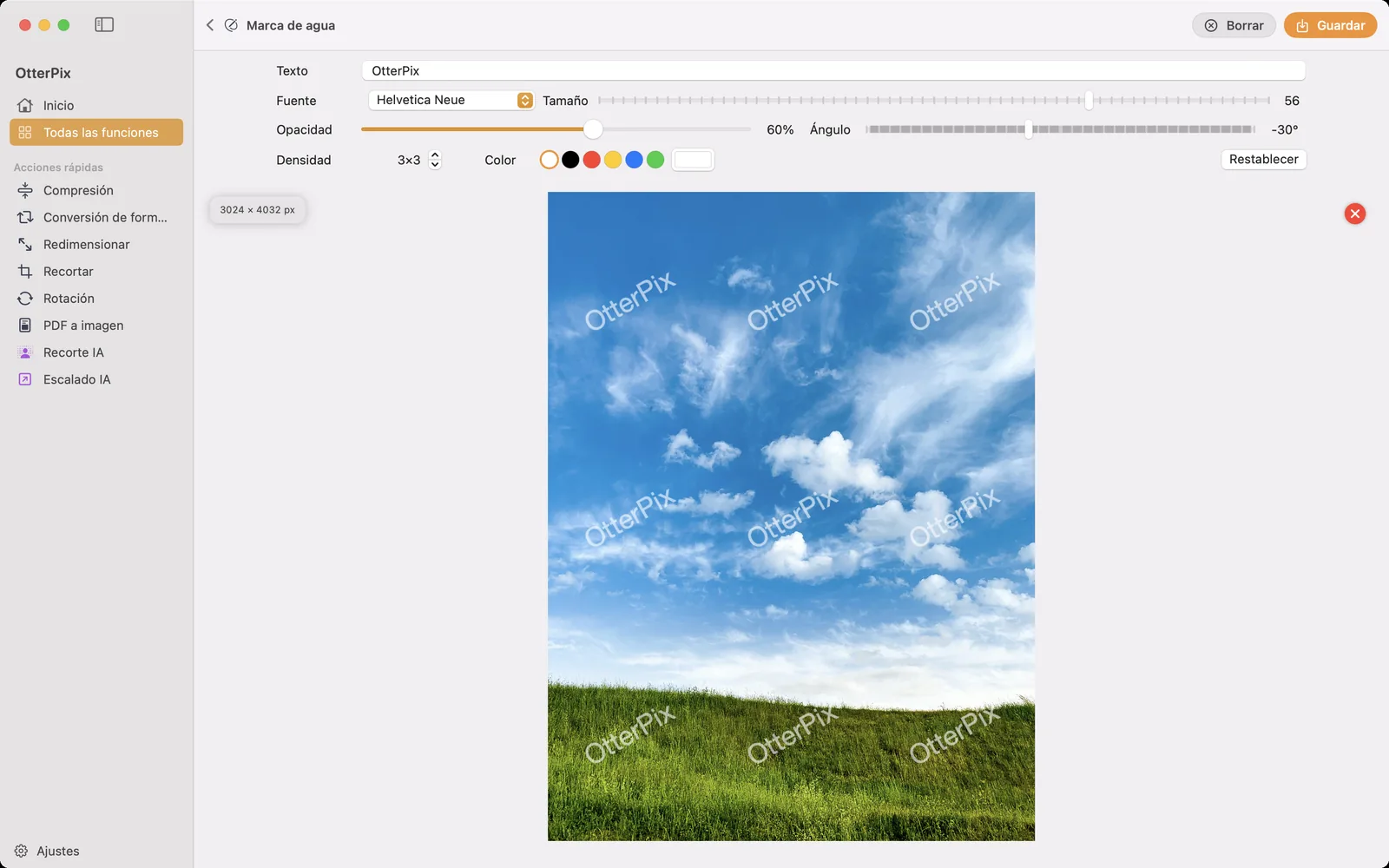
En OtterPix, el control Densidad cambia entre los dos estilos: 1×1 estampa una sola marca, y los valores más altos repiten tu texto en una cuadrícula uniforme. La captura de arriba muestra 3×3 con una inclinación de −30°, suficiente para proteger tanto el cielo como el césped sin ahogar la foto.
Cómo añadir una marca de agua de texto a tus fotos en el Mac
Todo ocurre en una sola pantalla con vista previa en directo, así que puedes experimentar con tranquilidad.
- Abre OtterPix, haz clic en Todas las funciones en la barra lateral y elige Marca de agua.
- Arrastra una foto, o un lote entero, a la zona de soltar.
- Escribe tu nombre, tu marca o tu usuario en el campo Texto.
- Elige un tipo de letra en el menú Fuente. La sección Habituales deja a un clic opciones fiables y legibles; Todas las fuentes muestra todas las instaladas en tu Mac.
- Elige el Color con las muestras integradas (el blanco o el negro van bien con casi cualquier foto) o abre el selector de color completo que hay al lado para un tono de marca exacto. Después ajusta Tamaño, Opacidad, Ángulo y Densidad; la vista previa se actualiza mientras arrastras.
- Pulsa Guardar (⌘S) y elige dónde guardar las copias con marca de agua. Con un lote cargado, Procesar todo exporta todas las fotos con los mismos ajustes.
Opacidad y ángulo: visible para proteger, discreta para no molestar
Una marca de agua camina por la cuerda floja: demasiado tenue y se retoca sin esfuerzo, demasiado fuerte y estropea la foto que protege. Los ajustes de la captura de arriba son un buen punto de partida: texto blanco con una opacidad de entre el 50 y el 60 %, inclinado unos −30°. La diagonal trabaja más de lo que parece: arrastra el texto por zonas de distinto brillo y detalle, lo que dificulta borrarla limpiamente y la mantiene legible tanto en las partes claras como en las oscuras. A partir de ahí, deja que decida la vista previa: las imágenes recargadas admiten una marca más fuerte que las limpias y minimalistas.
Marca de agua en una carpeta entera, redimensionando y convirtiendo a la vez
Soltar un lote en la herramienta Marca de agua está bien para algo puntual. Si poner marcas de agua forma parte de tu rutina (cada sesión de producto, cada galería de cliente), móntalo en un Flujo. Añade un paso Marca de agua, escribe tu texto una vez y encadena los pasos que ibas a hacer de todos modos: un paso Redimensionar para dejar las exportaciones a tamaño web y el nodo de Salida para convertirlo todo a JPEG.
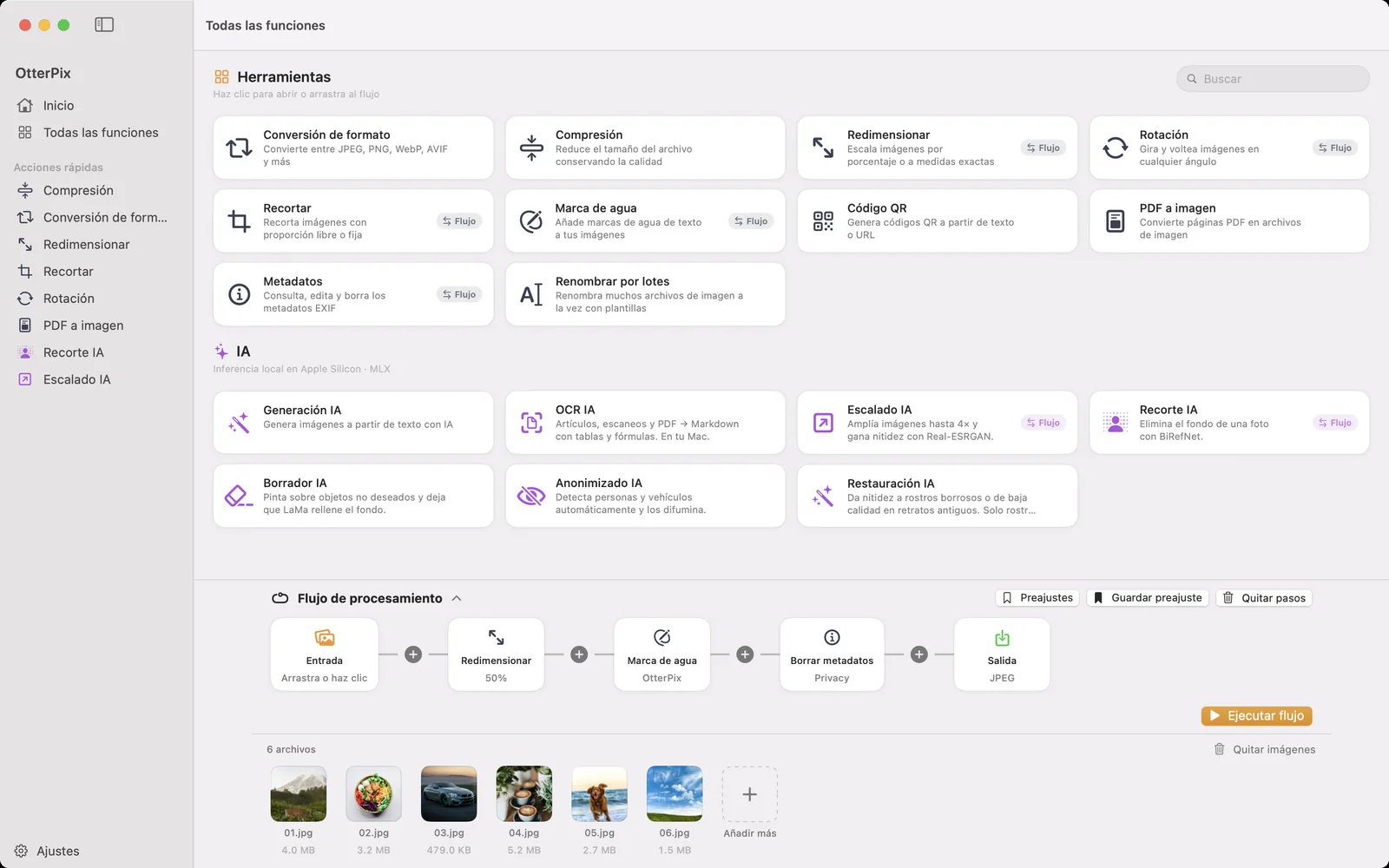
Haz clic en Ejecutar flujo y todo el lote sale redimensionado, con marca de agua y convertido en una sola pasada. Guarda la cadena con Guardar preajuste y el lote de la semana que viene será cosa de un clic: suelta las fotos nuevas, ejecuta y listo. Todos los pasos son herramientas integradas, así que el proceso completo es gratis, y como todo se ejecuta en tu equipo, funciona a toda velocidad sin conexión a internet.
Tus originales están a salvo en todo momento: al guardar, eliges dónde van las copias con marca de agua. Ten una carpeta con los originales limpios y otra con las exportaciones marcadas, y siempre podrás volver y exportar de nuevo con otros ajustes.
Unas palabras sobre las fuentes
Una marca de agua es pura tipografía, así que el menú Fuente importa aquí más que casi en ningún otro sitio. La selección Habituales incluye fuentes legibles sin serifa, con serifa y monoespaciadas, además de fuentes CJK, para que una marca de agua en chino se muestre con caracteres de verdad y no con cuadros vacíos. Y si tu marca usa una tipografía concreta, cambia a Todas las fuentes: tienes disponible todo lo que está instalado en tu Mac.
Preguntas frecuentes
¿Cómo pongo marca de agua a varias fotos a la vez en un Mac?
Suelta el lote entero en la herramienta Marca de agua de OtterPix, escribe el texto una vez y haz clic en Procesar todo para exportar todas las fotos con los mismos ajustes. Para un proceso recurrente, añade un paso Marca de agua a un Flujo y procesa una carpeta entera, con redimensionado y conversión de formato en la misma pasada si quieres.
¿Es mejor una marca de agua en mosaico que una sola marca?
Cumplen funciones distintas. Una sola marca es discreta, pero fácil de recortar. Un patrón diagonal en mosaico cubre todo el encuadre, así que recortar una marca deja las demás: protege mejor. El control Densidad de OtterPix cambia entre las dos con un clic.
¿Qué opacidad y qué ángulo debería tener una marca de agua?
Como punto de partida, prueba una opacidad de entre el 50 y el 60 % con el texto inclinado en diagonal, por ejemplo a −30°. Así la marca se lee tanto en zonas claras como oscuras sin imponerse a la foto. OtterPix muestra cada cambio en directo, así que ajústalo imagen a imagen: las fotos recargadas toleran una marca más fuerte que las limpias.
¿La marca de agua sobrescribe mis fotos originales?
Al guardar, eliges dónde van las copias con marca de agua. Guarda tus originales en una carpeta y exporta las versiones marcadas a otra: los originales intactos siempre estarán ahí para volver a exportar.
¿Puedo usar texto en chino u otros alfabetos no latinos?
Sí. La sección Habituales del menú Fuente incluye fuentes CJK junto a las latinas, y Todas las fuentes muestra todos los tipos de letra instalados en tu Mac: si tienes una fuente para un idioma, puedes poner la marca de agua en él.
Descarga OtterPix para Mac
Gratis en el Mac App Store. Todas las herramientas básicas son gratis para siempre, y nada de lo que abres sale nunca de tu Mac.

Guías relacionadas
Convertir, redimensionar y renombrar imágenes por lotes en Mac
Entra una carpeta y salen imágenes terminadas: encadena redimensionar, marca de agua, convertir y renombrar una sola vez.
Comprimir imágenes en Mac sin pérdida de calidad visible
Reduce fotos para el correo, la web o la nube, y comprueba el nuevo tamaño antes de guardar.
Cómo convertir HEIC a JPG en Mac (gratis y sin conexión)
¿Fotos del iPhone que no se abren en otros sitios? Convierte HEIC a JPG por lotes en tu Mac, sin conexión.