Comprimir imágenes en Mac sin pérdida de calidad visible
Siempre pasa en el peor momento: el correo rebota porque tres fotos superan el límite de adjuntos, el formulario rechaza cualquier archivo de más de 5 MB, la nube se llena de repente. Las cámaras y los iPhone actuales hacen fotos preciosas, y la mayoría de las veces esos archivos son mucho más grandes de lo que de verdad necesita lo que tienes entre manos.
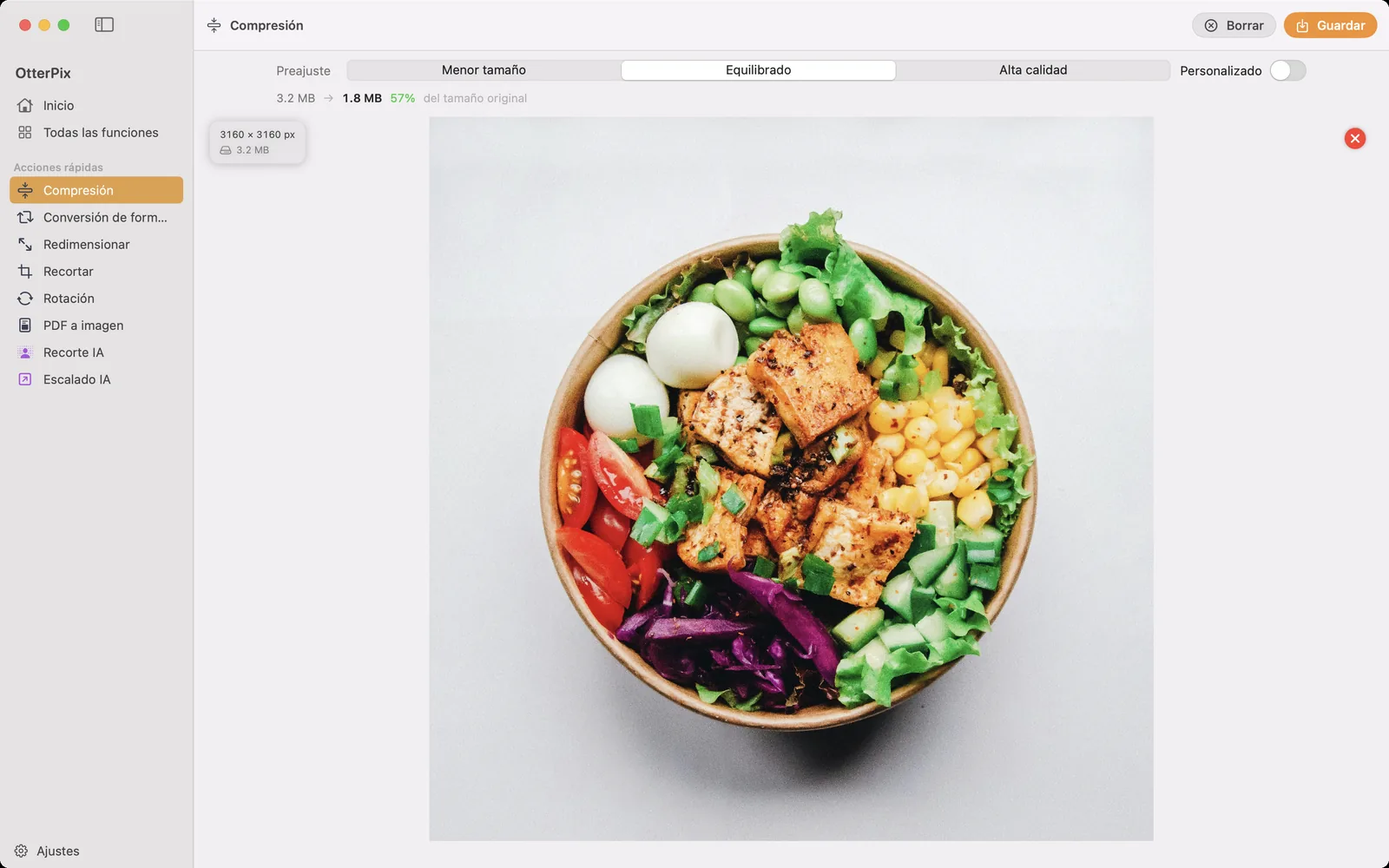
OtterPix comprime imágenes JPG, PNG, WebP y AVIF directamente en tu Mac, y te enseña el resultado antes de que decidas nada: una línea con el tamaño original, el nuevo tamaño y el porcentaje que queda, antes de guardar nada. Sin subir tus fotos a una web de compresión y sin exportar a ciegas para comprobar luego el resultado en el Finder.
Con o sin pérdida: qué hace realmente comprimir una imagen
La compresión de imágenes tiene dos variantes. Los formatos con pérdida (JPEG, WebP, AVIF) reducen los archivos descartando detalles que difícilmente echarás en falta, y un ajuste de calidad decide cuánto se elimina. La compresión sin pérdida, que es como funciona PNG, simplemente empaqueta mejor los datos: cada píxel queda exactamente igual, por eso un PNG nunca empeora, pero tampoco puede reducirse mucho.
Para fotos, la compresión con pérdida casi siempre es lo acertado: con una calidad razonable la diferencia cuesta de verdad verla y el ahorro es real. El problema de la mayoría de herramientas es que eliges un número de calidad a ciegas y solo descubres el tamaño después de exportar. OtterPix le da la vuelta: al cambiar de preajuste o mover el regulador de calidad, la lectura se actualiza (tamaño original → nuevo tamaño, más el porcentaje del original que conservarías). Y si un ajuste fuera a hacer el archivo más grande (pasa con imágenes ya optimizadas), OtterPix mantiene tu original y te lo dice, en lugar de darte en silencio un archivo peor.
Cómo comprimir imágenes en OtterPix
Compresión es una de las herramientas gratuitas de OtterPix, y el mismo proceso sirve para una foto o para un lote entero.
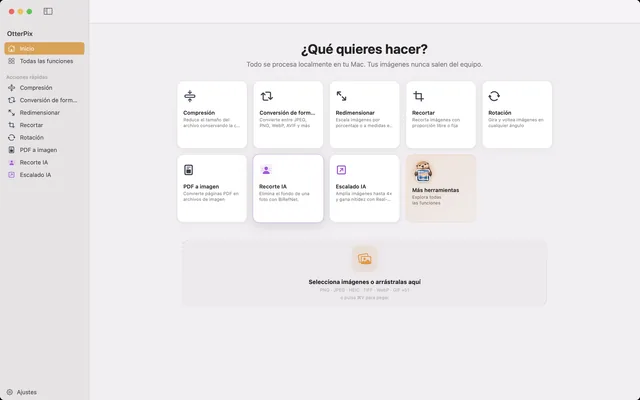
- Abre OtterPix, haz clic en Todas las funciones en la barra lateral y elige Compresión.
- Suelta una foto en la zona de soltar, o un lote entero a la vez. Con varios archivos aparece una tira de miniaturas en la parte inferior.
- Elige un preajuste: Menor tamaño, Equilibrado o Alta calidad. Van del archivo más pequeño a la mejor calidad, de izquierda a derecha, y se adaptan a cada imagen en lugar de aplicar un número fijo.
- ¿Necesitas un nivel exacto? Activa Personalizado y mueve el control Calidad (10–100 %).
- Mira la lectura sobre la vista previa: tamaño original → nuevo tamaño, más el porcentaje del original. El verde indica que el archivo ha quedado más pequeño.
- Haz clic en Guardar (⌘S), o en Procesar todo para un lote, y elige dónde guardar los archivos comprimidos.
JPEG, WebP o AVIF: ¿qué formato ahorra más?
Si la imagen tiene que seguir en su formato actual, comprímela y fíjate en la lectura. Si puedes elegir, WebP y AVIF suelen dar archivos más pequeños que JPEG en fotos con una calidad parecida. WebP ya tiene un soporte amplio; AVIF a menudo comprime todavía más, pero es más reciente y algunos programas antiguos no lo abren. Para tu propia web, cualquiera de los dos es buena opción; para fotos que envías a otras personas, JPEG sigue siendo lo más seguro para que se abra en cualquier sitio. La herramienta Conversión de formato de OtterPix cambia entre todos estos formatos, con el mismo tipo de control de calidad a la salida.
Las capturas de pantalla y los gráficos son la excepción. PNG no tiene pérdida por diseño, así que OtterPix lo recodifica sin ajuste de calidad y muestra una breve indicación en lugar del control. Si una captura tiene que quedar mucho más pequeña, convertirla a WebP suele conseguir más que volver a empaquetar el PNG.
Comprimir una carpeta entera de una vez
Para una carpeta de fotos no necesitas nada especial: suéltalas todas juntas en Compresión. Aparece una tira de miniaturas en la parte inferior, una etiqueta en la esquina de la vista previa muestra el resultado estimado de la imagen seleccionada (la misma lectura de tamaño original → nuevo tamaño, imagen por imagen) y Procesar todo comprime el lote entero en una sola ejecución. Como los preajustes se adaptan a cada imagen, una foto con mucho detalle y un gráfico sencillo reciben cada uno su propio tratamiento.
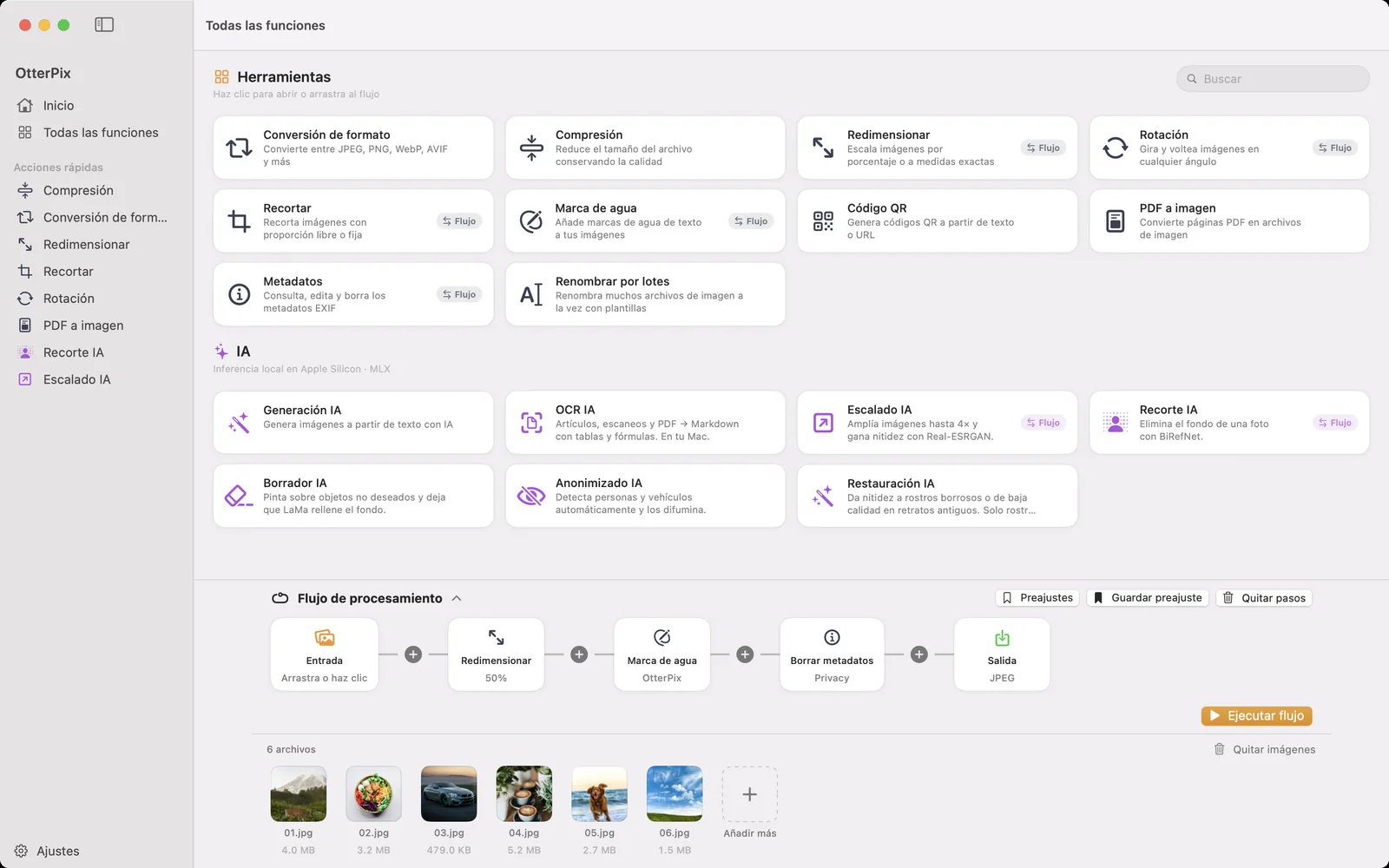
Cuando la compresión es un paso dentro de una rutina más amplia (redimensionar a un ancho apto para la web, añadir una marca de agua, cambiar de formato), móntalo en el Flujo. Suelta tus imágenes, encadena los pasos que necesites y fija el formato y la calidad de salida en el nodo de Salida: ese único ajuste comprime cada imagen del lote al exportarla. Guarda la cadena como preajuste y la carpeta de la semana que viene será un clic. Y como todo se ejecuta en local, un lote de 300 fotos se procesa con la misma privacidad que una sola imagen: nada sale nunca de tu Mac.
Preguntas frecuentes
¿Cuánto más pequeñas quedarán mis fotos?
Depende de la imagen: una foto llena de detalle se comprime de forma distinta a un gráfico sencillo, y las imágenes ya optimizadas apenas se reducen. Precisamente por eso OtterPix muestra la lectura de tamaño original → nuevo tamaño antes de guardar: ves el número real de tu foto, no una promesa. Si recodificar fuera a agrandar un archivo, OtterPix conserva el original y te indica que ya es óptimo.
¿Qué diferencia hay entre la compresión con pérdida y sin pérdida?
La compresión con pérdida (JPEG, WebP, AVIF) reduce los archivos descartando detalles finos; el ajuste de calidad controla cuánto, y con valores razonables el cambio es difícil de notar. La compresión sin pérdida (PNG) reorganiza los datos sin alterar ningún píxel, así que la imagen nunca se degrada, pero los archivos se reducen menos. Para fotos, la compresión con pérdida a una calidad moderada suele ser el mejor equilibrio.
¿Puedo comprimir una carpeta entera de fotos de una vez?
Sí. Suelta el lote entero en la herramienta Compresión y haz clic en Procesar todo, o monta un Flujo y fija el formato y la calidad en el nodo de Salida, muy práctico si además quieres redimensionar o añadir una marca de agua en la misma pasada.
¿Comprimir una imagen elimina sus datos EXIF?
No cuentes con la compresión para eso. Si los metadatos tienen que desaparecer con seguridad (las coordenadas GPS antes de compartir, por ejemplo), usa la herramienta Metadatos de OtterPix, que lee, edita y elimina datos EXIF, GPS e IPTC en una o muchas imágenes. Así la eliminación es un paso explícito y no un efecto secundario.
¿Debería usar WebP o AVIF en lugar de JPEG?
En fotos con una calidad parecida, WebP y AVIF suelen dar archivos más pequeños que JPEG. WebP ya tiene un soporte amplio; AVIF a menudo comprime más, pero es más reciente y algunas apps antiguas no lo abren. Para tu propia web, cualquiera de los dos es una opción sólida; para compartir con otras personas, JPEG sigue siendo el más compatible.
Descarga OtterPix para Mac
Gratis en el Mac App Store. Todas las herramientas básicas son gratis para siempre, y nada de lo que abres sale nunca de tu Mac.

Guías relacionadas
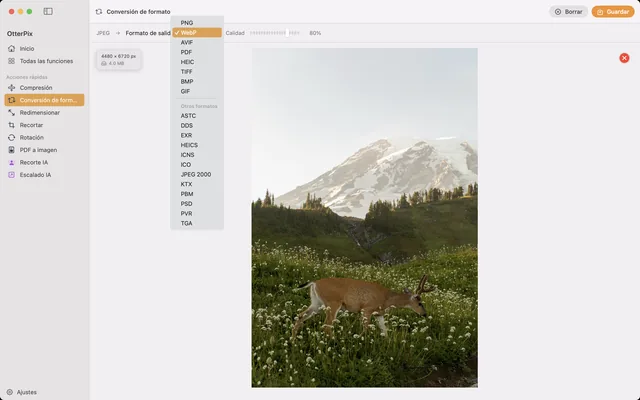
Cómo convertir HEIC a JPG en Mac (gratis y sin conexión)
¿Fotos del iPhone que no se abren en otros sitios? Convierte HEIC a JPG por lotes en tu Mac, sin conexión.
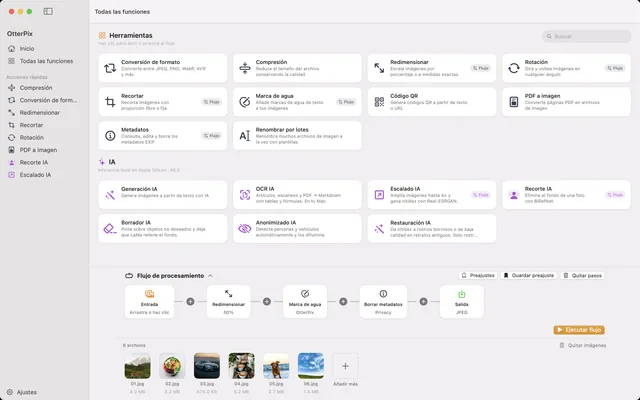
Convertir, redimensionar y renombrar imágenes por lotes en Mac
Entra una carpeta y salen imágenes terminadas: encadena redimensionar, marca de agua, convertir y renombrar una sola vez.
Redimensionar varias imágenes en Mac a píxeles o porcentaje
¿Todas las fotos por debajo de 1920 px, o justo a la mitad? Escala un lote entero sin deformar ni una imagen.