Difuminar personas y vehículos en tus fotos en Mac con AI
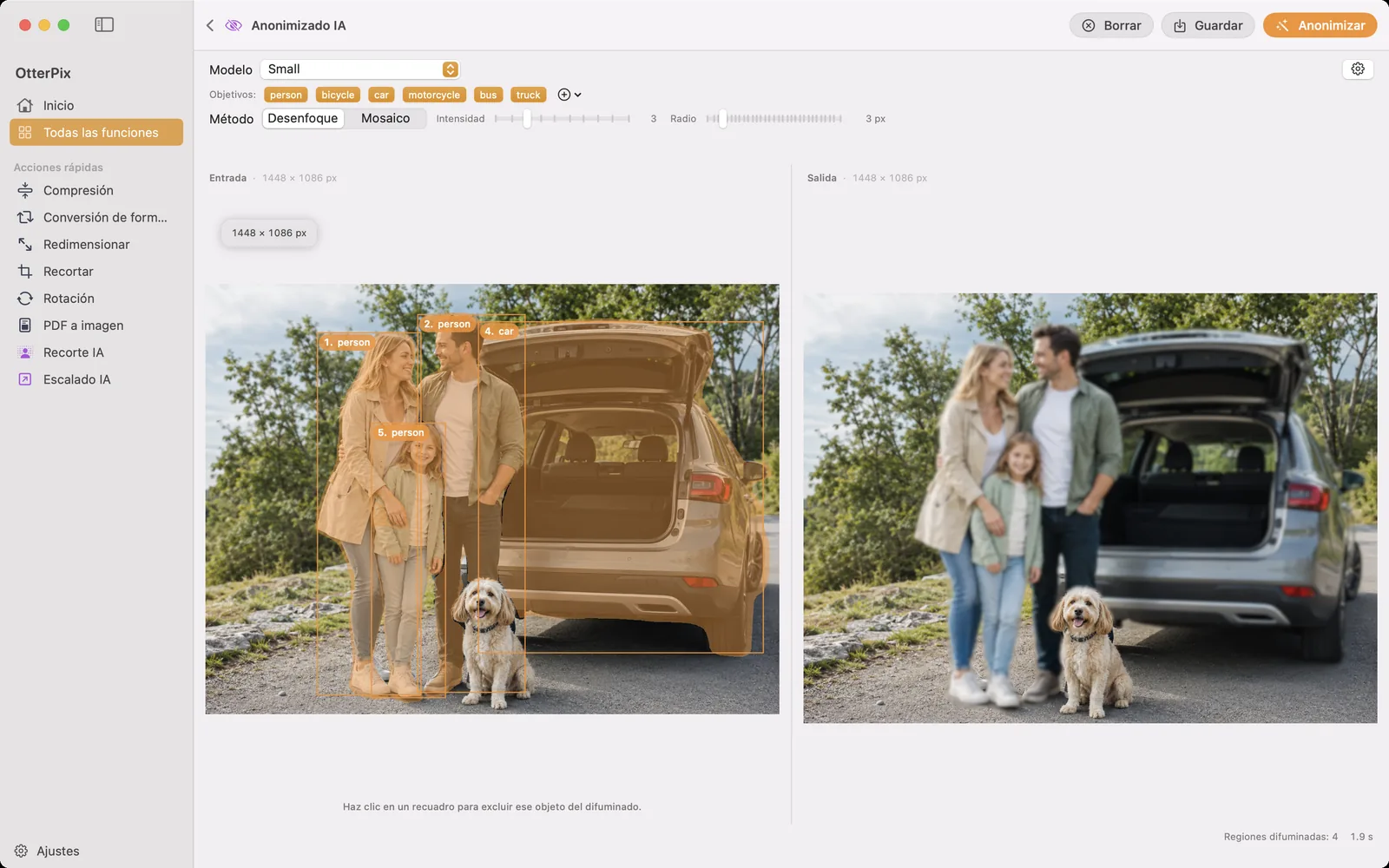
Algunas fotos son fáciles de publicar. Las complicadas están llenas de gente que nunca aceptó salir en tu publicación: el gentío detrás de tus amigos en un mercadillo, el coche aparcado justo delante de la foto de tu cafetería, los otros niños en la foto de una función del colegio. Anonimizado AI de OtterPix está hecho justo para eso: detecta a cada persona y cada vehículo de la foto, los cubre por completo, cara y matrícula incluidas, y luego te deja decidir, uno a uno, quién sigue siendo reconocible.
Hay además algo que aquí importa más que en ningún otro sitio: una herramienta cuyo trabajo es proteger a las personas de tus fotos no debería empezar mirando tus fotos. OtterPix ejecuta tanto la detección como la ocultación en el chip Apple Silicon de tu Mac. El original sin editar nunca llega a un servidor, porque para empezar no se sube nada.
Cuándo conviene ocultar personas y vehículos
Una regla práctica: a las personas que fotografiaste a propósito se les puede preguntar; todas las demás acabaron en el encuadre por casualidad. Anonimizar es la forma de publicar el momento sin publicar a los transeúntes. Casos típicos:
- Fotografía de calle y de viajes: la escena es el tema; los desconocidos que aparecen en ella, no.
- Resúmenes de eventos y publicaciones de grupos: tus amigos dijeron que sí, el resto de la sala no.
- Fotos del colegio, del club o del equipo: los hijos de otras personas merecen un cuidado especial, sea en el chat de las familias o en un perfil público.
- Vender un coche por internet: el anuncio necesita tu coche nítido; los peatones y el coche del vecino al fondo no tienen por qué salir.
Cómo difuminar personas y vehículos en OtterPix
La detección es automática; tu criterio viene después. Todo el proceso es así:
- Abre OtterPix, haz clic en Todas las funciones en la barra lateral y elige Anonimizado AI.
- Suelta tu foto en el panel Entrada, a la izquierda.
- Haz clic en Anonimizar. La AI local encuentra a las personas y los vehículos de la foto, numera cada detección y muestra el resultado cubierto en el panel Salida.
- Elige un Método: Desenfoque, Mosaico, Mosaico hexagonal, Color sólido o Bloques arcoíris. Intensidad fija la fuerza del Desenfoque y de los dos mosaicos, Color sólido tiene sus propios Color y Opacidad, y Radio amplía la zona cubierta alrededor de cada detección.
- Haz clic en cualquier recuadro numerado de la entrada para excluir a esa persona o ese vehículo: la salida se recompone al instante, sin volver a ejecutar nada. Vuelve a hacer clic para cubrirlo de nuevo. Los botones de Objetivos cambian categorías enteras de una vez, como todos los coches.
- Haz clic en Guardar (⌘S) y elige dónde guardar la copia anonimizada. Tu archivo original no se toca.
Cinco estilos: ¿cuál elegir?
Los cinco ocultan la identidad, pero transmiten cosas distintas. Desenfoque resulta fotográfico (suavizado, como una profundidad de campo reducida), así que el ambiente de la imagen se mantiene. Mosaico y Mosaico hexagonal se leen como una censura deliberada: nadie confunde esas celdas con un accidente. Color sólido es el más contundente, una forma plana del color que elijas, y Bloques arcoíris cambia el tono serio por uno desenfadado, útil para una publicación alegre en la que una forma negra resultaría pesada.
Dos consejos prácticos. Primero, no te quedes corto con la Intensidad (o la Opacidad en Color sólido): un efecto tímido puede dejar a alguien reconocible para quienes lo conocen, y puedes juzgar el resultado en directo en el panel de salida. Segundo, sé coherente dentro de una serie: cambiar de estilo de una foto a otra convierte la propia censura en la noticia.
Tú nítido, todos los demás anonimizados
Los interruptores por detección son lo que convierte esto en una herramienta para publicar y no en un filtro a lo bruto. La detección lanza a propósito una red amplia primero (todas las personas, todos los vehículos) y luego te entrega la lista de invitados. Mantienes a quienes dieron su permiso: tú en la foto del congreso, tu familia al inicio de la ruta, tu propio coche en el anuncio. Quien solo pasaba por el encuadre queda cubierto.
Como activar o desactivar una detección o cambiar de estilo solo recompone el resultado existente en lugar de repetir la detección, cada clic actualiza la vista previa al momento: probar combinaciones de «cubrir a todos menos a…» no cuesta nada. Y si no te has suscrito a Pro: el uso gratuito diario se cuenta por foto cargada, no por ajuste. Ejecútalo una vez, activa y desactiva todo lo que quieras, prueba los cinco estilos y exporta: todo sigue siendo el único uso gratuito de ese día.
Cuando prefieres quitar en lugar de cubrir
A veces anonimizar no es lo que buscas: lo que quieres es que desaparezca. Alguien que se coló justo a tu lado, una papelera en una escena por lo demás limpia, una botella de agua olvidada en la mesa. Eso es otro trabajo y corresponde a Borrador AI: pinta sobre el objeto con un pincel y el fondo se rellena con naturalidad, como si nunca hubiera estado ahí. Puedes seguir retocando la misma foto hasta que no quede ni rastro.
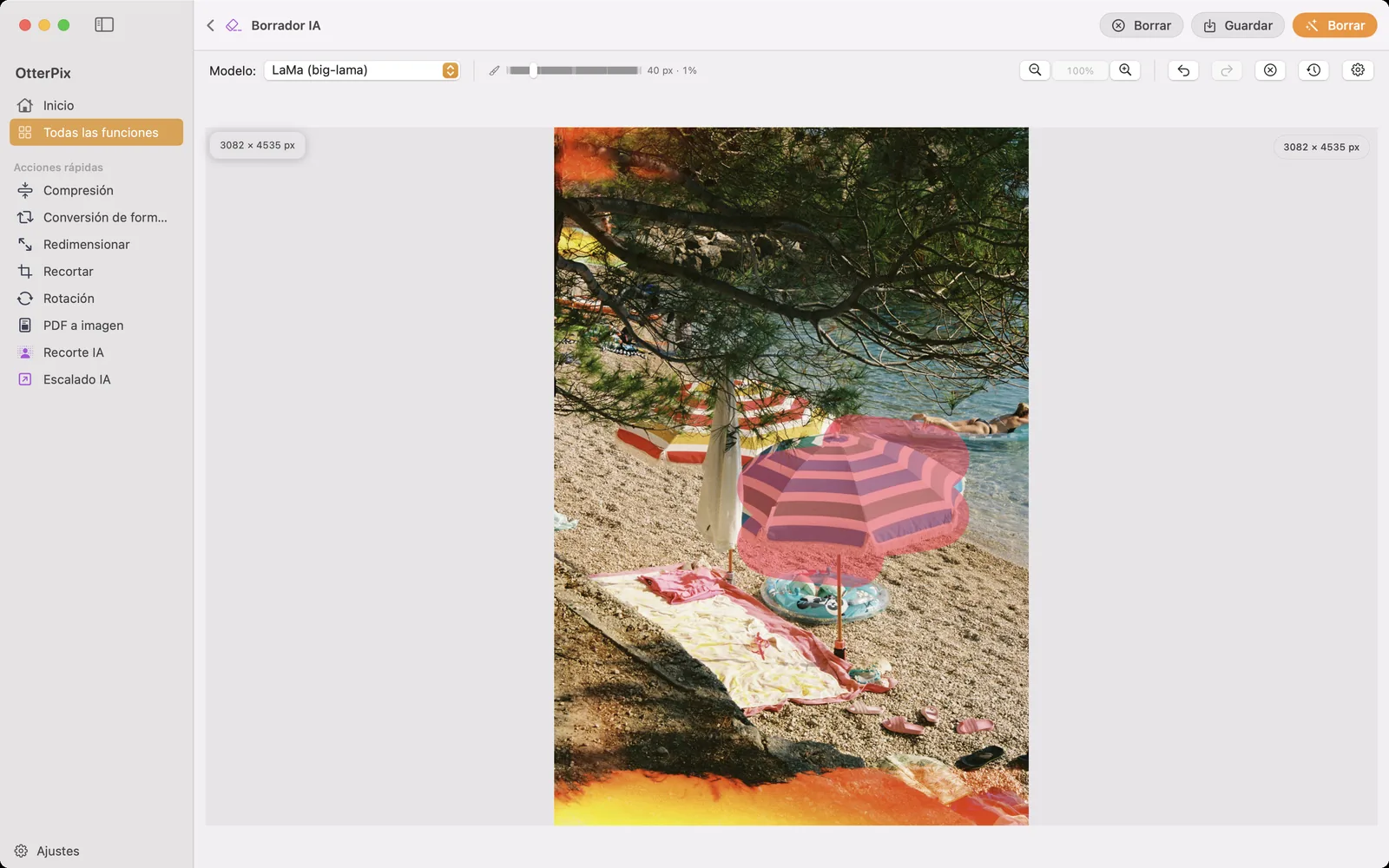
Una forma sencilla de decidir: cubre cuando importa el registro fiel (la persona estaba allí, el coche estaba aparcado allí) y borra cuando el objeto solo es ruido visual. Y antes de publicar nada en internet, recuerda la capa invisible de la foto: los metadatos EXIF pueden llevar las coordenadas GPS exactas del lugar donde la hiciste. La herramienta gratuita Metadatos de OtterPix las elimina en un par de clics; la guía relacionada de abajo explica cómo.
Preguntas frecuentes
¿Qué estilo debo usar para ocultar a las personas?
Elige según lo que quieras transmitir. Desenfoque tiene un aspecto fotográfico y mantiene la imagen tranquila; Mosaico, Mosaico hexagonal y Color sólido son claramente deliberados; Bloques arcoíris le da un toque desenfadado. Elijas el que elijas, asegúrate de que la persona o el vehículo sean realmente difíciles de identificar y revisa el resultado a tamaño completo en el panel de salida.
¿Cubre solo la cara o la matrícula?
No: cubre a toda la persona o todo el vehículo detectado. Una persona cubierta incluye su cara, y un coche cubierto incluye su matrícula. Si alguien debe seguir visible mientras su coche queda oculto, excluye a la persona y deja cubierto el vehículo.
¿Puedo dejar nítida a una persona y cubrir a todas las demás?
Sí, ese es el uso principal. Anonimizado AI detecta primero a todas las personas y vehículos, y luego haces clic en cualquier detección numerada para excluirla. La vista previa se actualiza al instante con cada cambio, así que «todos menos yo» o «todos los coches menos el mío» es cuestión de segundos.
¿Y si la detección se salta a alguien?
Trata la detección como una primera pasada sólida, no como un veredicto: revisa siempre la salida antes de publicar. Los sujetos muy pequeños, cortados o muy tapados pueden escaparse. Para algún resto suelto, Borrador AI es un buen complemento: pinta encima y quítalo de la foto por completo.
¿OtterPix también difumina personas en vídeos?
No. Anonimizado AI solo trabaja con imágenes fijas; el vídeo no es compatible. Para un clip, exporta como imágenes los fotogramas que vayas a publicar y anonimiza esos.
¿Por qué importa que la anonimización se ejecute en tu equipo?
Porque la entrada es justo lo que intentas proteger. Subir una foto sin editar a un servicio en la nube para que vuelva difuminada significa que el original, con caras y matrículas, ya ha salido de tus manos. OtterPix ejecuta la detección y la ocultación en tu Mac: el modelo se descarga una vez la primera vez que lo usas y, después, la función trabaja sin conexión. No se sube nada en ningún momento.
Pruébalo con tus propias fotos
OtterPix es gratis en el Mac App Store, y cada función de AI Pro se puede usar gratis una vez al día. OtterPix Pro desbloquea usos ilimitados y la Automatización de carpetas.

Guías relacionadas
Ver y quitar los datos EXIF en Mac (ubicación GPS incluida)
Tus fotos saben dónde vives. Mira el EXIF y el GPS que llevan dentro y elimínalos, en tu Mac.
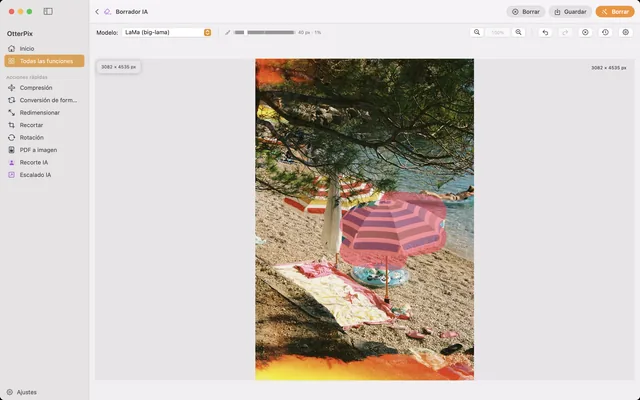
Borrar objetos (y personas) de tus fotos en Mac
Turistas, cables, papeleras: pinta encima y la AI rellena el hueco, directamente en tu Mac.
Quitar el fondo de una imagen en Mac con AI local, sin subidas
Fotos de producto y avatares sobre un PNG transparente y limpio, recortados en tu Mac y sin subidas.