Ver y quitar los datos EXIF en Mac (ubicación GPS incluida)
Cada foto hecha con un móvil lleva un informe oculto. Dentro de un JPEG o un HEIC normal está el aparato que la hizo, el segundo exacto en que se disparó y, si los servicios de localización estaban activados, unas coordenadas GPS lo bastante precisas para señalar una puerta. Nada de eso se ve en la imagen, y precisamente por eso llega más lejos de lo que la mayoría cree.
OtterPix se encarga de las dos partes del problema, gratis: la herramienta Metadatos muestra cada campo EXIF, GPS e IPTC que lleva una foto, te deja editar entradas concretas y lo elimina todo antes de compartir. Y el círculo se cierra bien: una herramienta de privacidad no tiene por qué subir tus fotos a un servidor para «limpiarlas», así que aquí todo se ejecuta en tu Mac y nada sale de él.
Qué se esconde realmente en tus fotos
Importan tres familias de metadatos. EXIF es el bloque técnico que tu cámara o tu móvil escribe automáticamente. Las etiquetas GPS registran dónde se hizo la foto. IPTC es el bloque de estilo editorial para autor, crédito y copyright, que suele añadir el software de edición. Carga una foto normal de móvil en la herramienta Metadatos y la tabla de campos puede incluir:
- Cámara y objetivo: marca, modelo y datos del objetivo, a veces hasta el número de serie del cuerpo.
- Fechas y horas: la fecha y la hora de la captura al segundo, además de una lectura aparte del reloj GPS.
- Ubicación: latitud, longitud y altitud, con precisión suficiente para identificar una casa, un colegio o un lugar de trabajo.
- Ajustes de exposición: apertura, velocidad de obturación, ISO y distancia focal.
- Campos de autoría: nombre, crédito, leyenda y copyright de IPTC.
Entre familiares eso no hace daño, y para los fotógrafos es realmente útil, hasta que un archivo sale de tu círculo. Fotos de muebles hechas en tu salón para un anuncio de segunda mano, fotos de un piso, la foto de un niño en un chat de grupo, imágenes adjuntas a una reseña o una reclamación: los píxeles muestran una cosa, mientras que los metadatos pueden añadir en silencio dónde vives y cuándo estás en casa. Comprobarlo lleva menos de un minuto: conviértelo en el paso previo a cualquier subida que importe.
Cómo ver y quitar los datos EXIF en OtterPix
- Abre OtterPix, elige Todas las funciones en la barra lateral y haz clic en la herramienta Metadatos.
- Arrastra una foto o varias: con varios archivos aparece una tira de miniaturas en la parte inferior para pasar de una a otra.
- Léelo todo en el modo Ver: los datos de cámara, EXIF, GPS, IPTC y del archivo se agrupan en secciones ordenadas.
- Para cambios precisos, pasa a Editar: reescribe campos como la fecha de captura, el creador o el copyright, o activa el interruptor Eliminar GPS para quitar solo la ubicación. Pulsa Guardar cambios… (⌘S).
- Para borrarlo todo, pasa a Borrar, elige el preajuste Privacidad o Todo y haz clic en Borrar y guardar como…
- Elige dónde guardar la copia limpia. Tu archivo original se queda intacto en el disco.
Privacidad o Todo: ¿qué preajuste elegir?
Privacidad elimina lo que te identifica (GPS, identidad de la cámara, objetivo y autor) y conserva campos técnicos neutros como la fecha, la exposición y la orientación. Todo elimina todos los campos de metadatos y deja solo los píxeles. ¿Vas a vender o publicar? Todo es la opción prudente. ¿Estás ordenando tu propio archivo y quieres conservar el contexto fotográfico? Privacidad.
Limpia un lote entero en una ejecución
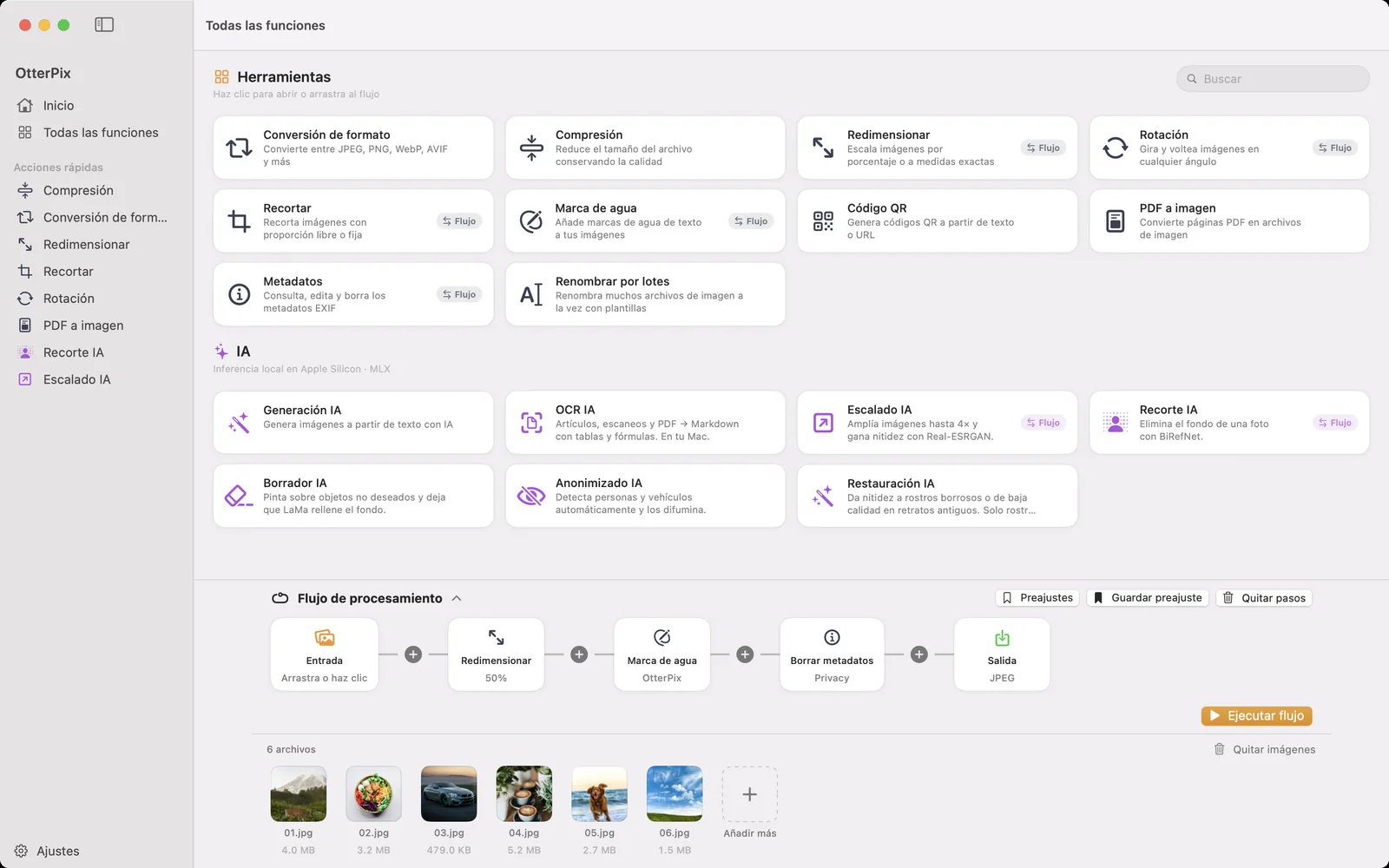
Para una carpeta de archivos, sáltate la rutina foto a foto y usa el Flujo: es exactamente la configuración de la captura del principio de esta página. Suelta el lote en el nodo de Entrada, añade un paso Borrar metadatos y elige Privacidad o Todo. La misma cadena puede redimensionar todas las imágenes y estampar una marca de agua de texto en la misma pasada, y Guardar preajuste la convierte en una rutina de un clic para la próxima vez. Entran treinta fotos para un anuncio; salen treinta copias limpias, con marca de agua y a tamaño web.
¿No quitan las plataformas los metadatos por mí?
A veces, y ese es justo el problema. Algunas redes sociales reprocesan las imágenes al subirlas y eliminan por el camino la mayoría de los metadatos; el comportamiento varía según la plataforma y la forma de subir, y rara vez está documentado. Mientras tanto, muchos canales del día a día no tocan tu archivo en absoluto: los adjuntos de correo, los enlaces de almacenamiento en la nube y muchas subidas directas de archivos suelen pasar el original tal cual, GPS incluido. La única versión que controlas es la que limpias antes de que salga de tu Mac.
Preguntas frecuentes
¿Qué contienen los datos EXIF?
Normalmente el modelo de cámara o de móvil, el objetivo, la fecha y la hora de captura, los ajustes de exposición (apertura, velocidad de obturación, ISO, distancia focal) y el software utilizado, además de la latitud, la longitud y la altitud GPS si la localización estaba activada. Los campos IPTC pueden añadir creador, crédito, leyenda y copyright. OtterPix lo muestra todo en una tabla.
¿Puedo quitar solo la ubicación GPS y conservar lo demás?
Sí. Pon la herramienta Metadatos en modo Editar y activa el interruptor Eliminar GPS: los campos de cámara, fecha y exposición se mantienen. El preajuste de borrado Privacidad va un paso más allá: elimina el GPS además de la identidad de la cámara, el objetivo y el autor, y conserva la fecha, la exposición y la orientación.
¿Quitar los datos EXIF afecta a la calidad de la imagen?
No de forma visible. La operación actúa sobre los registros ocultos de metadatos, no sobre la imagen. Los formatos sin pérdida como PNG conservan cada píxel; los formatos con pérdida como JPEG se recodifican a alta calidad al escribir la copia limpia. Esa copia se guarda donde tú elijas, así que tu archivo original queda intacto y puedes comparar los dos cuando quieras.
¿Cómo quito los datos EXIF de muchas fotos a la vez?
Carga varias imágenes en la herramienta Metadatos y ve pasando por ellas con la tira de miniaturas o, para carpetas enteras en una ejecución, añade un paso Borrar metadatos al Flujo. Puede redimensionar y añadir una marca de agua en la misma pasada, y las dos vías son gratis.
¿Las redes sociales eliminan los datos EXIF automáticamente?
Muchas plataformas reprocesan lo que subes y eliminan la mayoría de los metadatos, pero los detalles cambian según el servicio y con el tiempo, y el correo, el almacenamiento en la nube y las subidas directas de archivos suelen pasar el archivo original tal cual. Considera la limpieza de la plataforma un extra, no una garantía: lo fiable es quitar tú los metadatos antes de subir.
Descarga OtterPix para Mac
Gratis en el Mac App Store. Todas las herramientas básicas son gratis para siempre, y nada de lo que abres sale nunca de tu Mac.

Guías relacionadas
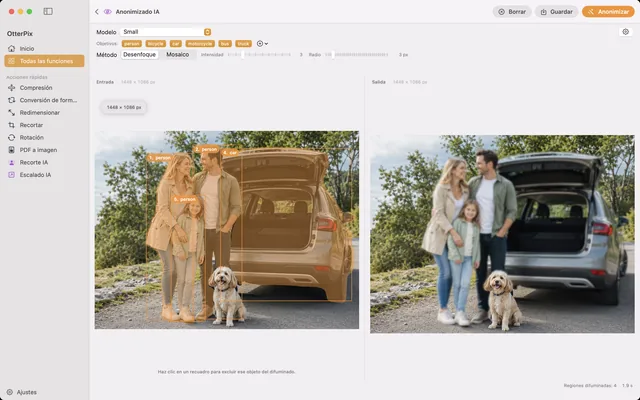
Difuminar personas y vehículos en tus fotos en Mac con AI
¿Foto de calle o de un evento? La AI local encuentra a las personas y los vehículos; tú eliges quién sigue a la vista.
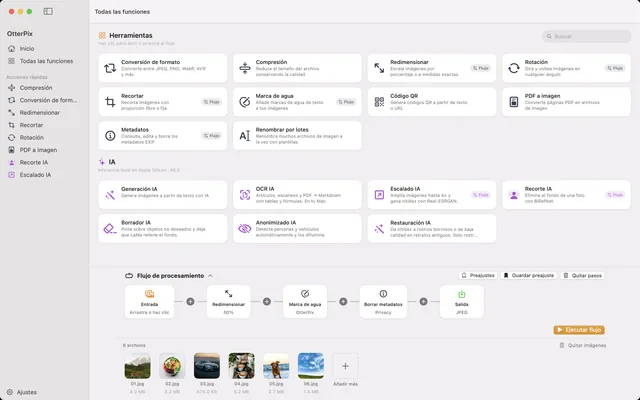
Convertir, redimensionar y renombrar imágenes por lotes en Mac
Entra una carpeta y salen imágenes terminadas: encadena redimensionar, marca de agua, convertir y renombrar una sola vez.
Cómo convertir HEIC a JPG en Mac (gratis y sin conexión)
¿Fotos del iPhone que no se abren en otros sitios? Convierte HEIC a JPG por lotes en tu Mac, sin conexión.