Quitar el fondo de una imagen en Mac con AI local, sin subidas
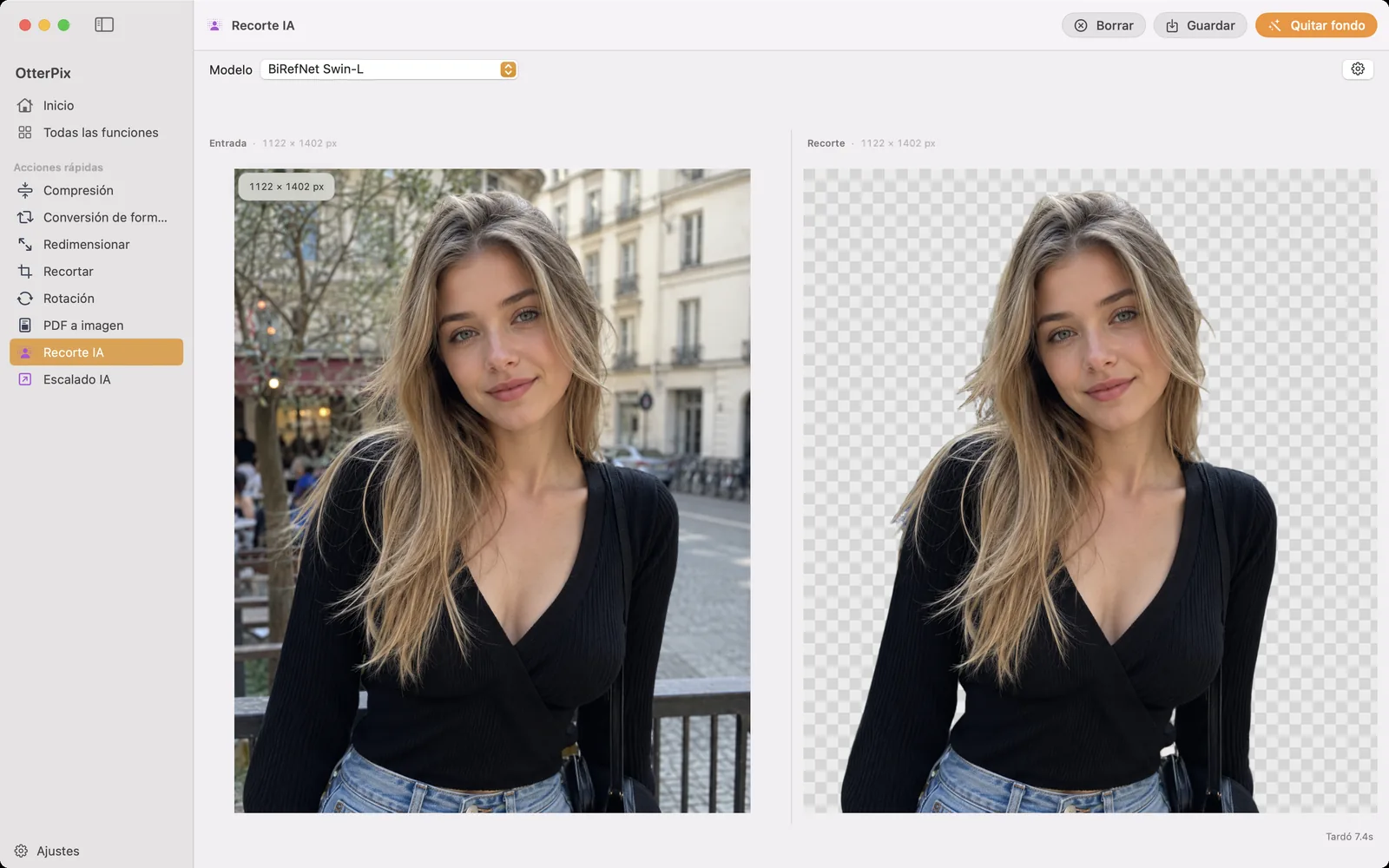
Una foto de producto que tiene que ir sobre blanco, un avatar que debe funcionar sobre cualquier fondo, un diseñador que te pide «un PNG con transparencia, por favor»: tarde o temprano, cualquier carpeta de imágenes acaba pidiendo quitar un fondo. La respuesta habitual en el Mac es una herramienta del navegador: subes la foto, esperas en una cola, descargas el resultado y cruzas los dedos para que el plan gratuito no la haya reducido. OtterPix va por el camino contrario: la AI local separa el sujeto directamente en tu Mac, refina los bordes del pelo y del pelaje, deja el fondo transparente y exporta un PNG.
Por el camino no se sube nada (ni la foto ni una miniatura) y no se descuentan créditos por imagen mientras trabajas. La AI se ejecuta en el chip Apple Silicon de tu Mac, dentro de la app.
Por qué quitar fondos en local y no en una web
Las webs para quitar fondos son cómodas, pero es fácil olvidar el trato: cada imagen que sueltas se envía al servidor de otra persona. Con fotos de vacaciones quizá no te importe; con trabajos de clientes, productos sin lanzar o fotos de tus hijos, debería importarte. Una herramienta local cambia las condiciones: la imagen nunca sale de tu Mac, recortes una o cien.
Los números también cambian. Las herramientas web suelen llevar la cuenta: unos cuantos recortes gratis y luego créditos o una suscripción, y los planes gratuitos a menudo limitan la resolución de salida. OtterPix ejecuta la AI en un equipo que ya tienes, así que el resultado conserva el tamaño completo en píxeles de la imagen original (los paneles Entrada y Recorte muestran las mismas dimensiones) y los suscriptores nunca ven un contador por imagen.
¿Y qué recorta la gente en realidad? Fotos de producto para una tienda que quiere fichas limpias sobre blanco o transparente. Retratos que se convierten en avatares, páginas de equipo y tarjetas de ponentes. Logotipos y objetos que se colocan en presentaciones, miniaturas y maquetas de diseño. En todos esos casos, el sujeto es lo que importa, y un PNG transparente es el único formato que encaja sobre cualquier fondo sin un halo de píxeles sobrantes.
Cómo quitar el fondo de una imagen en OtterPix
La herramienta se llama Recorte AI, y de la foto al PNG transparente hay cinco pasos:
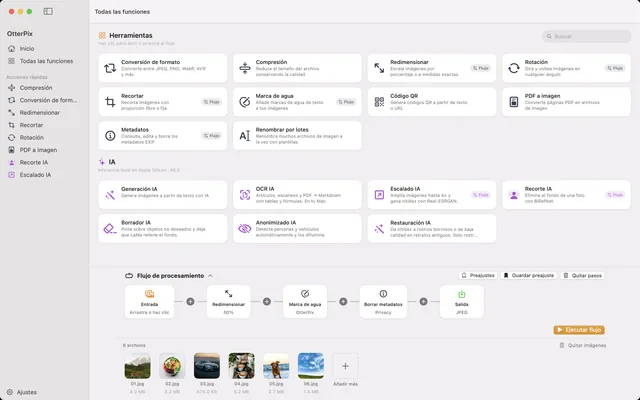
- Abre OtterPix y haz clic en Recorte AI, en la sección AI de la galería Todas las funciones.
- Arrastra una foto a la zona de soltar, o haz clic para buscarla.
- Elige un nivel de calidad en el menú Modelo: rápido o máximo para los bordes más difíciles. Cada nivel se descarga una sola vez la primera vez que lo usas; a partir de ahí, los recortes funcionan sin conexión.
- Haz clic en Quitar fondo. Unos segundos después, el panel Recorte muestra tu sujeto sobre un damero transparente.
- Revisa los bordes (el pelo es la prueba de fuego) y pulsa Guardar (⌘S) para elegir dónde va el PNG transparente.
Pelo, pelaje y bordes finos
Un recorte se juega su calidad en los bordes. OtterPix quita el fondo con precisión, refinando el contorno del sujeto y del pelo, y te deja elegir calidad rápida o máxima: el nivel rápido (unos 170 MB de descarga) responde enseguida, mientras que el nivel máximo (algo menos de 800 MB) se gana su tamaño con pelos sueltos, pelaje y contornos suaves y semitransparentes. Cambiar es elegir otra opción en el menú Modelo, y como el uso gratuito diario se cuenta por foto cargada y no por clic, puedes probar los dos niveles en la misma imagen y comparar sin gastar un segundo uso.
Una foto es un clic; una carpeta, un Flujo
Si fotografías productos, rara vez necesitas un recorte; necesitas cuarenta. Para los suscriptores, Recorte AI también es un paso del Flujo de OtterPix: arrastra las fotos de la carpeta de productos (o suelta la carpeta en el icono de la barra de menús), encadena el recorte con un redimensionado o una marca de agua de texto, pon el nodo de Salida en PNG para que se mantenga la transparencia y procesa todo el lote en una pasada, en local, como todo lo demás.
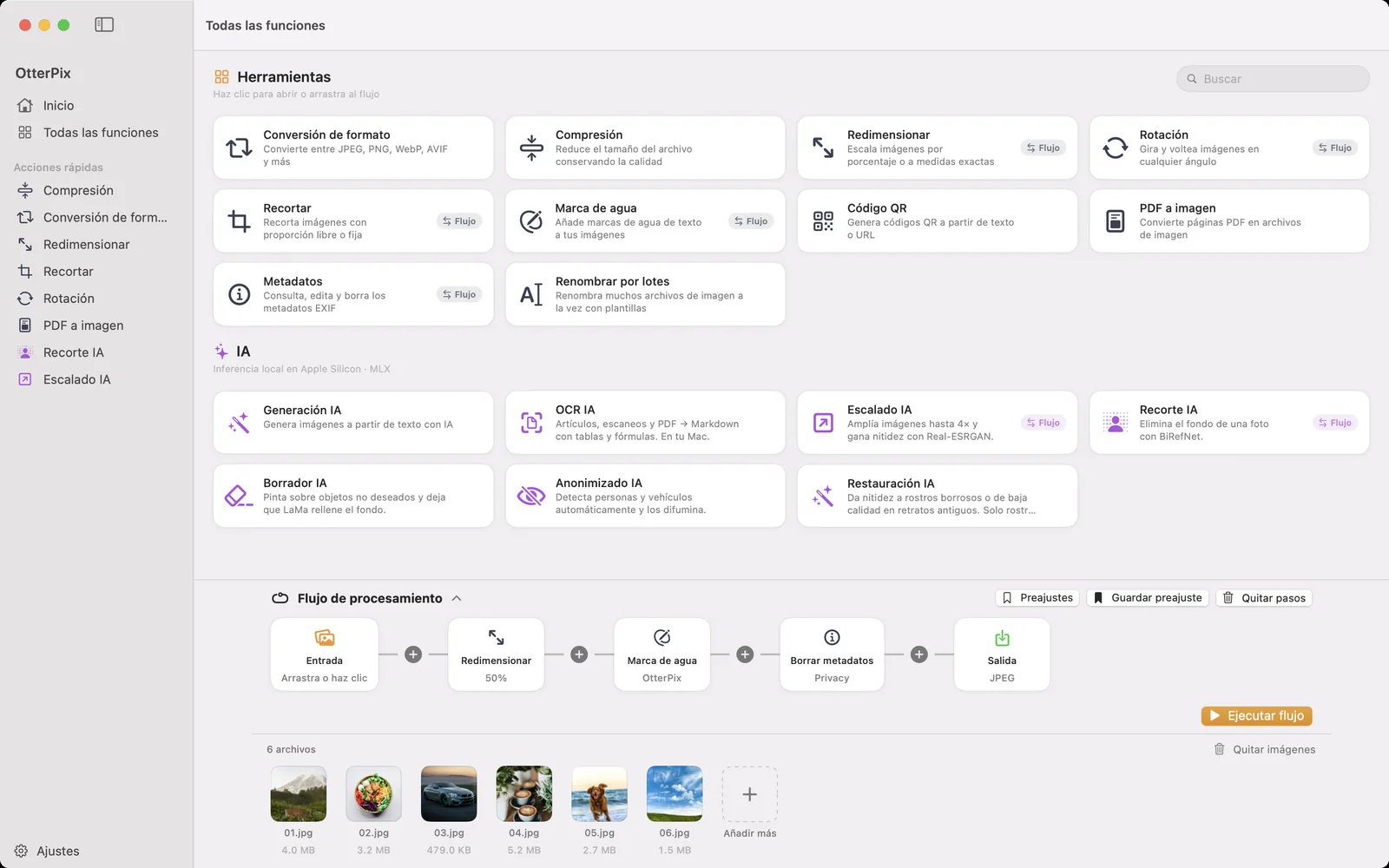
Con el plan gratuito, el Flujo sigue siendo útil, con dos límites claros: un paso Pro por flujo y una sola imagen de entrada. Además, cada función de AI Pro, Recorte incluido, ofrece un resultado gratis al día, así que puedes poner a prueba lo de los bordes del pelo con tu propia foto antes de pagar nada.
Preguntas frecuentes
¿En qué formato sale el recorte?
Un PNG con fondo transparente, guardado con las dimensiones completas en píxeles de la imagen original. Colócalo en cualquier herramienta de diseño, presentación o tienda online y se integra limpiamente sobre cualquier fondo.
¿Cómo trata OtterPix el pelo y los bordes finos?
El refinado de bordes trabaja sobre el contorno del sujeto, y el nivel de calidad máxima está hecho justo para estos casos: pelos sueltos, pelaje, bordes suaves y semitransparentes. Si se pierde algún mechón, vuelve a procesar la misma foto con el otro nivel; con el plan gratuito sigue contando como el mismo uso diario.
¿Necesito conexión a internet para quitar fondos?
Solo para descargar el modelo una vez la primera vez que lo usas. Después, los recortes se hacen por completo en tu Mac: nunca se sube nada y no hace falta red al procesar.
¿Quitar el fondo es gratis en OtterPix?
Recorte AI es una función Pro con un nivel gratuito real: un resultado gratis al día, contado por foto cargada, de modo que repetir sobre la misma imagen cuenta una sola vez. OtterPix Pro elimina los límites.
¿Puedo quitar el fondo de muchas imágenes a la vez?
Sí: los suscriptores pueden añadir Recorte AI como paso del Flujo y procesar una carpeta entera en una ejecución. Con el plan gratuito, un flujo está limitado a un paso Pro y a una sola imagen de entrada.
Pruébalo con tus propias fotos
OtterPix es gratis en el Mac App Store, y cada función de AI Pro se puede usar gratis una vez al día. OtterPix Pro desbloquea usos ilimitados y la Automatización de carpetas.

Guías relacionadas
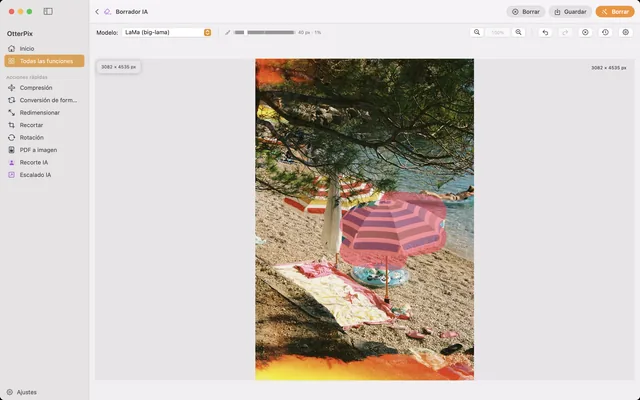
Borrar objetos (y personas) de tus fotos en Mac
Turistas, cables, papeleras: pinta encima y la AI rellena el hueco, directamente en tu Mac.
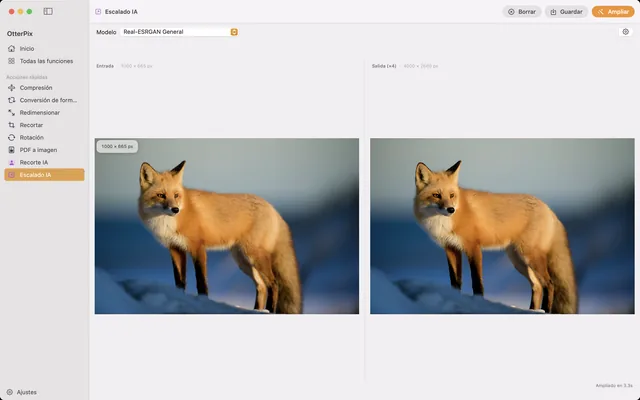
Ampliar imágenes en Mac: hasta 4× más grandes con AI local
¿Demasiado pequeña para imprimir? Amplía tus fotos hasta 4× con AI local, directamente en tu Mac.
Convertir, redimensionar y renombrar imágenes por lotes en Mac
Entra una carpeta y salen imágenes terminadas: encadena redimensionar, marca de agua, convertir y renombrar una sola vez.