Redimensionar varias imágenes en Mac a píxeles o porcentaje
Una foto de un móvil actual mide varios miles de píxeles de ancho. Genial para imprimir, y demasiado para casi todo lo demás: una entrada de blog, la ficha de un producto, un formulario que rechaza todo lo que pase de 2000 píxeles, un correo para alguien con una conexión lenta. La solución es hacer la imagen más pequeña en píxeles y, cuando hay cuarenta fotos, hacerlo con todas a la vez.
macOS puede redimensionar una imagen en Vista Previa con Herramientas → Ajustar tamaño, pero Vista Previa modifica el archivo que has abierto en lugar de crear una copia. La herramienta gratuita Redimensionar de OtterPix trabaja con copias, procesa un lote entero de una vez y tiene un modo pensado para carpetas que mezclan fotos verticales y horizontales. Todo ocurre en tu Mac.
Porcentaje, píxeles exactos o un cuadro en el que encajar
Hay tres formas de indicar el tamaño del resultado, y la más adecuada depende de si redimensionas una imagen o muchas.
- Porcentaje: mueve el control a cualquier valor entre el 10 % y el 400 %, o haz clic en uno de los botones de 25 %, 50 %, 100 %, 200 % y 400 %. Cada imagen mantiene sus proporciones y se escala con el mismo factor.
- Píxeles exactos, para una sola imagen: escribe en los campos W y H. El icono de cadena entre ellos es Bloquear proporción, activado por defecto, así que al escribir una anchura se rellena la altura correspondiente. Haz clic en él para desbloquearlo y fijar ambos valores libremente, sabiendo que la imagen se deformará.
- Ajustar dentro de, para un lote: introduce una anchura y una altura que forman un cuadro. Cada imagen se escala para caber dentro manteniendo su propia proporción, y las que ya son más pequeñas no cambian. Un cuadro de 1920 × 1920 deja las fotos horizontales con 1920 de ancho y las verticales con 1920 de alto.
Elijas lo que elijas, una pequeña etiqueta sobre la vista previa muestra el tamaño original y el nuevo en píxeles, para que compruebes las cifras antes de guardar nada.
Redimensionar un lote de fotos, paso a paso
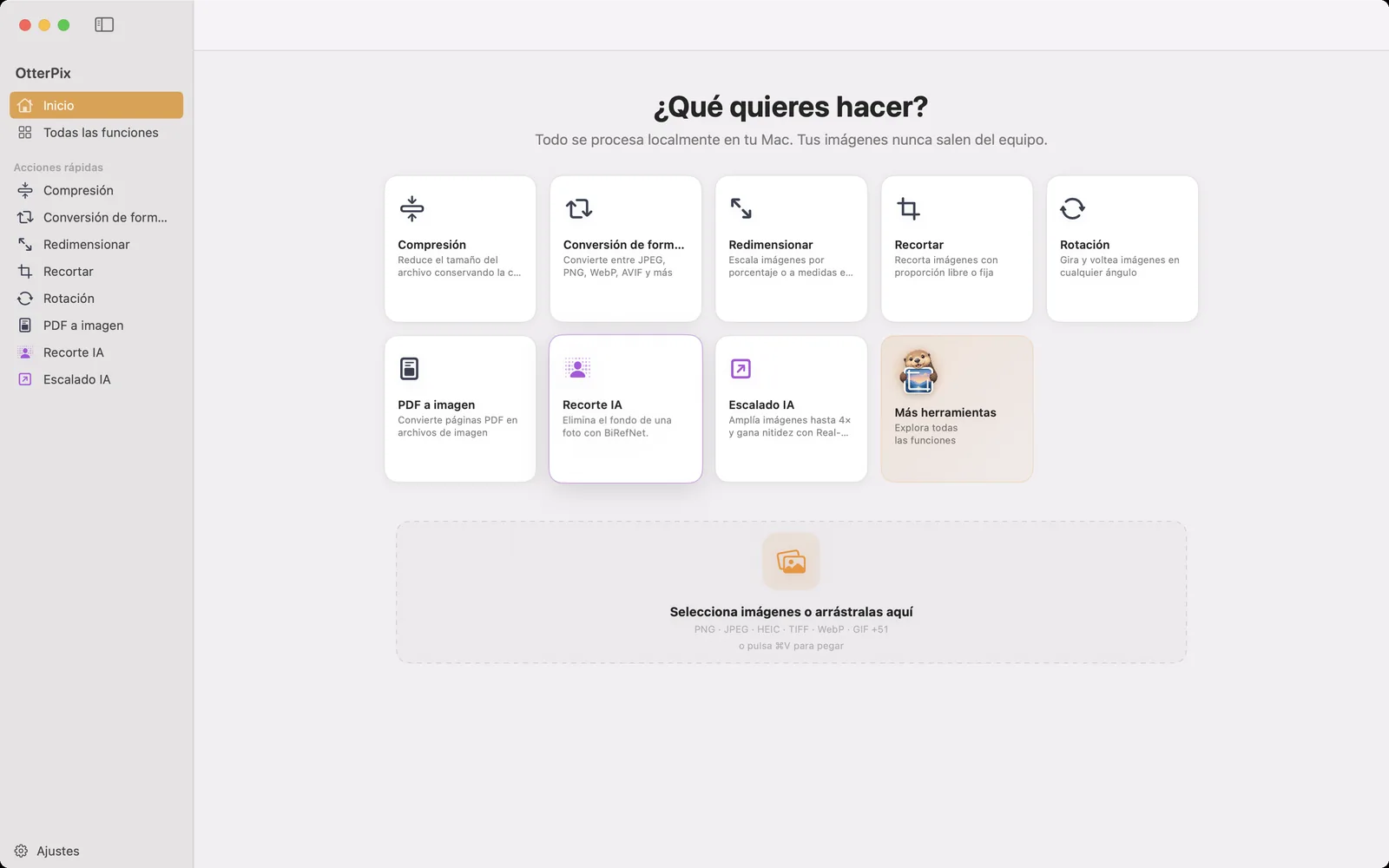
- Abre OtterPix y haz clic en Redimensionar en la pantalla de inicio (también está en Acciones rápidas, en la barra lateral).
- Arrastra tus imágenes a la zona de soltar. Si hay más de una, aparece en la parte inferior una tira con todos los archivos.
- Elige un porcentaje con el control o con un botón, o escribe una anchura y una altura en Ajustar dentro de.
- Haz clic en cualquier imagen de la tira para verla por separado; la etiqueta muestra su tamaño actual y el nuevo.
- Haz clic en Procesar todo, elige una carpeta con Seleccionar carpeta de salida y las copias redimensionadas se guardan allí. Guardar esta exporta solo la imagen seleccionada.
Con una sola imagen, el último paso es simplemente Guardar (⌘S). Las copias mantienen el formato de cada original, así que un JPEG sigue siendo JPEG y un PNG sigue siendo PNG, y datos como la fecha de captura y la cámara se quedan en el archivo.
Exactamente 1080 px de ancho: la vía del Flujo
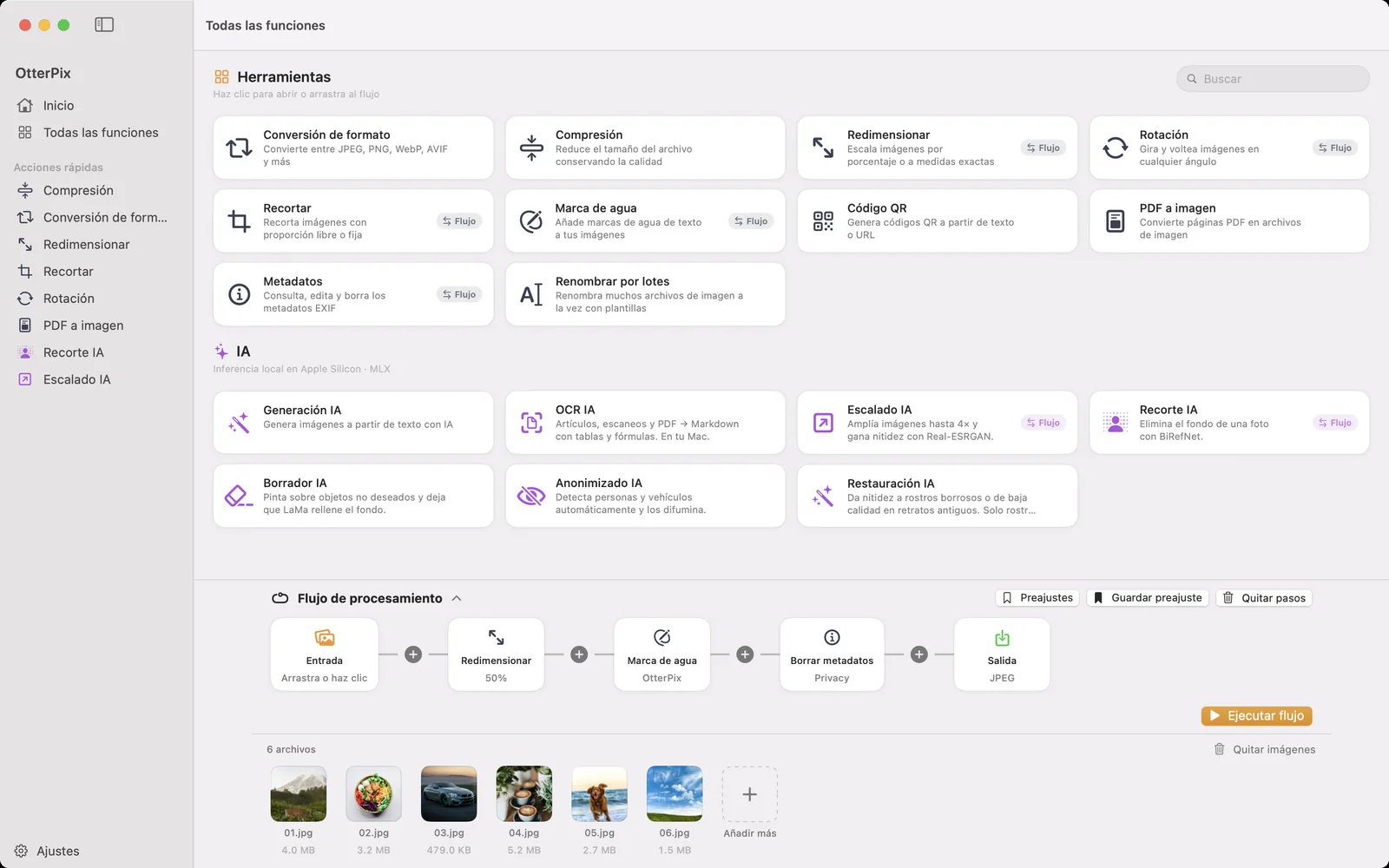
A veces la regla es un ancho fijo, por ejemplo todas las imágenes a exactamente 1080 píxeles de ancho para una web, sea cual sea su altura. El paso Redimensionar del Flujo de procesamiento hace justo eso. Activa Tamaño personalizado, deja la proporción bloqueada y rellena solo la anchura: todas las imágenes salen con ese ancho y su propia altura. Rellena los dos campos con el bloqueo activado y cada imagen encaja dentro del cuadro; desbloquéalo y todas quedan exactamente con esa anchura y esa altura.
El Flujo también se encarga de lo que suele venir después. Su nodo de Salida fija el formato y la calidad de todo el lote, así que redimensionar, convertir a JPEG o WebP y comprimir se hacen en una sola ejecución, y se les puede sumar un paso Marca de agua o Borrar metadatos. Guarda la cadena como preajuste y el próximo lote será un clic.
Reducir es fácil, ampliar es otra historia
Hacer las imágenes más pequeñas funciona con cualquier foto, y además es la forma más eficaz de reducir el tamaño del archivo: la mitad de ancho y de alto significa una cuarta parte de los píxeles. Si los archivos todavía tienen que ocupar menos, la herramienta Compresión hace el resto.
Pasar del 100 % es posible, hasta el 400 %, pero Redimensionar solo puede separar más los píxeles existentes, así que una foto ampliada se ve más blanda. Para que una imagen pequeña quede más grande y más nítida, usa Escalado AI, que reconstruye el detalle al ampliar. Forma parte de OtterPix Pro, con un uso gratuito al día.
Preguntas frecuentes
¿Cómo redimensiono varias imágenes a la vez en un Mac?
Abre Redimensionar en OtterPix, arrastra todas las imágenes, elige un porcentaje o un cuadro en Ajustar dentro de y haz clic en Procesar todo. Todas las imágenes se redimensionan en una pasada y las copias se guardan en la carpeta que elijas; los originales no cambian.
¿Redimensionar deformará mis fotos?
Solo si se lo pides. Los porcentajes y Ajustar dentro de siempre mantienen las proporciones de cada imagen, y con una sola imagen Bloquear proporción está activado por defecto. Solo una anchura y una altura desbloqueadas que no coincidan con la forma de la foto la deformarán.
¿Puedo redimensionar todas las imágenes al mismo ancho exacto?
Sí. Añade un paso Redimensionar en el Flujo de procesamiento, activa Tamaño personalizado, deja la proporción bloqueada e introduce solo la anchura. Todas las imágenes salen con ese ancho, cada una con su propia altura.
¿Redimensionar reduce el tamaño del archivo?
Sí. Menos píxeles dan un archivo más pequeño, a menudo mucho más pequeño. Para reducirlo aún más, pasa las copias redimensionadas por Compresión o pon una calidad más baja en el nodo de Salida del Flujo.
¿La herramienta Redimensionar es gratis?
Sí. Redimensionar es una de las herramientas gratuitas de OtterPix, funciona con imágenes sueltas y con lotes enteros, y se ejecuta por completo en tu Mac sin subir nada.
Descarga OtterPix para Mac
Gratis en el Mac App Store. Todas las herramientas básicas son gratis para siempre, y nada de lo que abres sale nunca de tu Mac.

Guías relacionadas
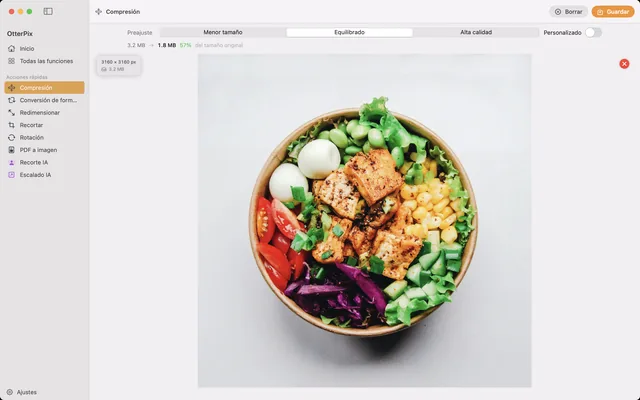
Comprimir imágenes en Mac sin pérdida de calidad visible
Reduce fotos para el correo, la web o la nube, y comprueba el nuevo tamaño antes de guardar.
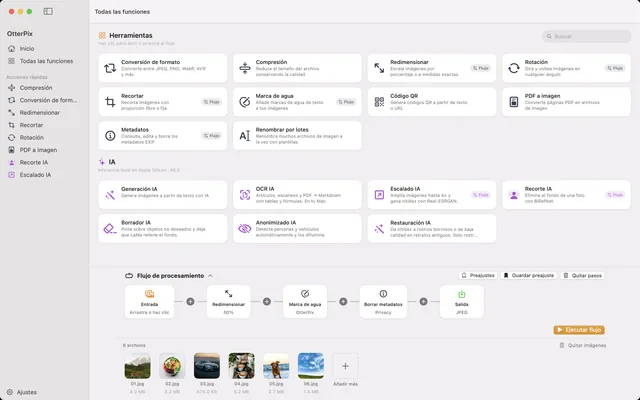
Convertir, redimensionar y renombrar imágenes por lotes en Mac
Entra una carpeta y salen imágenes terminadas: encadena redimensionar, marca de agua, convertir y renombrar una sola vez.
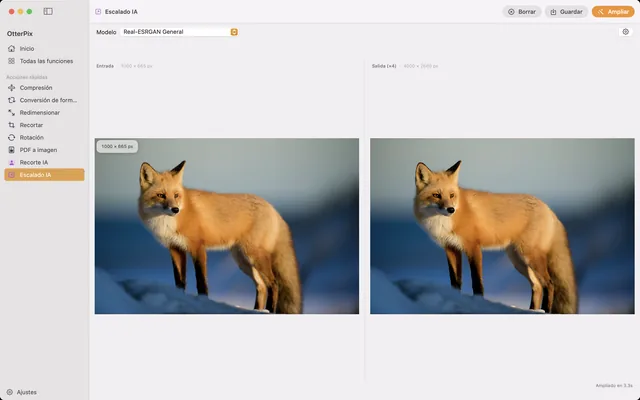
Ampliar imágenes en Mac: hasta 4× más grandes con AI local
¿Demasiado pequeña para imprimir? Amplía tus fotos hasta 4× con AI local, directamente en tu Mac.