Convertir WebP a JPG en Mac (y AVIF a PNG) sin conexión
Haces clic derecho en una imagen de una web, eliges Guardar imagen como y, la mayoría de las veces, el archivo que llega a Descargas termina en .webp, y cada vez más a menudo en .avif. Las webs usan estos formatos porque ocupan poco y cargan rápido. El problema llega cuando quieres usar la imagen en otro sitio: un editor de imágenes antiguo, una presentación, un formulario de subida o un servicio de impresión que solo acepta JPG o PNG.
Tu Mac no es el problema. En las versiones actuales de macOS, Vista Previa y Vista Rápida abren WebP y AVIF sin software adicional. Lo que falta es una forma rápida de convertir una carpeta entera a JPG o PNG sin exportar uno a uno y sin enviar los archivos a un convertidor web. OtterPix lo hace en tu Mac, gratis.
JPG o PNG: a cuál convertir
WebP y AVIF pueden guardar una foto, un gráfico con transparencia o incluso una animación corta. JPG y PNG se reparten esos trabajos, así que el formato adecuado depende de lo que contenga el archivo:
- JPG para fotos. Genera los archivos más pequeños de los dos y se abre en todas partes, pero no admite transparencia.
- PNG para logotipos, iconos, capturas de pantalla y cualquier cosa con fondo transparente. Conserva cada píxel, así que los archivos son más grandes.
- Si no lo tienes claro, convierte un archivo a cada formato y compáralos. Los originales no se tocan en ningún caso.
Para una comparación más completa de JPG, PNG, WebP, AVIF, HEIC, TIFF y BMP, consulta nuestra guía para convertir HEIC a JPG, que incluye una chuleta de formatos.
Convertir archivos WebP y AVIF en cinco pasos
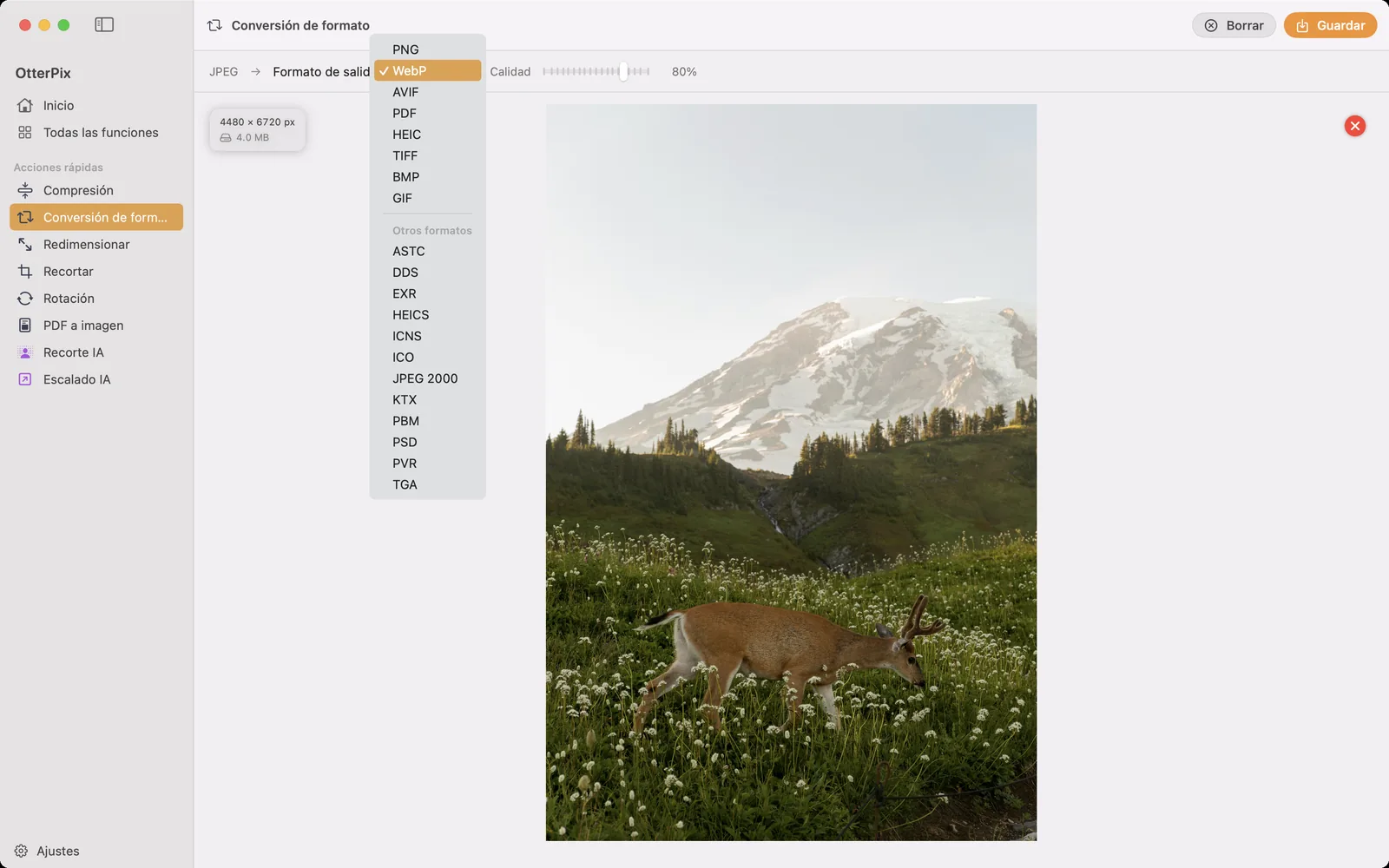
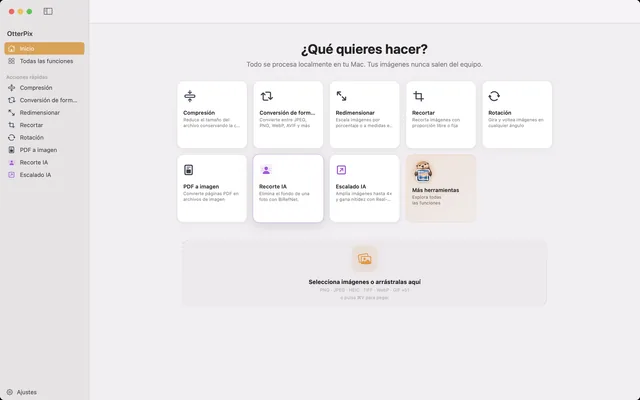
- Abre OtterPix y haz clic en Conversión de formato en la pantalla de inicio (también está en Acciones rápidas, en la barra lateral).
- Arrastra tus archivos WebP o AVIF a la zona de soltar. También puedes hacer clic para buscarlos, o copiar una imagen en el navegador y pulsar ⌘V para pegarla. Con varios archivos aparece una tira de miniaturas en la parte inferior.
- Abre el menú Formato de salida y elige JPEG, o PNG si las imágenes tienen transparencia.
- Para JPEG, ajusta el control Calidad: más alto conserva más detalle, más bajo da archivos más pequeños.
- Haz clic en Guardar (⌘S) para una sola imagen, o en Procesar todo para un lote, y elige dónde guardar las copias convertidas.
Transparencia, animación y metadatos
Al pasar de WebP o AVIF a otro formato pueden cambiar tres cosas, y cada una tiene una respuesta sencilla:
- Transparencia: JPEG no tiene canal alfa, así que las zonas transparentes se rellenan. Un logotipo o un recorte sobre fondo transparente debería ir a PNG.
- Animación: un WebP o AVIF animado se convierte en una imagen fija. OtterPix usa el primer fotograma y te avisa cuando cargas un archivo así.
- Metadatos: al convertir a JPG o PNG se conservan los metadatos que tenga el original. Al convertir a WebP o AVIF ocurre lo contrario: esos archivos no llevan ningún metadato.
Al revés: de JPG a WebP o AVIF para la web
La misma herramienta también convierte en sentido contrario, algo útil si tienes una web. Elige WebP o AVIF en el menú Formato de salida y tus fotos suelen quedar bastante más pequeñas que los JPEG de partida. Como los archivos WebP y AVIF no llevan metadatos, la ubicación y los datos de la cámara de los originales no se publican con ellos.
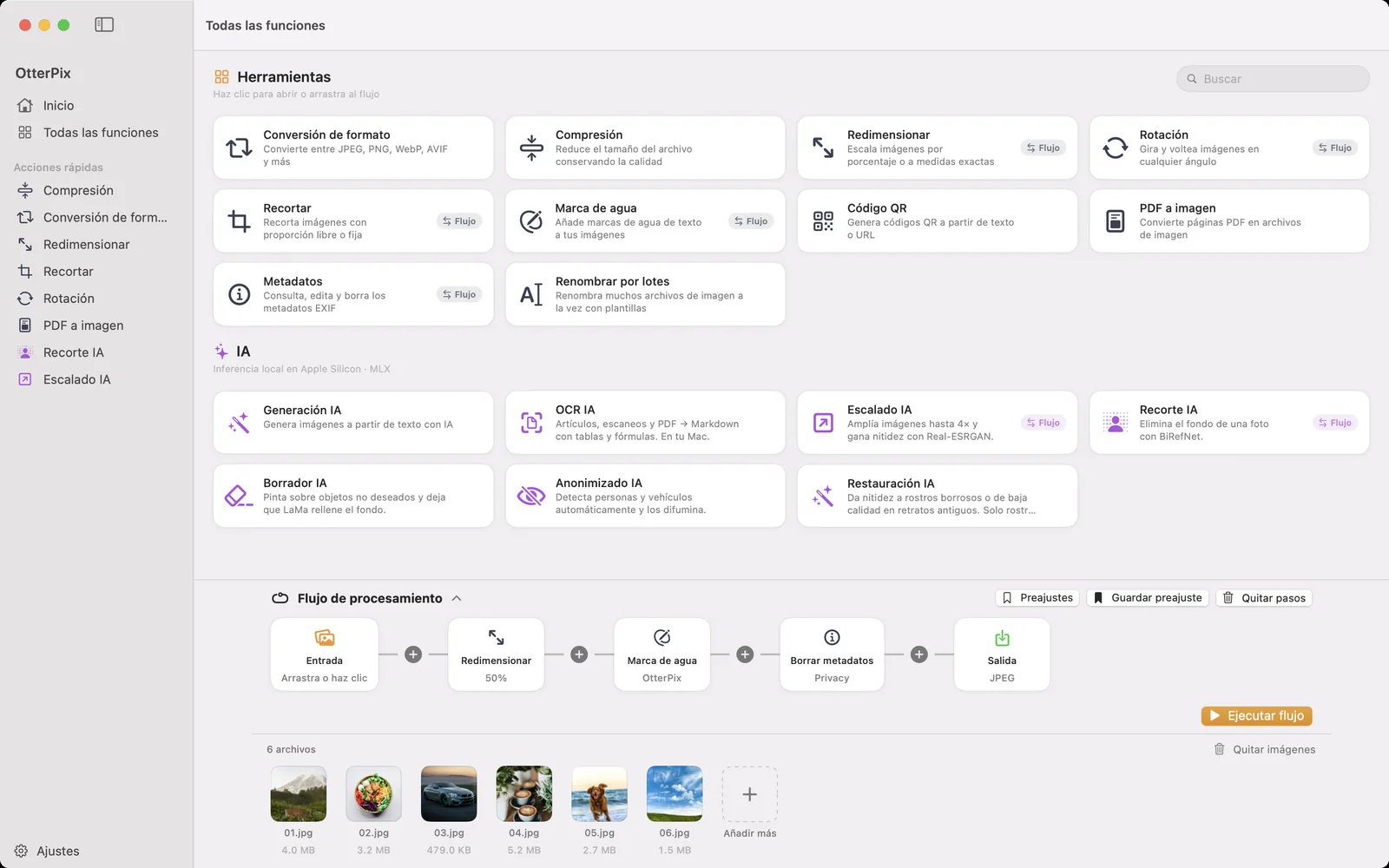
Para un lote habitual, el Flujo de procesamiento es más rápido. Su nodo de Salida fija el formato y la calidad de todas las imágenes de la ejecución, así que un paso Redimensionar y la conversión a WebP se hacen a la vez. Guarda la configuración como preajuste y cada nuevo grupo de imágenes será un clic.
Preguntas frecuentes
¿Cómo abro un archivo WebP en un Mac?
Haz doble clic. En las versiones actuales de macOS, Vista Previa abre archivos WebP y AVIF, y al pulsar la barra espaciadora en el Finder se muestran en Vista Rápida. Solo necesitas convertirlos cuando van a un sitio que no acepta el formato.
¿Se pierde calidad al convertir WebP a JPG?
El JPG se vuelve a codificar, así que puede perderse algo de detalle; con una Calidad alta la diferencia es muy difícil de ver. Si necesitas una copia exacta de cada píxel, convierte a PNG, que no tiene pérdida pero ocupa más.
¿Puedo convertir una carpeta entera de imágenes WebP de una vez?
Sí. Arrastra todos los archivos a Conversión de formato, elige el formato de salida y haz clic en Procesar todo. Todos los archivos se convierten en una pasada, y los originales se quedan donde estaban.
¿Por qué mi WebP transparente ha perdido la transparencia?
Se convirtió a JPEG, que no puede guardar transparencia, así que las zonas transparentes se rellenaron. Conviértelo a PNG para conservar el fondo transparente.
¿El convertidor es gratis y funciona sin conexión?
Sí a las dos cosas. Conversión de formato es una de las herramientas gratuitas de OtterPix y funciona por completo en tu Mac. No necesita conexión a internet y no sube nada.
Descarga OtterPix para Mac
Gratis en el Mac App Store. Todas las herramientas básicas son gratis para siempre, y nada de lo que abres sale nunca de tu Mac.

Guías relacionadas
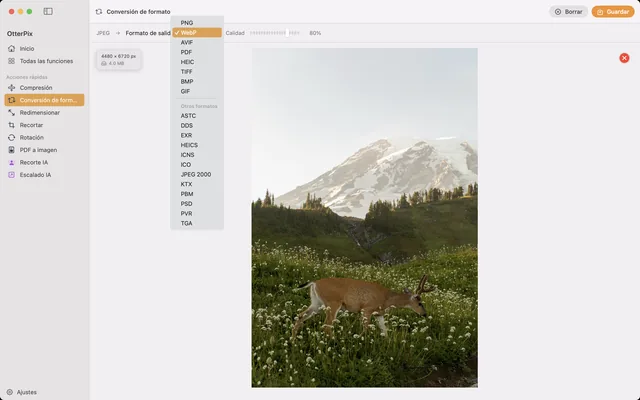
Cómo convertir HEIC a JPG en Mac (gratis y sin conexión)
¿Fotos del iPhone que no se abren en otros sitios? Convierte HEIC a JPG por lotes en tu Mac, sin conexión.
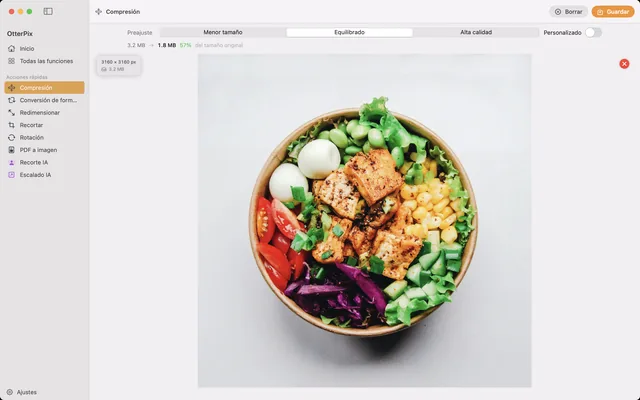
Comprimir imágenes en Mac sin pérdida de calidad visible
Reduce fotos para el correo, la web o la nube, y comprueba el nuevo tamaño antes de guardar.
Redimensionar varias imágenes en Mac a píxeles o porcentaje
¿Todas las fotos por debajo de 1920 px, o justo a la mitad? Escala un lote entero sin deformar ni una imagen.